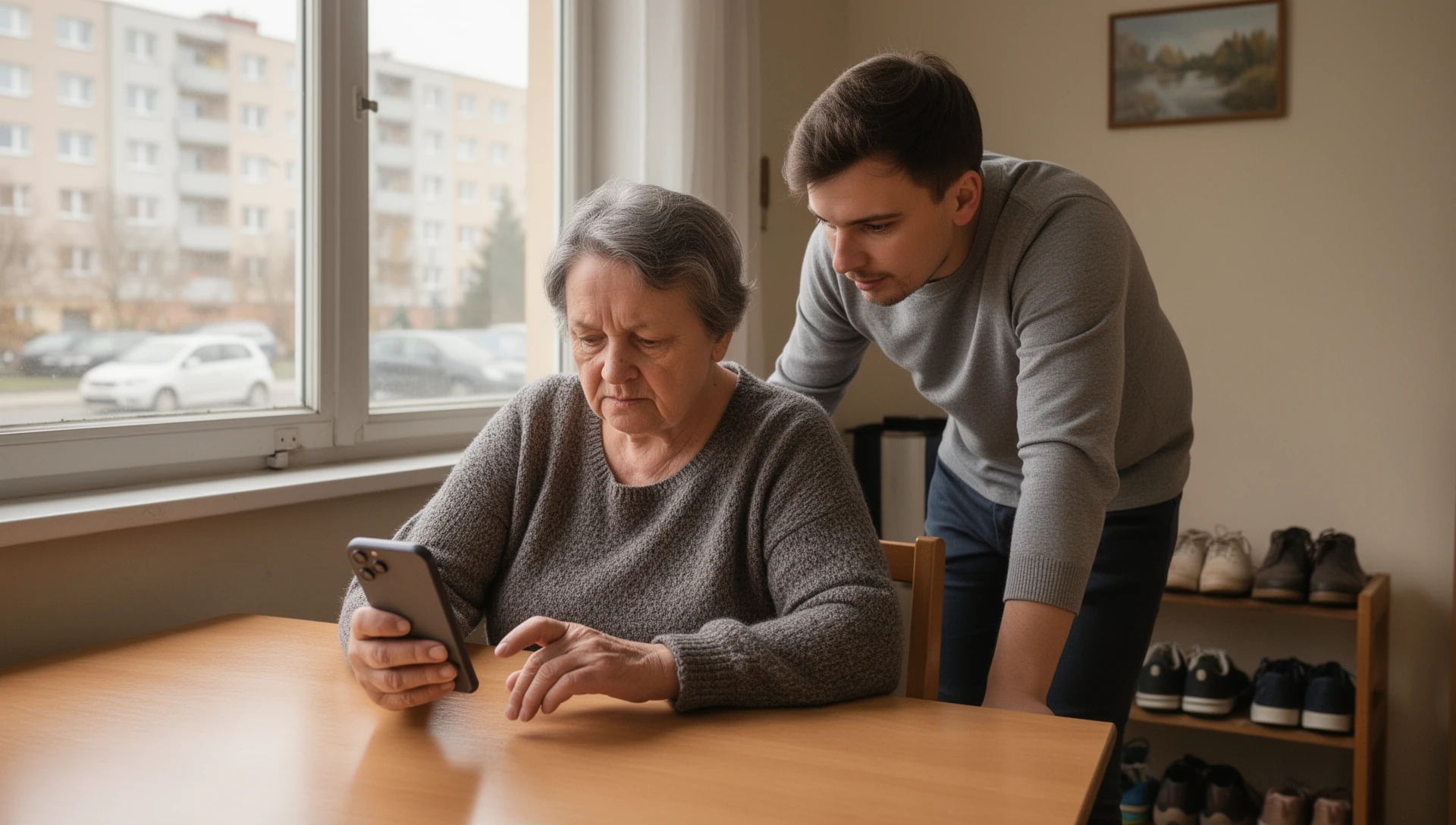
Použijte editor tlačítek BIG Launcheru k vytvoření rozpoznatelného tlačítka pro volání: nejprve vyberte kontakt a přesné telefonní číslo, přidejte fotku, dejte tlačítku krátký popisek a zachovejte potvrzení před vytočením.
Pořadí je důležité, pokud má kontakt mobilní i pracovní číslo. Známá fotka identifikuje osobu, ale pouze vybrané číslo řekne BIG Launcheru, kam hovor půjde.
Nastavení tlačítka pro volání s fotkou
- Na domovské obrazovce BIG Launcheru klepněte na tři tečky ⋮ vedle hodin.
- Zvolte Nastavit tlačítka a poté klepněte na tlačítko na domovské obrazovce, které chcete použít.
- Zvolte Přímé volání/SMS. Vyberte kontakt a poté vyberte přesné telefonní číslo pro toto tlačítko. Pokud chcete číslo vybírat pokaždé, použijte místo toho Podrobnosti kontaktu.
- Otevřete podrobnosti kontaktu, zvolte Nastavit fotku a poté zvolte Galerie nebo Fotoaparát. Ořízněte obrázek a klepněte na Uložit.
- Vraťte se do editoru tlačítek, zvolte Nastavit popisek, zadejte krátké jméno, například „Anna“ nebo „Doktor“, a uložte tlačítko.
Fotka se objeví na tlačítku přiřazeném tomuto kontaktu. Popisek vám poskytne druhou, čitelnou kontrolu a BIG Launcher vám umožní upravit pozici a velikost popisku, pokud je výchozí nastavení špatně čitelné.
Aktuální nabídka BIG Launcheru uvádí, že bezplatná verze umožňuje přizpůsobitelná tlačítka v pravém sloupci; plná verze vám umožní přizpůsobit všechna tlačítka. Pokud je tlačítko, které potřebujete, jinde, zkontrolujte aktuální nabídku před uspořádáním domovské obrazovky.
Zachování potvrzení hovoru
Tlačítko přímého kontaktu obvykle otevře potvrzovací dialog. Chcete-li zobrazit pouze volbu hovoru bez odstranění této kontroly, otevřete ⋮ → Nastavení → Kontakty a deaktivujte Zobrazit možnost zprávy v dialogu volání. Ponechte Žádné menu při volání kontaktu deaktivované: jeho aktivace zahájí hovor ihned po klepnutí na tlačítko.
Bezpečná kontrola jednoho tlačítka
- Použijte známý a ochotný kontakt a potvrďte fotku, popisek, jméno kontaktu a vybrané číslo.
- Klepněte jednou na tlačítko, přečtěte si potvrzení a klepněte na Zrušit.
- Pokud jste zvolili dialog pouze pro volání, zkontrolujte, zda zůstalo pouze Volat; během nastavení neuskutečňujte skutečný hovor.
Umístěte důležitý kontakt na domovskou obrazovku
Vyzkoušejte BIG Launcher a poté dejte často volanému kontaktu fotku, přesné číslo a potvrzení před vytočením.
