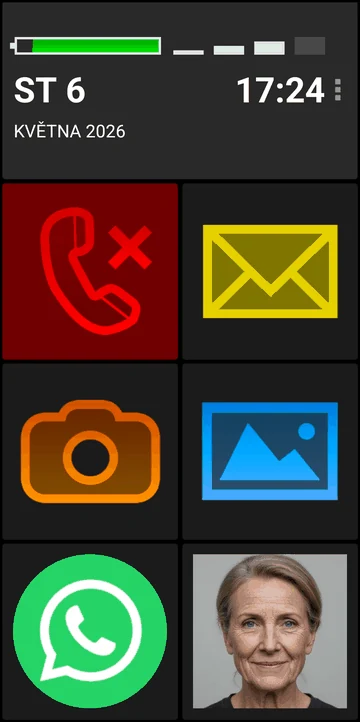
BIG Launcher zobrazí volání, zprávy a lidi, kterým voláte nebo píšete, na velkých tlačítkách domovské obrazovky. BIG Phone nabízí obrazovky pro volání a kontakty a BIG SMS obrazovky pro textové zprávy. Nainstalujte tyto tři aplikace do kompatibilního telefonu s Androidem; Android nemusíte nahrazovat.
Toto nastavení ponechá na první obrazovce Telefon, Zprávy a několik kontaktů. Nepoužívaná tlačítka můžete odstranit, nebo ponechat tlačítko Aplikace s filtrovaným seznamem aplikací.
Jak bude vypadat hotová domovská obrazovka
Začněte těmito tlačítky:
- Telefon: otevřete kontakty, vytočte číslo nebo zavolejte zpět na některý z posledních hovorů.
- Zprávy: přečtěte si zprávu nebo napište odpověď.
- Několik lidí, které znáte: otevřete podrobnosti vybraného kontaktu, aniž byste prohledávali celý seznam.
Ponechte si tlačítka Fotoaparát, Fotky nebo tlačítka jiných aplikací, pokud je používáte. Jinak tlačítka nahraďte kontakty nebo je odeberte.
Nad tlačítky BIG Launcher zobrazuje velké hodiny a datum, ukazatel baterie a ukazatel síly mobilního signálu.
1. Nainstalujte BIG Launcher, BIG Phone a BIG SMS
Nainstalujte z Google Play BIG Launcher, BIG Phone a BIG SMS. Začít můžete také tlačítky Telefon a Zprávy v BIG Launcher a postupovat podle výzev ke stažení.
Otevřete každou aplikaci a postupujte podle pokynů při nastavení. Až se zobrazí výzva, povolte BIG Phone přístup k hovorům, kontaktům a historii hovorů.
2. Nastavte výchozí aplikace pro domovskou obrazovku, volání a SMS
Když se Android zeptá, vyberte:
- BIG Launcher jako výchozí aplikaci pro domovskou obrazovku nebo launcher.
- BIG Phone for Seniors jako výchozí aplikaci Telefon nebo Volání.
- BIG SMS for Seniors jako výchozí aplikaci SMS nebo Zprávy.
Pokud se výzva nezobrazila, najděte v systémovém nastavení Androidu položku Výchozí aplikace a pro každou roli vyberte příslušnou aplikaci. Pokud nastavení nemůžete najít, podívejte se na průvodce nastavením výchozí domovské obrazovky nebo průvodce nastavením výchozí aplikace Telefon a SMS.
Stiskněte tlačítko Domů a ověřte, že se vrátíte do BIG Launcher. Nastavení BIG Launcher jako domovské aplikace zároveň nenastaví BIG Phone a BIG SMS jako výchozí; vyberte všechny tři role.
3. Přidejte kontakty, volání a zprávy na první obrazovku
Bezplatná verze BIG Launcher umožňuje měnit pouze tlačítka v pravém sloupci. Pro nahrazení nebo odebrání tlačítek jinde potřebujete plnou verzi.
- Na domovské obrazovce BIG Launcher klepněte na tři tečky vedle hodin a vyberte Nastavit tlačítka.
- Ponechte tlačítka Telefon a Zprávy.
- Vyberte jiné tlačítko, zvolte Detail kontaktu a vyberte člověka, kterému často voláte nebo píšete. Tlačítko pojmenujte srozumitelně. Pokud má kontakt fotografii, zobrazí se na tlačítku. Po otevření tlačítka se zobrazí podrobnosti kontaktu, kde můžete vybrat číslo nebo poslat zprávu.
- U lidí, které chcete mít na první obrazovce, postup opakujte. U nepoužívaného tlačítka vyberte Vymazat. Jeho místo zůstane prázdné; nesmaže se tím aplikace, kontakt ani zpráva.
- Vraťte se na domovskou obrazovku a klepnutím na každé tlačítko ověřte, že otevře zamýšlenou aplikaci nebo kontakt.
Tlačítko Aplikace můžete ponechat a v jeho seznamu skrýt vybrané aplikace. Otevřete Nastavení → Aplikace → Povolené aplikace a klepněte na každou aplikaci, kterou chcete skrýt. Užitečné aplikace nechte viditelné a skryjte ty, které by při náhodném otevření mohly způsobit potíže. Tím se filtruje seznam aplikací v BIG Launcher; aplikace se neodinstalují ani se jinde v Androidu nezablokují.
Chcete-li odstranit tlačítko Aplikace z domovské obrazovky, otevřete Nastavit tlačítka, vyberte toto tlačítko a zvolte Vymazat. Jeho místo zůstane prázdné.
S přiřazením jednotlivých tlačítek vám pomůže průvodce úpravou tlačítek. Další aplikace, zkratky nebo obrazovky najdete v článku jak zobrazit jen potřebné aplikace.
4. Chraňte rozložení před nechtěnými změnami
Podržením a tažením běžného tlačítka domovské obrazovky BIG Launcher se tlačítko nepřesune ani se neotevře úprava rozložení. Tlačítka měníte samostatnou volbou Nastavit tlačítka.
Úpravy tlačítek a Nastavení můžete chránit také heslem. V plné verzi otevřete Nastavení → Nabídka nastavení, zapněte Ochránit menu a poté nastavte Heslo. Tím se chrání konfigurace BIG Launcher; zapnout můžete také Ochránit systémové nastavení a notifikační lištu skrýt volbou Celá obrazovka, ani tak to ale není úplné uzamčení Androidu.
5. Vyzkoušejte volání a psaní zpráv
Vyzkoušejte tyto úkoly přímo v telefonu. Pokud telefon připravujete pro někoho jiného, nechte tuto osobu vyzkoušet si je také.
- Zavolat: otevřete známý kontakt, vyberte správné číslo, zavolejte mu a hovor ukončete.
- Přijmout hovor: požádejte někoho, aby vám zavolal, když je obrazovka zamknutá. Hovor přijměte a ukončete. Pokud se očekávaná obrazovka BIG Phone nezobrazí, postupujte podle průvodce nastavením příchozích hovorů.
- Odpovědět na zprávu: otevřete Zprávy, klepněte na konverzaci, klepněte na zprávu, zvolte Odpovědět, napište krátkou odpověď a klepněte na Odeslat. BIG SMS používá vámi zvolenou klávesnici Androidu; samotnou klávesnici nezvětšuje. Pokud klávesnice zakrývá tlačítko Odeslat, použijte opravu umístění tlačítka Odeslat.
- Zpět na domovskou obrazovku: ověřte, že najdete své kontakty a dokážete odečíst čas, datum, stav baterie a ukazatel signálu.
BIG SMS umí přijímat zprávy MMS a přílohy, ale neumí vytvořit novou MMS. Pokud potřebujete posílat fotografie, ponechte si obvyklou aplikaci pro posílání fotek.
Co můžete vyzkoušet zdarma
Všechny tři aplikace mají bezplatnou verzi:
- BIG Launcher: měnit lze jen tlačítka v pravém sloupci a ochrana heslem vyžaduje plnou verzi.
- BIG Phone: bezplatná verze zobrazuje pět nejnovějších položek v historii hovorů. Klávesnice používaná během hovoru je funkcí plné verze; potřebujete ji pro zadávání čísel v automatických telefonních menu.
- BIG SMS: bezplatná verze zobrazuje pět nejnovějších konverzací. Po odeslání 20 SMS se do dalších odchozích zpráv přidá odkaz biglauncher.com.
Aktuální cenu najdete v aplikaci nebo na cenové stránce.
Vyzkoušejte nastavení na svém telefonu s Androidem
Začněte s BIG Launcher. Pro nastavení volání a zpráv podle tohoto návodu nainstalujte také BIG Phone a BIG SMS.
