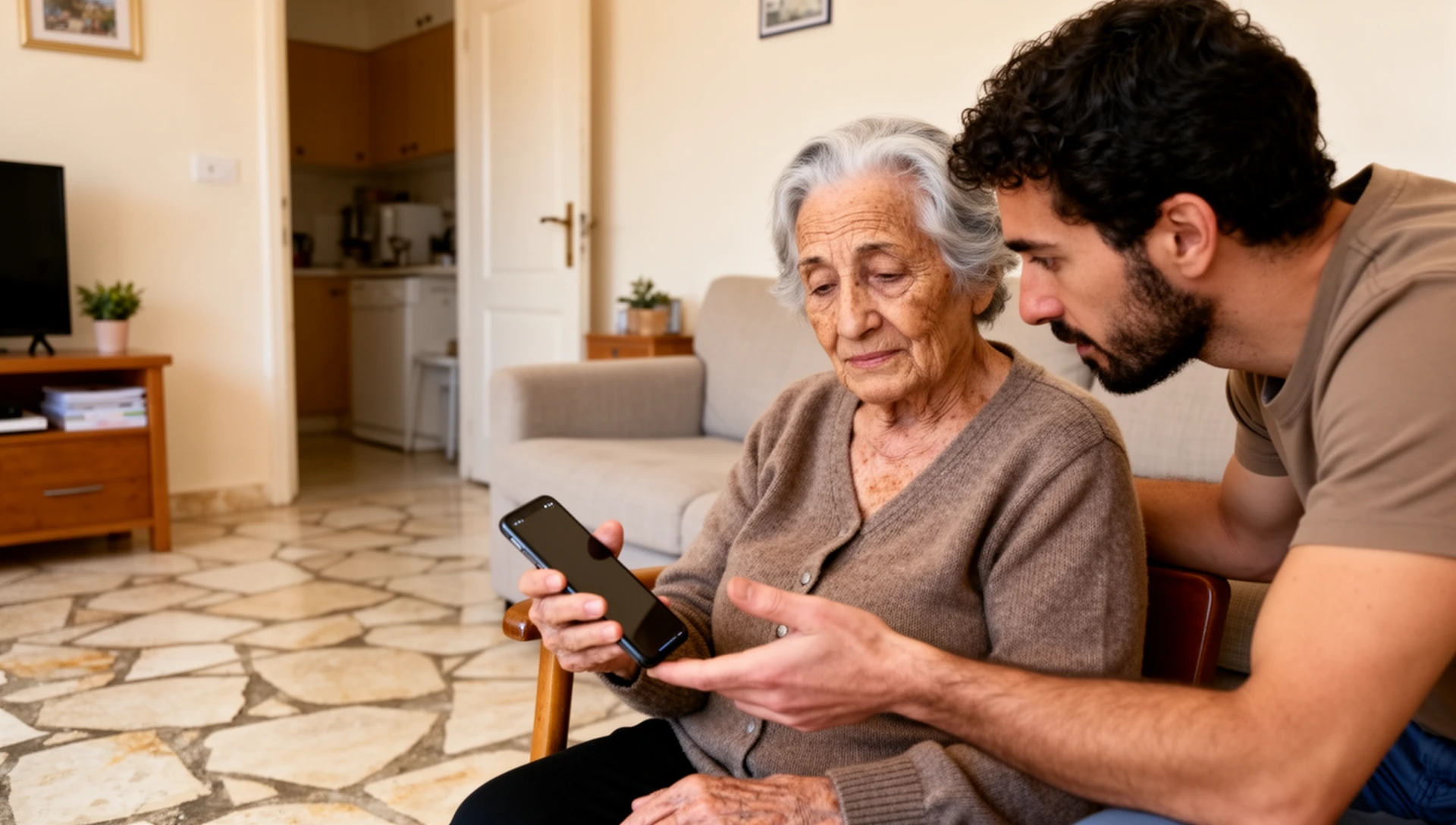
השתמשו בעורך הכפתורים של BIG Launcher כדי ליצור כפתור שיחה אחד שניתן לזיהוי: בחרו תחילה את איש הקשר ואת מספר הטלפון המדויק, הוסיפו תמונה, תנו לכפתור תווית קצרה ושמרו על אישור לפני החיוג.
הסדר חשוב כאשר לאיש קשר יש גם מספרי נייד וגם מספרי עבודה. תמונה מוכרת מזהה את האדם, אך רק המספר שנבחר אומר ל-BIG Launcher לאן תתבצע השיחה.
הגדרת כפתור שיחה עם תמונה
- במסך הבית של BIG Launcher, הקישו על שלוש הנקודות ⋮ ליד השעון.
- בחרו הגדירו כפתורים, ואז הקישו על כפתור מסך הבית שבו תרצו להשתמש.
- בחרו שיחה/SMS ישיר. בחרו את איש הקשר, ואז בחרו את מספר הטלפון המדויק עבור כפתור זה. אם תרצו לבחור מספר בכל פעם, השתמשו ב-פרטים ליצירת קשר במקום זאת.
- פתחו את פרטי איש הקשר, בחרו הגדירו תמונה, ואז בחרו גלריה או מצלמה. חתכו את התמונה והקישו שמור.
- חזרו לעורך הכפתורים, בחרו הגדירו תווית, הזינו שם קצר כמו “אנה” או “רופא”, ושמרו את הכפתור.
התמונה מופיעה על כפתור שהוקצה לאיש קשר זה. התווית מספקת לכם בדיקה ויזואלית נוספת, ו-BIG Launcher מאפשר לכם להתאים את מיקום וגודל התווית אם ברירת המחדל קשה לקריאה.
רישום ה-BIG Launcher הנוכחי מעניק לגרסה החינמית כפתורים הניתנים להתאמה אישית בעמודה הימנית; הגרסה המלאה מאפשרת לכם להתאים אישית את כל הכפתורים. אם הכפתור שאתם צריכים נמצא במקום אחר, בדקו את הרישום בחנות לפני סידור מסך הבית.
השאירו את אישור השיחה
כפתור איש קשר ישיר פותח בדרך כלל תיבת דו-שיח לאישור. כדי להציג רק את אפשרות השיחה מבלי לבטל את האישור, פתחו ⋮ ← העדפות ← אנשי קשר ובטלו את האפשרות הצג אפשרות הודעה בתיבת דו-שיח של שיחה. השאירו את האפשרות אין תפריט בעת התקשרות לאיש קשר מושבתת: הפעלתה מתחילה את השיחה מיד לאחר הקשה על הכפתור.
בדקו כפתור אחד בבטחה
- השתמשו באיש קשר מוכר ומוכן, ואשרו את התמונה, התווית, שם איש הקשר והמספר שנבחר.
- הקישו על הכפתור פעם אחת, קראו את האישור, והקישו ביטול.
- אם בחרתם בתיבת דו-שיח לשיחה בלבד, ודאו שרק התקשר נשאר; אל תבצעו שיחה אמיתית במהלך ההגדרה.
הציבו איש קשר חשוב אחד במסך הבית
נסו את BIG Launcher, ואז תנו לאיש קשר שמתקשרים אליו לעיתים קרובות תמונה, מספר מדויק והשאירו אישור לפני החיוג.
