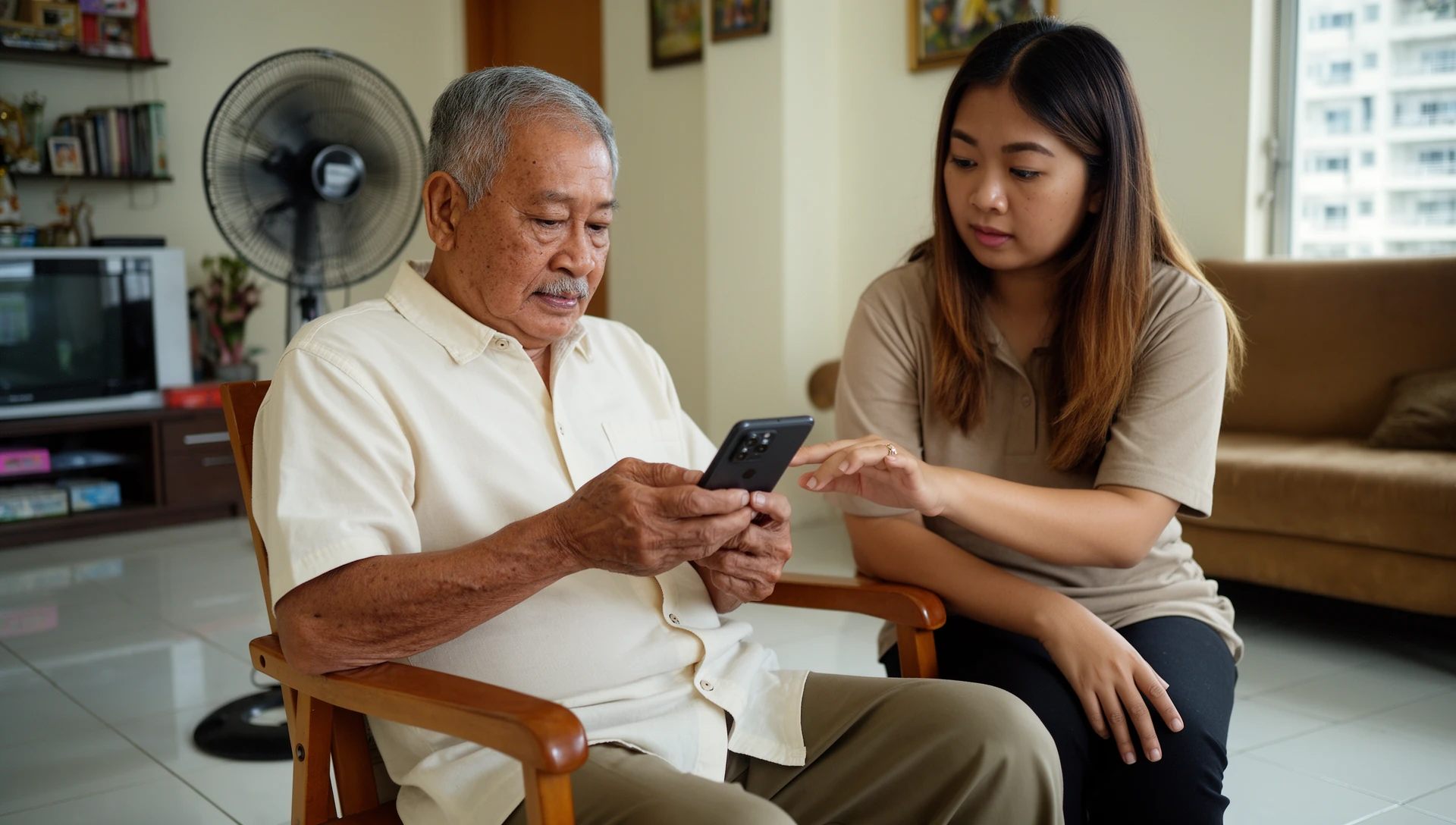
Gamitin ang button editor ng BIG Launcher upang gumawa ng isang nakikilalang button ng tawag: piliin muna ang contact at eksaktong numero ng telepono, magdagdag ng larawan, bigyan ang button ng maikling label, at panatilihin ang kumpirmasyon bago tumawag.
Mahalaga ang pagkakasunod-sunod kapag ang isang contact ay may parehong mobile at work number. Kinikilala ng isang pamilyar na larawan ang tao, ngunit ang napiling numero lamang ang nagsasabi sa BIG Launcher kung saan mapupunta ang tawag.
I-set up ang button ng tawag na may larawan
- Sa home screen ng BIG Launcher, i-tap ang tatlong tuldok ⋮ sa tabi ng orasan.
- Piliin ang Itakda ang mga pindutan, pagkatapos ay i-tap ang button sa home screen na gusto mong gamitin.
- Piliin ang Direktang tawag/SMS. Piliin ang contact, pagkatapos ay piliin ang eksaktong numero ng telepono para sa button na ito. Kung gusto mong pumili ng numero sa bawat pagkakataon, gamitin ang Mga detalye ng contact sa halip.
- Buksan ang mga detalye ng contact, piliin ang Itakda ang larawan, pagkatapos ay piliin ang Gallery o Camera. I-crop ang larawan at i-tap ang I-save.
- Bumalik sa button editor, piliin ang Itakda ang label, maglagay ng maikling pangalan tulad ng “Anna” o “Doctor”, at i-save ang button.
Lumilitaw ang larawan sa isang button na nakatalaga sa contact na iyon. Nagbibigay ang label ng pangalawa, nababasang pagsusuri, at pinapayagan ka ng BIG Launcher na ayusin ang posisyon at laki ng label kung mahirap basahin ang default.
Ang kasalukuyang listing ng BIG Launcher ay nagbibigay sa libreng bersyon ng mga nako-customize na button sa kanang column; pinapayagan ka ng buong bersyon na i-customize ang lahat ng button. Kung ang button na kailangan mo ay nasa ibang lugar, suriin ang live listing bago ayusin ang home screen.
Panatilihin ang kumpirmasyon ng tawag
Ang isang direct contact button ay karaniwang nagbubukas ng confirmation dialog. Upang ipakita lamang ang pagpipilian sa tawag nang hindi inaalis ang pagsusuring iyon, buksan ang ⋮ → Mga Kagustuhan → Mga contact at i-disable ang Ipakita ang opsyon ng mensahe sa dialog ng tawag. Iwanang naka-disable ang Walang menu kapag tumatawag sa contact: ang pag-enable nito ay agad na magsisimula ng tawag pagkatapos i-tap ang button.
Ligtas na suriin ang isang button
- Gumamit ng kilalang contact na handang tumulong at kumpirmahin ang larawan, label, pangalan ng contact, at napiling numero.
- I-tap ang button nang isang beses, basahin ang kumpirmasyon, at i-tap ang Kanselahin.
- Kung pinili mo ang isang call-only dialog, suriin na tanging Tumawag lamang ang natitira; huwag tumawag ng totoo habang nagse-set up.
Ilagay ang isang mahalagang contact sa home screen
Subukan ang BIG Launcher, pagkatapos ay bigyan ang isang madalas tawagan na contact ng larawan, eksaktong numero, at kumpirmasyon bago tumawag.
