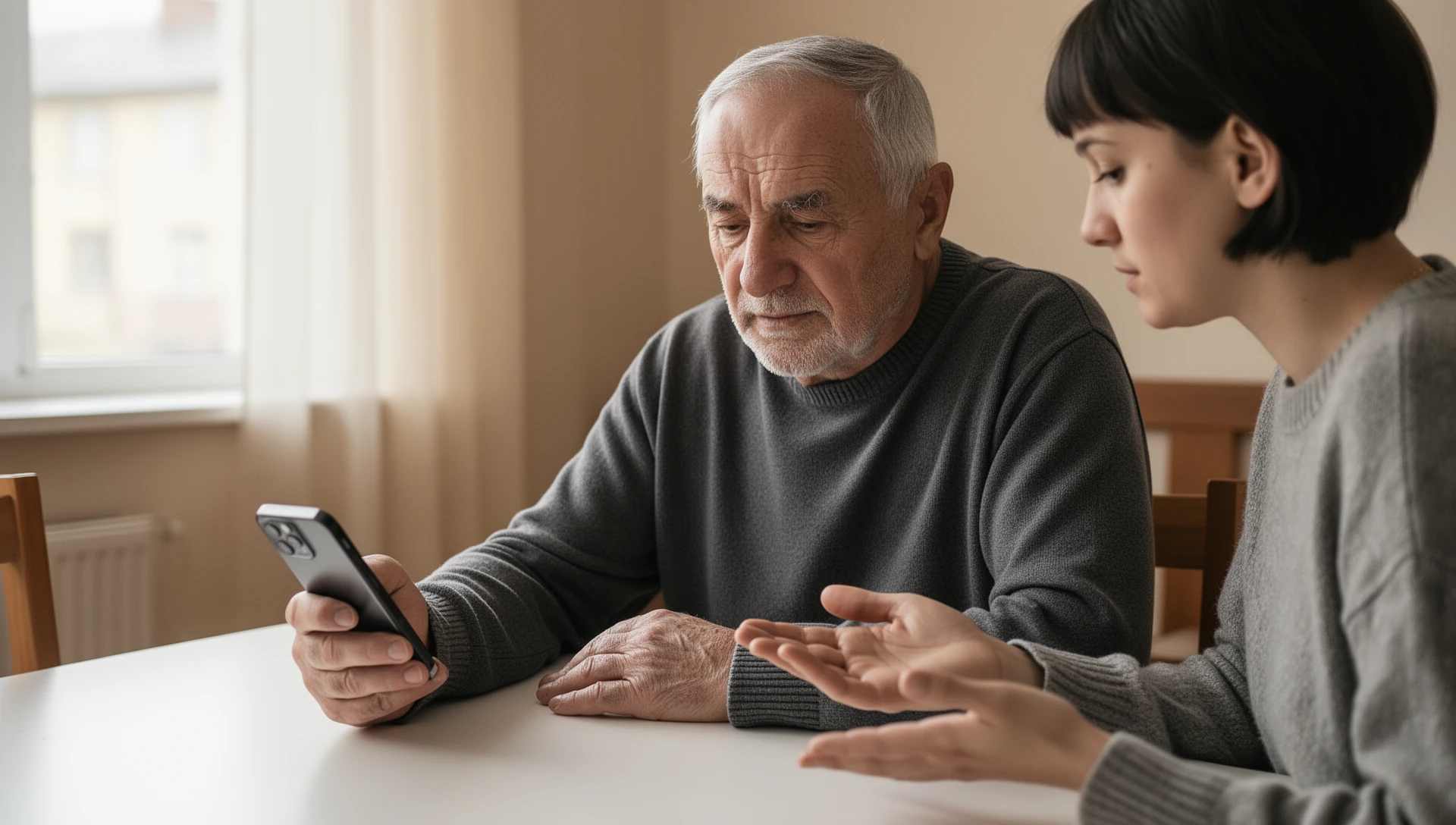
Використовуйте редактор кнопок BIG Launcher, щоб створити одну розпізнавану кнопку виклику: спочатку виберіть контакт і точний номер телефону, додайте фото, дайте кнопці коротку мітку та збережіть підтвердження перед набором номера.
Порядок має значення, коли контакт має як мобільний, так і робочий номери. Знайоме фото ідентифікує особу, але лише вибраний номер вказує BIG Launcher, куди буде здійснено дзвінок.
Налаштуйте кнопку виклику з фото
- На головному екрані BIG Launcher торкніться трьох крапок ⋮ поруч із годинником.
- Виберіть Встановити кнопки, потім торкніться кнопки головного екрана, яку ви хочете використовувати.
- Виберіть Прямий дзвінок/SMS. Виберіть контакт, потім виберіть точний номер телефону для цієї кнопки. Якщо ви хочете вибирати номер щоразу, використовуйте Деталі контакту замість цього.
- Відкрийте деталі контакту, виберіть Встановити фото, потім виберіть Галерея або Камера. Обріжте зображення та торкніться Зберегти.
- Поверніться до редактора кнопок, виберіть Встановити мітку, введіть коротке ім’я, наприклад «Анна» або «Лікар», і збережіть кнопку.
Фото з’являється на кнопці, призначеній цьому контакту. Мітка дає вам другу, читабельну перевірку, а BIG Launcher дозволяє налаштувати положення та розмір мітки, якщо стандартний варіант важко читати.
Поточний список BIG Launcher надає безкоштовній версії настроювані кнопки у правому стовпці; повна версія дозволяє налаштовувати всі кнопки. Якщо потрібна кнопка знаходиться в іншому місці, перевірте актуальний список перед упорядкуванням головного екрана.
Збережіть підтвердження дзвінка
Кнопка прямого контакту зазвичай відкриває діалогове вікно підтвердження. Щоб показати лише вибір дзвінка, не видаляючи цю перевірку, відкрийте ⋮ → Налаштування → Контакти та вимкніть Показувати опцію повідомлення в діалозі дзвінка. Залиште Без меню при дзвінку контакту вимкненим: увімкнення цієї опції починає дзвінок негайно після натискання кнопки.
Безпечно перевірте одну кнопку
- Використовуйте відомий контакт, який погоджується, і підтвердьте фото, мітку, ім’я контакту та вибраний номер.
- Торкніться кнопки один раз, прочитайте підтвердження та торкніться Скасувати.
- Якщо ви вибрали діалог лише для дзвінка, перевірте, що залишилася лише опція Дзвінок; не здійснюйте реальний дзвінок під час налаштування.
Розмістіть один важливий контакт на головному екрані
Спробуйте BIG Launcher, потім надайте часто викликаному контакту фото, точний номер та підтвердження перед набором номера.
