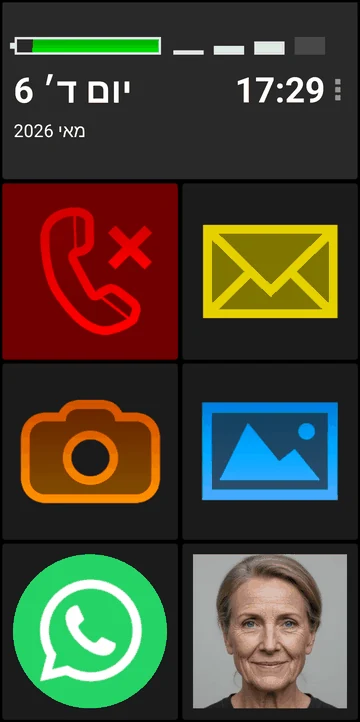
BIG Launcher מציב שיחות, הודעות ואת האנשים שאיתם אתם בקשר על לחצנים גדולים במסך הבית. BIG Phone מספק את מסכי השיחות ואנשי הקשר, ו-BIG SMS מספק את מסכי ההודעות. התקינו את שלוש האפליקציות בטלפון Android תואם; אין צורך להחליף את Android.
ההגדרה שלמטה משאירה במסך הראשון את הלחצנים טלפון והודעות וכמה אנשי קשר. אפשר להסיר לחצנים שאינם בשימוש או להשאיר לחצן יישומים עם רשימת אפליקציות מסוננת.
מה יופיע במסך הבית לאחר ההגדרה
התחילו עם הלחצנים האלה:
- טלפון: פתחו את אנשי הקשר, חייגו למספר או חייגו חזרה לאחד המספרים האחרונים.
- הודעות: קראו הודעת טקסט או כתבו תשובה.
- כמה אנשים מוכרים: פתחו את פרטי איש הקשר שבחרתם, בלי לחפש ברשימה המלאה.
השאירו לחצנים של מצלמה, תמונות או אפליקציות אחרות אם אתם משתמשים בהם. אחרת, החליפו אותם באנשי קשר או השאירו את המיקומים שלהם ריקים.
מעל הלחצנים, BIG Launcher מציג שעון ותאריך גדולים, מחוון סוללה ומחוון עוצמת קליטה סלולרית.
1. התקנת BIG Launcher, BIG Phone ו-BIG SMS
התקינו BIG Launcher, BIG Phone ו-BIG SMS מ-Google Play. אפשר גם להתחיל מלחצני טלפון והודעות של BIG Launcher ולפעול לפי הנחיות ההורדה שלהם.
פתחו כל אפליקציה ופעלו לפי הנחיות ההגדרה שלה. כשמתבקשים, אפשרו ל-BIG Phone גישה לשיחות, לאנשי הקשר ולהיסטוריית השיחות.
2. הגדרת אפליקציות ברירת המחדל למסך הבית, לשיחות ול-SMS
כשהמכשיר Android מבקש, בחרו:
- BIG Launcher כיישום מסך הבית או כמשגר ברירת המחדל.
- BIG Phone for Seniors כאפליקציית הטלפון או השיחות כברירת המחדל.
- BIG SMS for Seniors כאפליקציית ה-SMS או ההודעות כברירת המחדל.
אם לא הופיעה בקשה, מצאו את אפליקציות ברירת המחדל בהגדרות המערכת של Android ובחרו בכל אפליקציה לתפקיד שלה. אם אינכם מוצאים את ההגדרה, עיינו ב-מדריך למסך בית כברירת מחדל או ב-מדריך ברירת המחדל לטלפון ול-SMS.
לחצו על כפתור הבית כדי לוודא שאתם חוזרים ל-BIG Launcher. הגדרת BIG Launcher כאפליקציית הבית אינה מגדירה גם את BIG Phone ואת BIG SMS כברירות המחדל; בחרו בכל שלושת התפקידים.
3. הצבת אנשי קשר, שיחות והודעות במסך הראשון
הגרסה החינמית של BIG Launcher מאפשרת לשנות רק את הלחצנים שבעמודה הימנית. כדי להחליף או לנקות לחצנים במקומות אחרים, צריך את הגרסה המלאה.
- במסך הבית של BIG Launcher, לחצו על שלוש הנקודות שליד השעון ובחרו הגדר לחצנים.
- השאירו את לחצני טלפון והודעות.
- בחרו לחצן אחר, בחרו פרטים ליצירת קשר ובחרו אדם שאתם מרבים ליצור איתו קשר. תנו ללחצן תווית עם שם ברור. אם לאיש הקשר יש תמונה, היא תופיע על הלחצן. פתיחת הלחצן מציגה את פרטי איש הקשר, כדי שתוכלו לבחור מספר או לשלוח הודעה.
- חזרו על הפעולה עבור האנשים שאתם רוצים במסך הראשון. עבור לחצן שאינו בשימוש, בחרו נקה. המיקום שלו יישאר ריק; הפעולה אינה מוחקת אפליקציה, איש קשר או הודעה.
- חזרו למסך הבית ולחצו על כל לחצן כדי לוודא שהוא פותח את האפליקציה או איש הקשר הרצויים.
אפשר להשאיר את לחצן יישומים במקומו ולהסתיר אפליקציות מסוימות מהרשימה שלו. פתחו את העדפות → יישומים → יישומים מורשים ולחצו על כל אפליקציה שתרצו להסתיר. השאירו אפליקציות שימושיות גלויות והסתירו אפליקציות שעלולות לגרום לבעיה אם ייפתחו בטעות. הפעולה מסננת את רשימת האפליקציות של BIG Launcher; היא אינה מסירה את האפליקציות ואינה חוסמת אותן במקומות אחרים ב-Android.
כדי להסיר את לחצן יישומים ממסך הבית, פתחו את הגדר לחצנים, בחרו את הלחצן ובחרו נקה. המיקום שלו יישאר ריק.
לעזרה בהקצאת לחצנים בודדים, עיינו ב-מדריך להתאמה אישית של לחצני מסך הבית. לאפליקציות, קיצורי דרך או מסכים נוספים, עיינו ב-איך להציג רק את האפליקציות שאתם צריכים.
4. הגנה על סידור המסך מפני שינויים לא רצויים
לחיצה ממושכת וגרירה של לחצן רגיל במסך הבית של BIG Launcher לא יזיזו אותו ולא יפתחו את עריכת הסידור. כדי לשנות את הלחצנים, השתמשו באפשרות הנפרדת הגדר לחצנים.
אפשר גם להגן על עריכת הלחצנים ועל העדפות באמצעות סיסמה. בגרסה המלאה, פתחו את העדפות → תפריט העדפות, הפעילו את הגן על התפריט, ואז הגדירו את סיסמה. ההגנה חלה על התצורה של BIG Launcher; אפשר גם להפעיל את הגן על הגדרות המערכת ולהסתיר את שורת ההודעות באמצעות מסך מלא, אבל זו עדיין לא נעילה מלאה של Android.
5. ניסיון להתקשר ולשלוח הודעה
נסו את המשימות האלה בטלפון. אם אתם מכינים אותו עבור אדם אחר, בקשו גם ממנו לנסות.
- ביצוע שיחה: פתחו איש קשר מוכר, בחרו את המספר הנכון, התקשרו אליו וסיימו את השיחה.
- מענה לשיחה: בקשו ממישהו להתקשר בזמן שהמסך נעול. ענו לשיחה וסיימו אותה. אם מסך BIG Phone הצפוי אינו מופיע, פעלו לפי מדריך להגדרת שיחות נכנסות.
- מענה להודעת טקסט: פתחו את הודעות, לחצו על שיחה, לחצו על הודעה, בחרו באפשרות השב, כתבו תשובה קצרה ולחצו על שלח. BIG SMS משתמש במקלדת Android שבחרתם; הוא אינו מגדיל את המקלדת עצמה. אם המקלדת מכסה את לחצן שלח, השתמשו ב-תיקון מיקום לחצן השליחה.
- חזרה למסך הבית: ודאו שאתם יכולים למצוא את אנשי הקשר ולקרוא את השעה, התאריך, רמת הסוללה ומחוון הקליטה.
BIG SMS יכול לקבל הודעות MMS וקבצים מצורפים, אבל אינו יכול ליצור MMS חדש. השאירו את אפליקציית הודעות התמונות הרגילה שלכם אם אתם צריכים לשלוח תמונות.
מה אפשר לנסות בחינם
לכל שלוש האפליקציות יש גרסה חינמית:
- BIG Launcher: אפשר לשנות רק את הלחצנים שבעמודה הימנית, והגנה באמצעות סיסמה דורשת את הגרסה המלאה.
- BIG Phone: הגרסה החינמית מציגה את חמש הרשומות האחרונות ביומן השיחות. לוח המקשים שמשמש במהלך שיחה הוא תכונה של הגרסה המלאה; צריך אותו כדי ללחוץ על מספרים בתפריטי טלפון אוטומטיים.
- BIG SMS: הגרסה החינמית מציגה את חמש השיחות האחרונות. אחרי 20 הודעות SMS שנשלחו, נוסף קישור biglauncher.com להודעות היוצאות הבאות.
בדקו את המחיר הנוכחי שמוצג באפליקציה או ב-דף המחירים.
נסו את ההגדרה בטלפון Android שלכם
התחילו עם BIG Launcher. לצורך הגדרת השיחות וההודעות במדריך הזה, התקינו גם את BIG Phone ואת BIG SMS.
