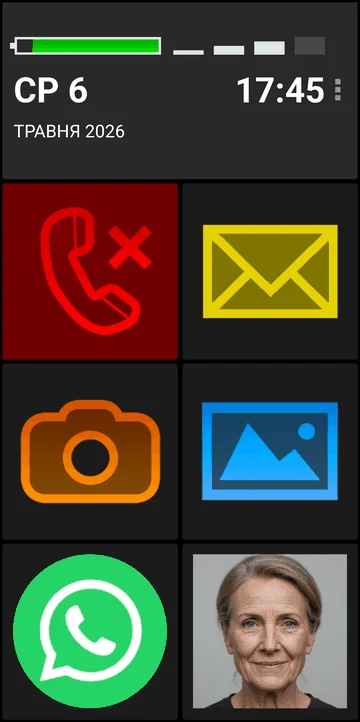
BIG Launcher розміщує дзвінки, повідомлення та людей, яким ви телефонуєте або пишете, на великих кнопках головного екрана. BIG Phone відповідає за екрани дзвінків і контактів, а BIG SMS — за екрани текстових повідомлень. Установіть усі три застосунки на сумісний Android-телефон — замінювати Android не потрібно.
У такій конфігурації на першому екрані залишаються кнопки «Телефон», «Повідомлення» та кілька контактів. Непотрібні кнопки можна прибрати або залишити кнопку «Додатки» з відфільтрованим списком застосунків.
Що буде на готовому головному екрані
Почніть із таких кнопок:
- Телефон: відкрийте контакти, наберіть номер або передзвоніть на номер із недавніх викликів.
- Повідомлення: прочитайте текстове повідомлення або напишіть відповідь.
- Кілька знайомих людей: відкрийте дані вибраного контакту без пошуку в усьому списку.
Залиште кнопки «Камера», «Фото» чи інших застосунків, якщо користуєтеся ними. Якщо ні, замініть їх контактами або очистьте.
Над кнопками BIG Launcher показує великий годинник і дату, індикатор батареї та індикатор рівня сигналу мобільної мережі.
1. Установіть BIG Launcher, BIG Phone і BIG SMS
Установіть BIG Launcher, BIG Phone і BIG SMS з Google Play. Також можна почати з кнопок «Телефон» і «Повідомлення» в BIG Launcher та скористатися підказками щодо завантаження.
Відкрийте кожен застосунок і виконайте вказівки з налаштування. Коли з’явиться запит, надайте BIG Phone доступ до дзвінків, контактів та історії викликів.
2. Установіть програми за замовчуванням для головного екрана, дзвінків і SMS
Коли Android попросить вибрати, укажіть:
- BIG Launcher як стандартний головний екран або засіб запуску.
- BIG Phone for Seniors як стандартний застосунок «Телефон» або застосунок для дзвінків.
- BIG SMS for Seniors як стандартний застосунок SMS або застосунок для обміну повідомленнями.
Якщо запит не з’явився, у системних налаштуваннях Android знайдіть Програми за замовчуванням і виберіть для кожної ролі відповідний застосунок. Якщо не можете знайти цей параметр, перегляньте посібник зі встановлення головного екрана за замовчуванням або посібник зі встановлення стандартних застосунків Телефон/SMS.
Натисніть кнопку «Домівка», щоб перевірити, чи знову відкривається BIG Launcher. Вибір BIG Launcher як головного екрана не робить BIG Phone і BIG SMS стандартними застосунками — установіть усі три ролі.
3. Розмістіть контакти, дзвінки та повідомлення на першому екрані
Безкоштовна версія BIG Launcher дає змогу змінювати лише кнопки правого стовпця. Щоб замінювати або очищати кнопки в інших місцях, потрібна повна версія.
- На головному екрані BIG Launcher натисніть три крапки біля годинника й виберіть Встановити кнопки.
- Залиште кнопки Телефон і Повідомлення.
- Виберіть іншу кнопку, натисніть Деталі контакту та виберіть людину, якій часто телефонуєте або пишете. Дайте кнопці зрозумілу назву. Якщо в контакту є фото, воно з’явиться на кнопці. Відкривши кнопку, ви побачите дані контакту й зможете вибрати номер або надіслати повідомлення.
- Повторіть для людей, яких хочете бачити на першому екрані. Для непотрібної кнопки виберіть Очистити. Її місце залишиться порожнім; це не видаляє застосунок, контакт чи повідомлення.
- Поверніться на головний екран і натисніть кожну кнопку, щоб перевірити, чи відкриває вона потрібний застосунок або контакт.
Кнопку Додатки можна залишити й приховати вибрані застосунки з її списку. Відкрийте Налаштування → Додатки → Дозволені додатки і натисніть кожен застосунок, який хочете приховати. Корисні застосунки залиште видимими, а ті, що можуть спричинити проблеми в разі випадкового запуску, приховайте. Це фільтрує список застосунків BIG Launcher, але не видаляє їх і не блокує в інших розділах Android.
Щоб прибрати кнопку «Додатки» з головного екрана, відкрийте Встановити кнопки, виберіть цю кнопку й натисніть Очистити. Її місце залишиться порожнім.
Щоб отримати допомогу з призначенням окремих кнопок, перегляньте посібник з налаштування кнопок. Інформацію про додаткові застосунки, ярлики чи екрани дивіться в матеріалі як показувати лише потрібні застосунки.
4. Захистіть макет від небажаних змін
Якщо натиснути й утримувати звичайну кнопку BIG Launcher на головному екрані та перетягувати її, вона не переміститься, а редагування макета не відкриється. Щоб змінити кнопки, скористайтеся окремим пунктом Встановити кнопки.
Можна також захистити редагування кнопок і Налаштування паролем. У повній версії відкрийте Налаштування → Меню налаштувань, увімкніть Захистити меню, а потім задайте Пароль. Це захищає конфігурацію BIG Launcher, а не всі налаштування Android.
5. Перевірте дзвінки та повідомлення
Виконайте ці дії на телефоні. Якщо ви готуєте його для когось іншого, нехай ця людина теж спробує.
- Зателефонувати: відкрийте знайомий контакт, виберіть правильний номер, зателефонуйте й завершіть виклик.
- Відповісти на дзвінок: попросіть когось зателефонувати, коли екран заблоковано. Відповідайте й завершіть виклик. Якщо очікуваний екран BIG Phone не з’явиться, скористайтеся посібником із налаштування вхідних дзвінків.
- Відповісти на повідомлення: відкрийте Повідомлення, натисніть розмову, потім повідомлення, виберіть Відповідь, введіть коротку відповідь і натисніть Надіслати. BIG SMS використовує вибрану вами клавіатуру Android; сама клавіатура від цього не збільшується. Якщо клавіатура закриває кнопку Надіслати, скористайтеся виправленням розташування кнопки надсилання.
- Повернутися на головний екран: переконайтеся, що можете знайти контакти й побачити годинник, дату, рівень заряду батареї та індикатор сигналу.
BIG SMS може отримувати MMS-повідомлення та вкладення, але не може створювати нові MMS. Якщо потрібно надсилати фотографії, залиште звичний застосунок для обміну фотографіями.
Що можна спробувати безкоштовно
Усі три застосунки мають безкоштовні версії:
- BIG Launcher: можна змінювати лише кнопки правого стовпця, а захист паролем доступний тільки в повній версії.
- BIG Phone: безкоштовна версія показує п’ять останніх записів журналу викликів. Цифрова клавіатура під час дзвінка доступна лише в повній версії; вона потрібна, щоб натискати цифри в автоматизованих телефонних меню.
- BIG SMS: безкоштовна версія показує п’ять останніх розмов. Після 20 надісланих SMS до наступних вихідних повідомлень додається посилання biglauncher.com.
Перевірте поточну ціну в застосунку або на сторінці з цінами.
Спробуйте налаштувати все на своєму Android-телефоні
Почніть із BIG Launcher. Для налаштування дзвінків і повідомлень із цього посібника встановіть також BIG Phone і BIG SMS.
