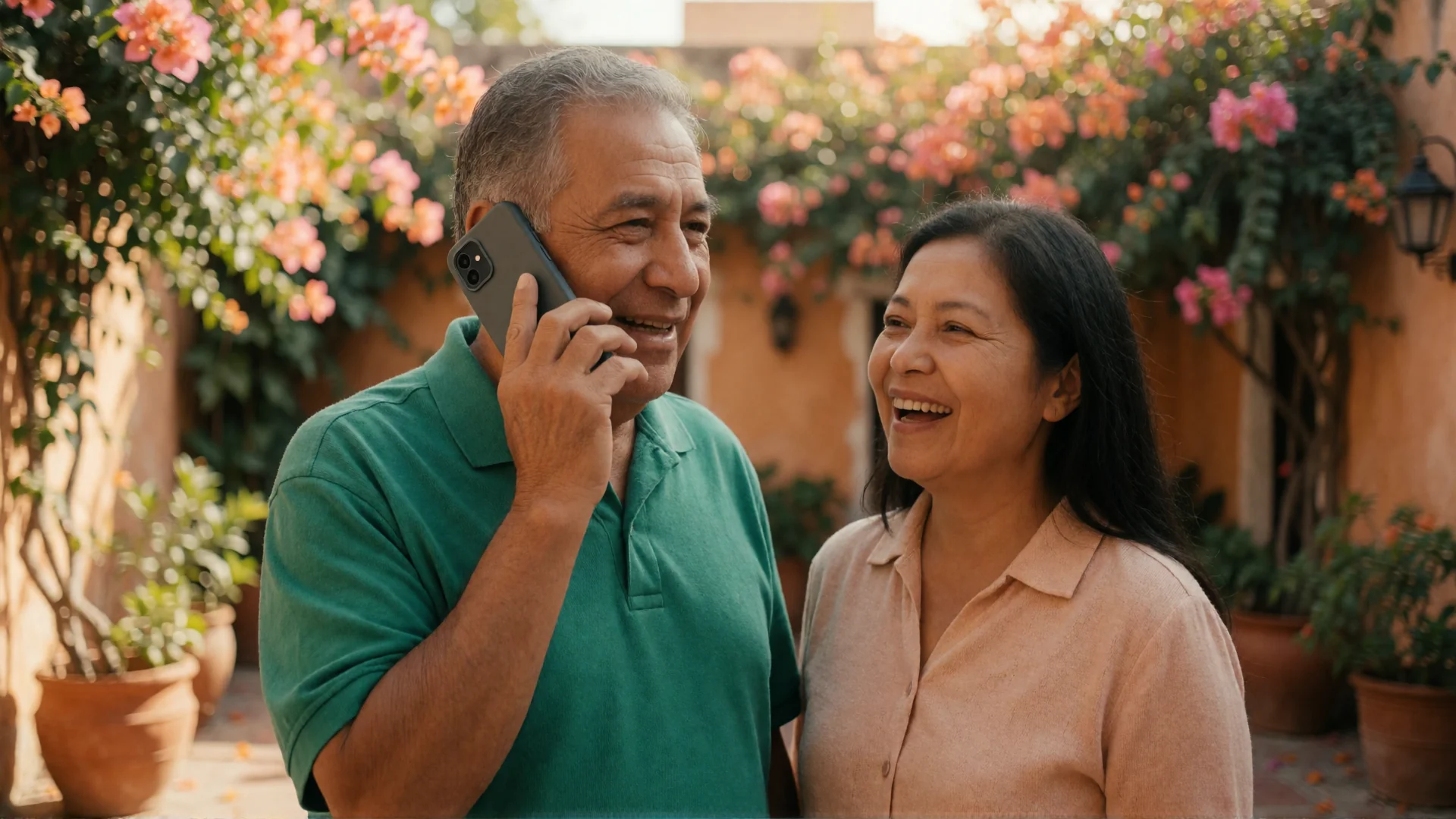
“Mamá, ¿qué te aparece ahorita en la pantalla?”
“Pues… una ventanita. Y abajo hay algo azul.”
Llevas veinte minutos al teléfono y todavía no sabes qué tiene mamá enfrente. Si vieras su pantalla, sería cosa de un minuto. Esta guía te muestra tres formas de ver a distancia la pantalla del celular Android de tus papás, qué permite cada una y con cuál puedes estar tranquilo de que ningún desconocido entrará por el mismo camino.
En pocas palabras
- ¿Te basta con ver la pantalla? Usa la opción de compartir pantalla en una videollamada de WhatsApp.
- ¿También quieres controlar el celular por tus papás? Las herramientas de uso general, como TeamViewer QuickSupport, lo permiten. Pero puede conectarse cualquiera a quien tus papás le dicten el código, y por eso también las usan los estafadores.
- ¿Quieres ver la pantalla, manejar el celular y tener la certeza de que solo se conecte tu familia? Para eso está BIG Remote Help: la primera vez, los celulares se vinculan únicamente en persona, mediante un código QR.
Lo que te falta al ayudar por teléfono
Necesitas tres cosas: ver lo que ven tus papás, señalarles dónde tocar y, a veces, hacerlo por ellos. Y una cuarta que suele olvidarse: que puedan iniciar todo por su cuenta, sin tenerte al lado.
1. WhatsApp: cuando basta con ver
Durante una videollamada de WhatsApp, tu mamá o tu papá abre el menú de los tres puntos, elige compartir pantalla y confirma el aviso de Android. Desde ese momento, ves su pantalla y, debajo de ella, siguen viéndose entre ustedes.
- Cuándo basta: tus papás ya usan WhatsApp y solo necesitas leer lo que apareció de repente en su celular.
- Hasta dónde llega: solo puedes mirar. No puedes señalar dónde tocar ni hacer nada por ellos. Además, tus papás tienen que encontrar por su cuenta la opción correcta durante la llamada, y ese suele ser el paso más difícil.
2. TeamViewer QuickSupport y similares: muchas funciones, pero para cualquiera
TeamViewer QuickSupport es una herramienta de soporte técnico. Tu mamá o tu papá abre la app, comparte su ID o ingresa un código, confirma la conexión y la otra persona ve su pantalla y puede controlar el celular.
Técnicamente funciona. El problema es a quién le dan el código tus papás. Alguien que se hace pasar por el banco o la policía durante una llamada busca justo eso: que instalen una app y le dicten el número. La Policía Cibernética de la SSC CDMX recomienda: “No instalar aplicaciones o archivos que le envíen: Podrían contener malware o spyware que permita acceder a su cámara, archivos o conversaciones.”
Cuando les enseñas a tus papás que dictar un código es una forma normal de recibir ayuda, también les enseñas el paso en el que se basa esta estafa.
3. BIG Remote Help: ayuda a distancia solo para la familia
BIG Remote Help es una app de los creadores de BIG Launcher, que desde 2011 suma más de 2 millones de descargas. Se creó para una situación concreta: una familia que ayuda a una persona mayor con su celular. Es una videollamada en la que ves la pantalla de tus papás y, si te dan permiso, puedes tocarla por ellos.
Cómo funciona
- Durante una visita, vinculas los celulares por primera vez. En el celular de mamá aparece un código QR que escaneas con el tuyo. Esta primera vinculación no se puede hacer a distancia, y es intencional: ningún desconocido puede vincularse con su celular mediante una llamada.
- Mamá te llama con un solo toque en el botón con tu foto. Cuando llamas tú, su celular suena como en una llamada normal, incluso si está bloqueado.
- Se ven y se escuchan. Cuando necesita ayuda, solicitas ver su pantalla. Ella toca “Permitir” y, en la siguiente ventana, “Iniciar ahora”. La app le avisa de antemano qué va a aparecer.
- Ves su pantalla. Con un círculo le señalas dónde tocar, o tocas la pantalla por ella. Sus toques siempre tienen prioridad y puede terminar la ayuda con un botón grande.
- La app del banco queda en privado. Cuando mamá abre una app bancaria o de pagos que BIG Remote Help reconoce, la imagen y el control se pausan automáticamente.
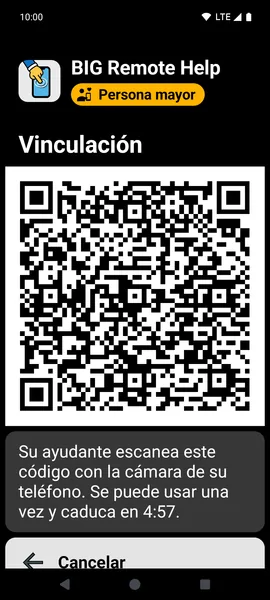
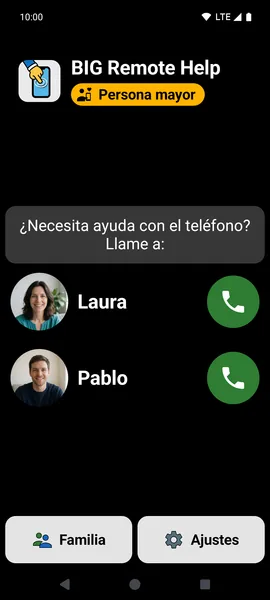
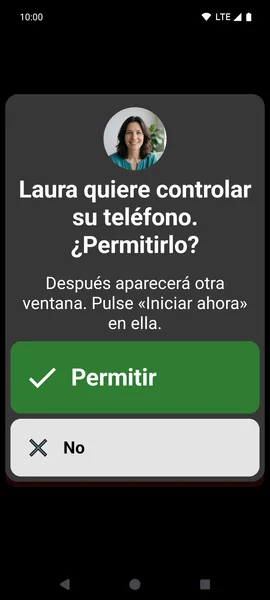
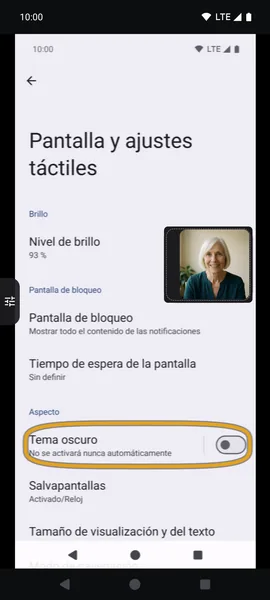
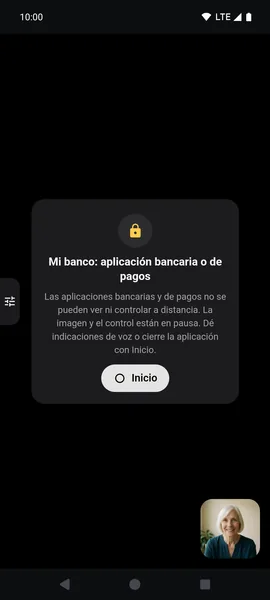
Las llamadas y la pantalla compartida se cifran de dispositivo a dispositivo y no se graba nada. Puedes ayudar desde la app para Android, desde un navegador web en la computadora o desde un iPhone. En el iPhone funciona a través del navegador y con limitaciones; funciona mejor entre dos celulares con Android.
Cuánto cuesta
Tienes 15 minutos de llamadas gratis al mes, suficientes para una consulta rápida. Durante los primeros 30 días también puedes controlar el celular; después sigues viendo la pantalla y señalando dónde tocar. Si necesitas más, tienes la versión Premium en el paquete BIG Apps Suite PREMIUM (3 horas de llamadas al mes, con control en cada llamada) o la suscripción Gold, con llamadas ilimitadas.
Comparación de un vistazo
| TeamViewer QuickSupport | BIG Remote Help | ||
|---|---|---|---|
| Ves la pantalla de tus papás | sí | sí | sí |
| Puedes tocar la pantalla por ellos | no | sí | sí, si dan permiso (gratis los primeros 30 días) |
| Pueden verse mientras reciben ayuda | sí | no, solo hay chat | sí, es una videollamada |
| Quién puede conectarse | cualquiera con quien tus papás hagan una videollamada | cualquiera a quien tus papás le den su ID o un código | solo la familia: primera vinculación en persona mediante un código QR; mamá confirma a los familiares que se agreguen después |
| Lo que tus papás deben saber hacer | encontrar la opción de compartir pantalla durante la llamada y confirmar el aviso | abrir la app, compartir su ID y confirmar la conexión | tocar “Aceptar”, “Permitir” e “Iniciar ahora”; la app guía a mamá con botones grandes |
Cuándo no conviene BIG Remote Help
- Tus papás tienen iPhone. BIG Remote Help es para celulares con Android. Entre celulares iPhone, FaceTime permite compartir la pantalla y, fuera de la Unión Europea, también ofrece control remoto (iOS 18 o posterior).
- Quieres arreglar el celular cuando no hay nadie junto a él. Android no se lo permite a nadie: la persona que tiene el celular en la mano debe confirmar cada vez que se comparte la pantalla.
- Quieres configurarlo a distancia por primera vez. La primera vinculación debe hacerse en persona.
En tu próxima visita: 3 minutos que te ahorrarán horas
- Instala BIG Remote Help desde Google Play en el celular de mamá y en el tuyo.
- Sigan juntos la guía de configuración inicial. Toma unos 3 minutos.
- Escanea el código QR que aparece en su celular.
- Hagan una primera llamada de prueba mientras siguen en la mesa. Deja que mamá toque “Permitir” y luego termine la ayuda por su cuenta.
Una regla para tus papás, uses lo que uses
Díselo de forma sencilla: “No instales nada ni dictes ningún dato si alguien te lo pide por teléfono. Yo te configuro la ayuda a distancia, en persona, cuando vaya a verte.” La Policía Cibernética de la SSC CDMX recomienda no instalar aplicaciones ni archivos que te envíen, porque podrían contener malware o spyware capaz de acceder a tu cámara, archivos o conversaciones.
Fuentes y verificación
- Ayuda de WhatsApp: “How to share your screen” (verificado el 12 de noviembre de 2026).
- TeamViewer QuickSupport, descripción de la app en Google Play (verificado el 12 de noviembre de 2026).
- Policía Cibernética de la SSC CDMX (Secretaría de Seguridad Ciudadana): “COM2555 – La Policía Cibernética de la SSC alerta a los usuarios (ciberacoso/engaño de contacto afectivo, Sept 2025)” (publicado el 5 de septiembre de 2025).
- Apple Support: “Solicitar o permitir control remoto en una llamada de FaceTime en el iPhone” (verificado el 12 de noviembre de 2026).
Preguntas frecuentes
¿Se puede controlar el celular de mis papás sin que lo sepan?
No. En Android, la persona que tiene el celular en la mano debe confirmar que se comparta la pantalla. Además, en BIG Remote Help, mamá autoriza cada sesión de ayuda por separado y puede terminarla con un botón.
¿Puedo ayudar desde un iPhone?
Sí, con limitaciones. La app BIG Remote Help es para Android, así que desde un iPhone ayudas a través del navegador web en remote.biglauncher.com. El iPhone no suena por sí solo cuando te llaman tus papás, por lo que debes tener abierta la página. Funciona mejor entre dos celulares con Android.
¿BIG Remote Help es gratis?
Sí, la versión gratuita incluye 15 minutos de llamadas al mes y no tiene anuncios.
¿Mis papás necesitan tener BIG Launcher?
No. BIG Remote Help funciona de forma independiente.
¿En qué celulares funciona?
La app funciona en Android 8.0 o posterior. El celular de tus papás siempre debe tener Android.
Lo más importante
- Para ver la pantalla, basta con WhatsApp. Para tocarla por tus papás, necesitas herramientas de ayuda a distancia.
- En las herramientas de uso general, lo que cuenta es el código. Quien lo recibe puede conectarse.
- BIG Remote Help vincula los celulares por primera vez únicamente en persona, así que solo la familia puede ayudar.
