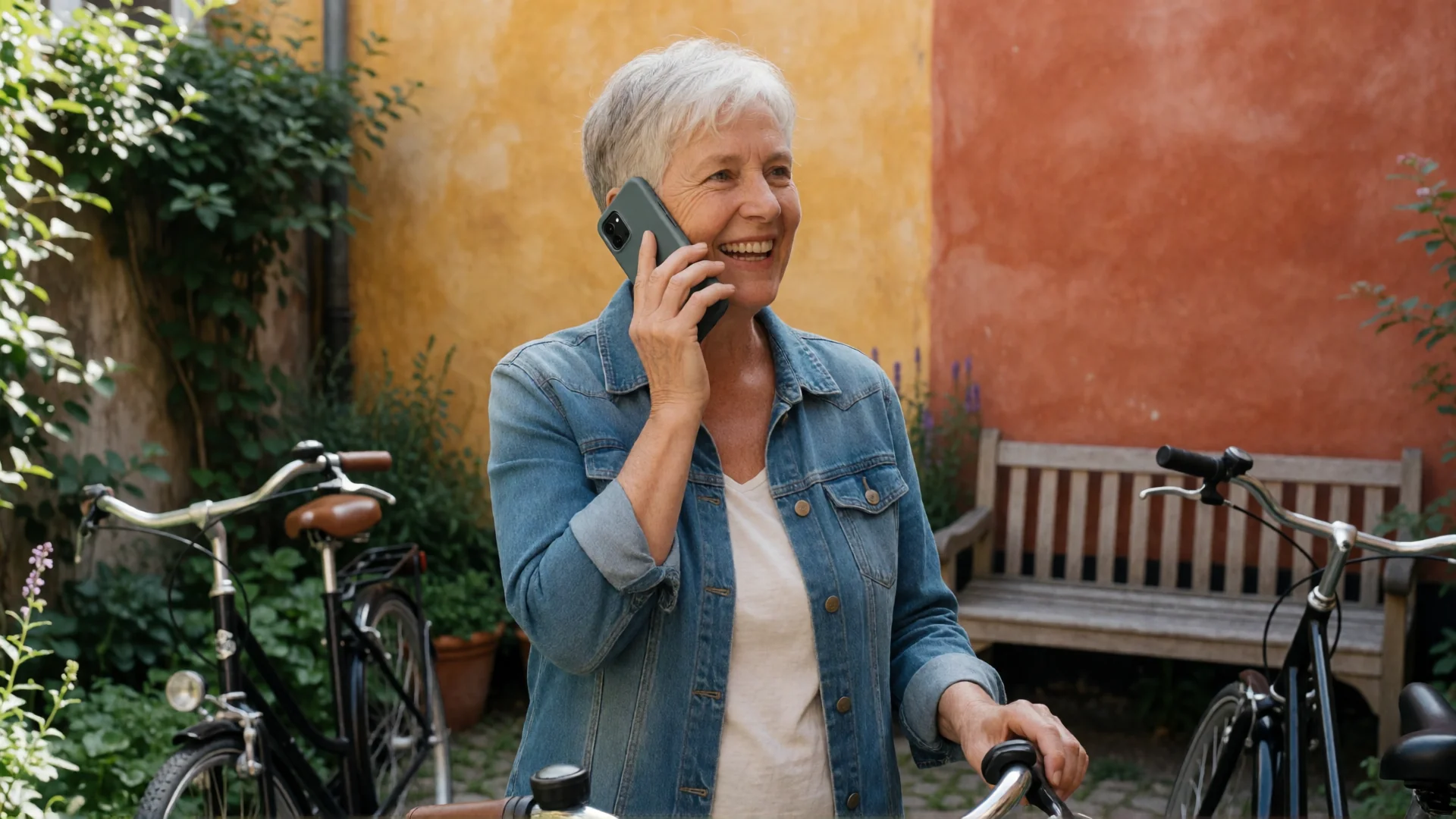
»Mor, hvad kan du se på skærmen nu?«
»Øh … sådan et lille vindue. Og noget blåt nede i bunden.«
Tyve minutter i telefonen, og du ved stadig ikke, hvad mor har foran sig. Kunne du se hendes skærm, ville det være klaret på et minut. Denne guide viser tre måder at se dine forældres Android-skærm på afstand, hvad hver løsning kan, og hvilken du kan bruge uden at være bange for, at en fremmed får adgang ad samme vej.
Kort fortalt
- Er det nok at se skærmen? Brug skærmdeling i et videoopkald på WhatsApp.
- Vil du også kunne trykke for dine forældre? Det kan generelle værktøjer som TeamViewer QuickSupport. Men alle, som dine forældre læser koden op for, kan få adgang, og derfor bruger svindlere dem også.
- Vil du se skærmen, trykke for dine forældre og være sikker på, at kun familien kan få adgang? Det er BIG Remote Help lavet til: Den første parring skal ske med en QR-kode, mens I er fysisk sammen.
Det, du mangler over telefonen
Du har brug for tre ting: at se det samme som dine forældre, vise dem, hvor de skal trykke, og indimellem gøre det for dem. Og så en fjerde, som let bliver glemt: at de selv kan starte det hele, uden at du står ved siden af.
1. WhatsApp: når det er nok at se skærmen
Under et videoopkald i WhatsApp åbner din mor eller far menuen med de tre prikker, vælger skærmdeling og bekræfter i Androids dialogboks. Derefter kan du se skærmen, og nedenunder kan I stadig se hinanden.
- Hvornår det er nok: Når dine forældre allerede bruger WhatsApp, og du bare skal læse, hvad der pludselig er dukket op på telefonen.
- Begrænsninger: Du kan kun se med. Du kan ikke vise, hvor de skal trykke, eller gøre noget for dem. Din mor eller far skal desuden selv finde den rigtige funktion under opkaldet, og det er ofte det sværeste trin.
2. TeamViewer QuickSupport og lignende: kan meget, men alle kan få adgang
TeamViewer QuickSupport er et værktøj til teknisk support. Din mor eller far åbner appen, oplyser sit ID eller indtaster en kode og bekræfter forbindelsen, hvorefter den anden part kan se skærmen og styre telefonen.
Teknisk set virker det. Problemet er, hvem dine forældre giver koden til. En person, der i telefonen udgiver sig for at være fra banken eller politiet, vil have dem til netop det: at installere en app og læse nummeret op. Det tjekkiske politi (Policie ČR) giver derfor dette råd (oversat fra tjekkisk): »Giv ikke nogen fjernadgang til din computer eller telefon via programmer som AnyDesk eller TeamViewer, medmindre du er helt sikker på, hvem du kommunikerer med.«
Når du lærer dine forældre, at det er normalt at læse en kode op for at få hjælp, lærer du dem samtidig det trin, som svindlen bygger på.
3. BIG Remote Help: fjernhjælp kun for familien
BIG Remote Help er en app fra folkene bag BIG Launcher, som siden 2011 er blevet downloadet over 2 millioner gange. Den er lavet til én situation: Familien hjælper en ældre med telefonen. Det er et videoopkald, hvor du ser skærmen på din mors eller fars telefon og, hvis du får lov, trykker for hende eller ham.
Sådan foregår det
- Du parrer telefonerne under et besøg. På mors telefon vises en QR-kode, som du scanner med din egen. Den første parring kan ikke ske på afstand, og det er med vilje: Ingen fremmed kan parre sin telefon med hendes via et telefonopkald.
- Mor ringer til dig med ét tryk på knappen med dit foto. Når du ringer, ringer hendes telefon som ved et almindeligt opkald, også når den er låst.
- I kan se og høre hinanden. Når hun har brug for hjælp, beder du om at se skærmen. Hun trykker på »Tillad« og i det næste vindue på »Start nu«. Appen fortæller hende på forhånd, hvad næste trin er.
- Du ser hendes skærm. Med en cirkel viser du, hvor hun skal trykke, eller du trykker for hende. Hendes berøring har altid forrang, og med én stor knap kan hun afslutte hjælpen.
- Bankoplysningerne forbliver private. Når mor åbner en bank- eller betalingsapp, som BIG Remote Help genkender, sættes både skærmbillede og styring automatisk på pause.
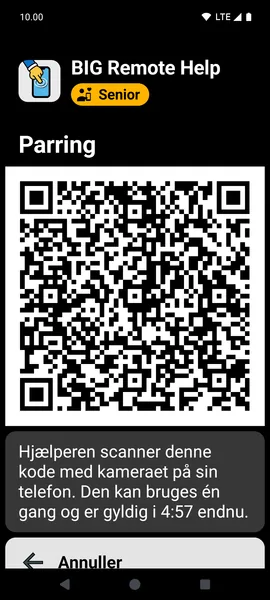
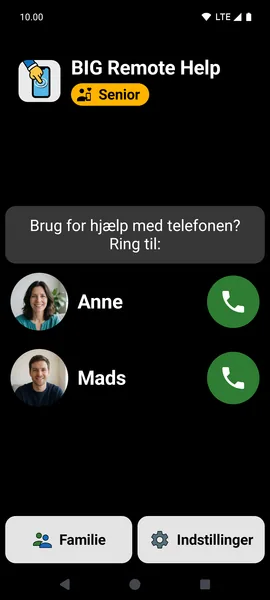
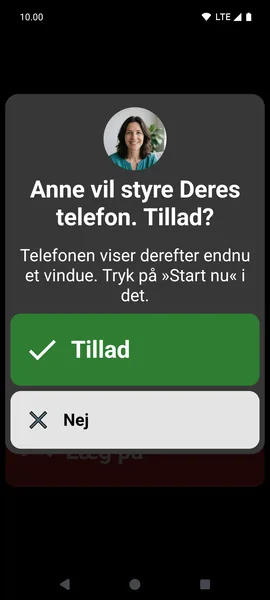
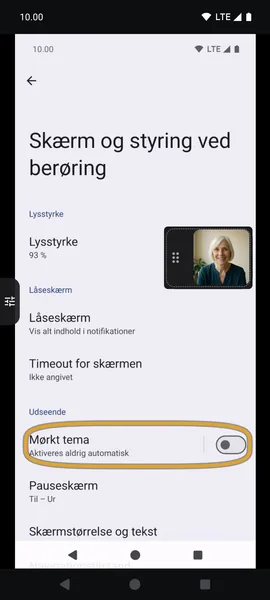
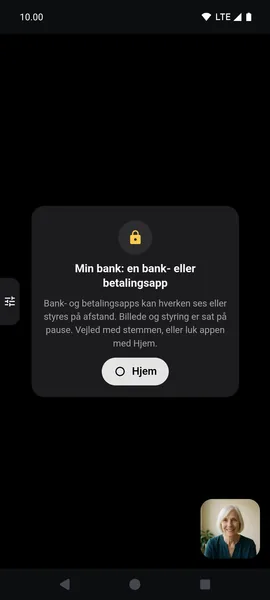
Både opkald og skærmdeling er krypteret fra enhed til enhed, og intet bliver optaget. Du kan hjælpe fra appen til Android, fra en webbrowser på en computer og fra en iPhone. På iPhone foregår det via browseren og med begrænsninger; det fungerer bedst mellem to Android-telefoner.
Hvad det koster
Du får 15 minutters gratis opkald om måneden, hvilket er nok til et hurtigt råd. De første 30 dage kan du også styre telefonen; derefter kan du stadig se skærmen og vise, hvor der skal trykkes. Har du brug for mere, kan du få Premium i pakken BIG Apps Suite PREMIUM (3 timers opkald om måneden med styring ved hvert opkald) eller abonnementet Gold med ubegrænsede opkald.
Sammenligning: et hurtigt overblik
| TeamViewer QuickSupport | BIG Remote Help | ||
|---|---|---|---|
| Du kan se dine forældres skærm | ja | ja | ja |
| Du kan trykke for dem | nej | ja | ja, hvis de giver tilladelse (gratis de første 30 dage) |
| I kan se hinanden imens | ja | nej, der er kun chat | ja, det er et videoopkald |
| Hvem kan få adgang | alle, som dine forældre har et videoopkald med | alle, som dine forældre oplyser deres ID eller kode til | kun familien: første parring med QR-kode, mens I er fysisk sammen; mor godkender de familiemedlemmer, der tilføjes senere |
| Det skal dine forældre kunne | finde skærmdeling under opkaldet og bekræfte anmodningen | åbne appen, oplyse deres ID og bekræfte forbindelsen | trykke på »Besvar«, »Tillad« og »Start nu«; appen guider mor med store knapper |
Hvornår BIG Remote Help ikke passer
- Dine forældre har iPhone. BIG Remote Help er til Android-telefoner. Fra en iPhone til en anden kan skærmen deles via FaceTime; Apple tilbyder endnu ikke fjernstyring i EU.
- Du vil ordne telefonen, når ingen er ved den. Det tillader Android ikke nogen: Den, der holder telefonen, skal bekræfte skærmdeling hver gang.
- Du vil sætte det op på afstand første gang. Den første parring kræver, at I er fysisk sammen.
Ved næste besøg: 3 minutter, der sparer dig for timer
- Installer BIG Remote Help fra Google Play på mors telefon og din egen.
- Gå opsætningsguiden igennem sammen. Det tager cirka 3 minutter.
- Scan QR-koden på hendes telefon.
- Prøv det første opkald, mens I stadig sidder ved bordet. Lad mor selv trykke på »Tillad« og derefter selv afslutte hjælpen.
Én regel til forældrene, uanset hvad du bruger
Sig det enkelt: »Installer ikke noget, og læs ikke noget op, hvis nogen beder dig om det i telefonen. Jeg sætter selv fjernhjælpen op for dig, når jeg kommer på besøg.« Det tjekkiske politi (Policie ČR) advarer gentagne gange: Man bør ikke installere programmer til fjernadgang efter anvisninger fra en person, der ringer.
Kilder og kontrol
- WhatsApp, hjælpesiden »How to share your screen« (kontrolleret den 12. november 2026).
- TeamViewer QuickSupport, appbeskrivelse på Google Play (kontrolleret den 12. november 2026).
- Det tjekkiske politi (Policie ČR): »Zadržení třech podvodných kurýrů« og »AnyDesk je host, který se nezouvá!« (siderne er på tjekkisk; 10. december 2024).
- Apple Support: »Anmod om eller tillad fjernstyring i et FaceTime-opkald på iPhone – Apple-support (DK)« (kontrolleret den 12. november 2026).
Ofte stillede spørgsmål
Kan jeg styre mine forældres telefon, uden at de ved det?
Nej. På Android skal den, der holder telefonen, bekræfte skærmdeling. I BIG Remote Help giver mor desuden tilladelse til hver enkelt gang, du hjælper, og hun kan afslutte hjælpen med én knap.
Kan jeg hjælpe fra en iPhone?
Ja, med begrænsninger. BIG Remote Help er en app til Android, så på en iPhone hjælper du via webbrowseren på remote.biglauncher.com. Din iPhone ringer ikke automatisk, når dine forældre ringer til dig, så du skal have siden åben. Det fungerer bedst mellem to Android-telefoner.
Er BIG Remote Help gratis?
Ja, den gratis version giver 15 minutters opkald om måneden og er uden reklamer.
Skal mine forældre have BIG Launcher?
Nej. BIG Remote Help fungerer selvstændigt.
Hvilke telefoner virker det på?
Appen virker på Android 8.0 og nyere. Dine forældres telefon skal altid være en Android-telefon.
Det vigtigste
- Hvis du bare skal se skærmen, er WhatsApp nok. For at trykke for dine forældre skal du bruge et værktøj til fjernhjælp.
- Med generelle værktøjer er det koden, der afgør, hvem der får adgang. Den, der får koden, kan oprette forbindelse.
- Den første parring af telefonerne i BIG Remote Help kan kun ske, når I er fysisk sammen, så det kun er familien, der kan hjælpe.
