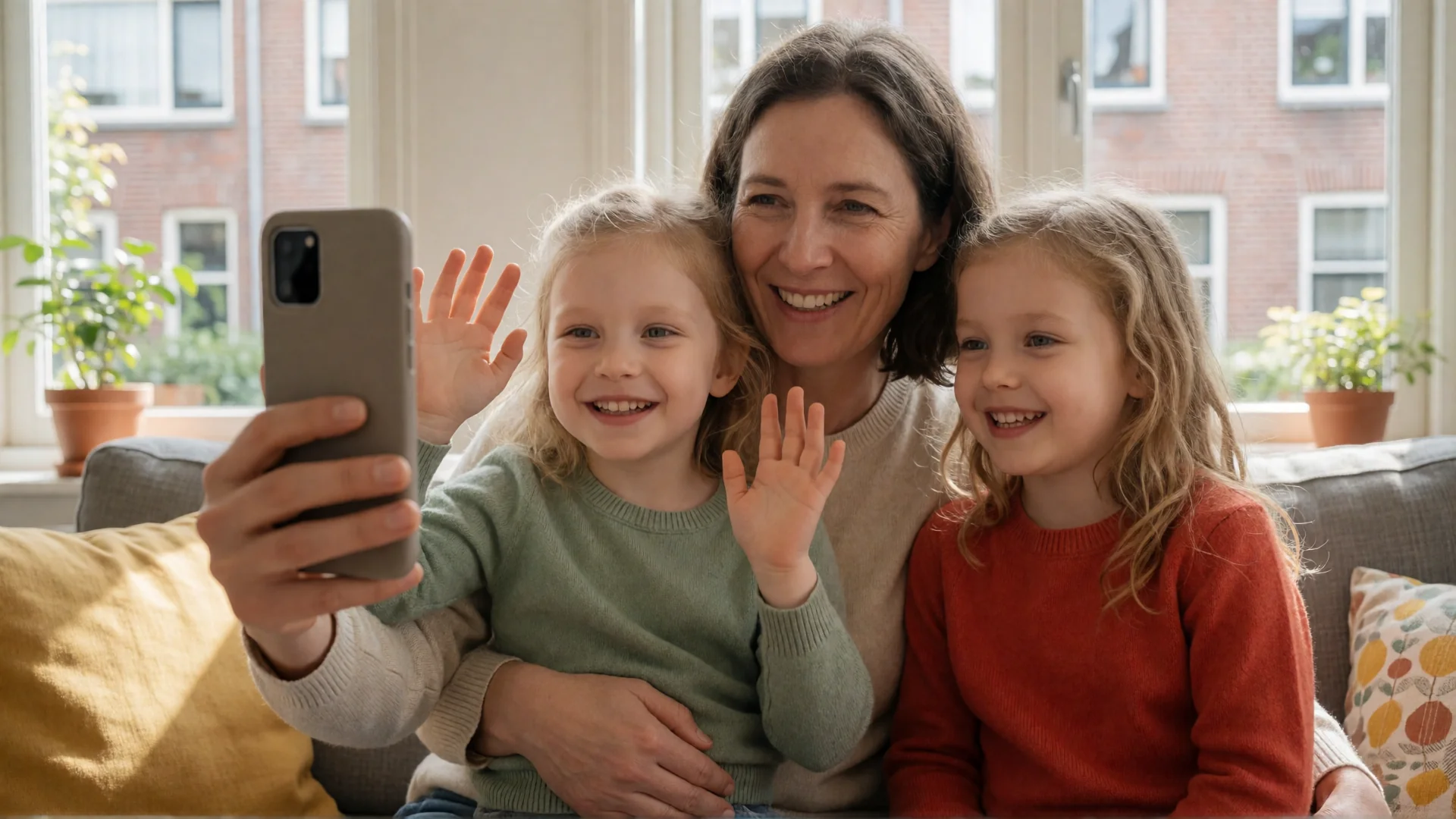
“Mam, wat zie je nu op je scherm?”
“Nou… een soort venstertje. En onderaan staat iets blauws.”
Twintig minuten aan de telefoon en je weet nog steeds niet wat mam voor zich heeft. Als je haar scherm kon zien, was je in een minuut klaar. Deze handleiding laat drie manieren zien om op afstand mee te kijken op de Android-telefoon van je ouders, wat je met elke manier kunt en bij welke je niet bang hoeft te zijn dat een vreemde op dezelfde manier toegang krijgt.
In het kort
- Hoef je alleen het scherm te zien? Gebruik de schermdeelfunctie tijdens een videogesprek via WhatsApp.
- Wil je ook de telefoon van je ouders bedienen? Algemene tools zoals TeamViewer QuickSupport kunnen dat. Maar iedereen aan wie je ouder de code doorgeeft, kan verbinding maken, en daarom gebruiken ook oplichters ze.
- Wil je meekijken, tikken en zeker weten dat alleen familie verbinding kan maken? Daarvoor is BIG Remote Help: de eerste koppeling gebeurt met een QR-code en kan alleen als je bij elkaar bent.
Wat je aan de telefoon mist
Je hebt drie dingen nodig: zien wat je ouders zien, aanwijzen waar ze moeten tikken en dat af en toe voor ze doen. En een vierde, die vaak wordt vergeten: ze moeten het zelf kunnen starten, zonder dat je naast ze zit.
1. WhatsApp: als meekijken genoeg is
Tijdens een videogesprek in WhatsApp opent je vader of moeder het menu met de drie puntjes, kiest voor scherm delen en bevestigt de melding van Android. Vanaf dat moment zie je het scherm en blijven jullie elkaar daaronder zien.
- Wanneer dit genoeg is: je ouders gebruiken WhatsApp al en je hoeft alleen te lezen welke melding hun telefoon ineens laat zien.
- Waar het ophoudt: je kunt alleen meekijken. Je kunt niet aanwijzen waar ze moeten tikken of iets voor ze doen. Bovendien moet je vader of moeder tijdens het gesprek zelf de juiste optie vinden, en dat is vaak de moeilijkste stap.
2. TeamViewer QuickSupport en soortgelijke tools: veel functies, maar toegang voor iedereen
TeamViewer QuickSupport is een hulpmiddel voor technische ondersteuning. Je vader of moeder opent de app, geeft het eigen ID door of voert een code in en bevestigt de verbinding, waarna de ander het scherm ziet en de telefoon kan bedienen.
Technisch werkt dat. Het probleem is aan wie je vader of moeder de code doorgeeft. Iemand die zich aan de telefoon voordoet als de bank of de politie, wil precies dit: dat je ouder een app installeert en het nummer doorgeeft. De politie adviseert daarom: “Installeer geen software op verzoek van de oplichter.”
Als je je ouders leert dat een code doorgeven een normale manier is om hulp te krijgen, leer je ze tegelijk de stap aan die deze oplichting mogelijk maakt.
3. BIG Remote Help: hulp op afstand alleen voor familie
BIG Remote Help is een app van de makers van BIG Launcher, dat sinds 2011 meer dan 2 miljoen keer is gedownload. De app is gemaakt voor één situatie: familie helpt een oudere met de telefoon. Het is een videogesprek waarin je het scherm van je ouders ziet en, als ze toestemming geven, voor ze op het scherm tikt.
Zo werkt het
- Bij een bezoek koppel je de telefoons voor het eerst. Op de telefoon van mam verschijnt een QR-code, die je met je eigen telefoon scant. Die eerste koppeling kan niet op afstand, en dat is bewust zo: een vreemde kan zijn telefoon niet via een telefoongesprek aan die van haar koppelen.
- Mam belt je met één tik op de knop met je foto. Als jij belt, gaat haar telefoon over zoals bij een gewoon gesprek, ook als hij vergrendeld is.
- Jullie zien en horen elkaar. Als ze hulp nodig heeft, vraag je of je haar scherm mag zien. Ze tikt op “Toestaan” en in het volgende venster op “Nu starten”. De app vertelt haar vooraf wat er gaat gebeuren.
- Je ziet haar scherm. Met een cirkeltje wijs je aan waar ze moet tikken, of je tikt voor haar. Haar eigen aanrakingen hebben altijd voorrang en met één grote knop beëindigt ze de hulp.
- Bankzaken blijven privé. Als mam een bank- of betaalapp opent die BIG Remote Help herkent, worden beeld en bediening automatisch gepauzeerd.
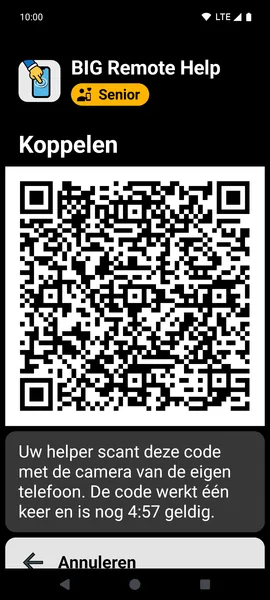
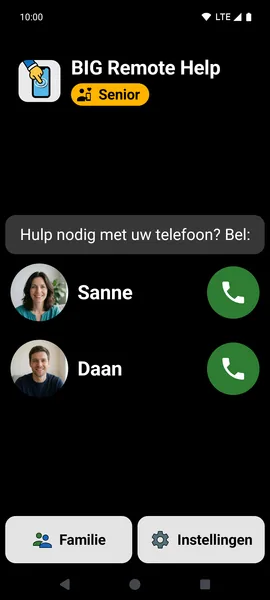
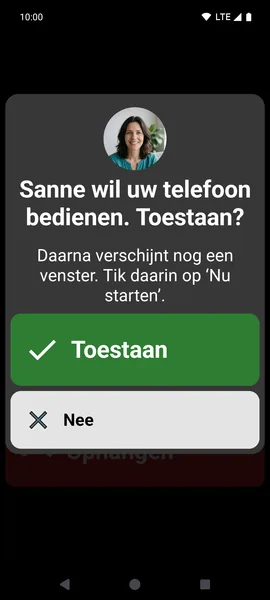
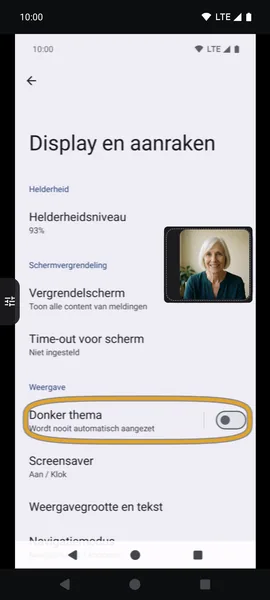
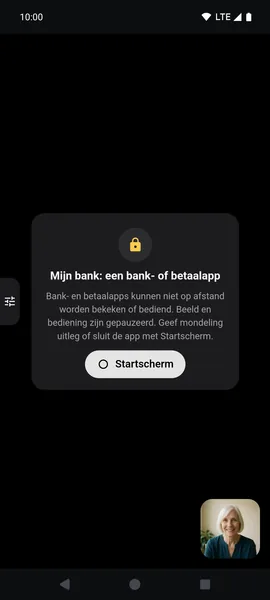
Gesprekken en het gedeelde scherm worden van apparaat tot apparaat versleuteld en er wordt niets opgenomen. Je kunt helpen vanuit de Android-app, via een webbrowser op je computer en vanaf een iPhone. Op een iPhone werkt dat via de browser en met beperkingen; het werkt het best tussen twee Android-telefoons.
Wat het kost
Je krijgt gratis 15 minuten bellen per maand, genoeg voor een snel advies. De eerste 30 dagen kun je de telefoon ook bedienen; daarna kun je nog steeds het scherm zien en aanwijzen waar je ouder moet tikken. Wie meer wil, kan kiezen voor Premium in de bundel BIG Apps Suite PREMIUM (3 uur bellen per maand, bediening bij elk gesprek) of het abonnement Gold met onbeperkt bellen.
Vergelijking in één oogopslag
| TeamViewer QuickSupport | BIG Remote Help | ||
|---|---|---|---|
| Je ziet het scherm van je ouder | ja | ja | ja |
| Je kunt de telefoon van je ouder bedienen | nee | ja | ja, met toestemming (de eerste 30 dagen gratis) |
| Jullie zien elkaar tijdens de hulp | ja | nee, er is alleen een chatfunctie | ja, het is een videogesprek |
| Wie kan verbinding maken | iedereen met wie je ouder een videogesprek voert | iedereen aan wie je ouder een ID of code doorgeeft | alleen familie: de eerste koppeling gebeurt ter plekke via een QR-code; mam geeft toestemming voor extra familieleden |
| Wat je ouder zelf moet doen | tijdens het gesprek scherm delen vinden en de melding bevestigen | de app openen, het eigen ID doorgeven en de verbinding bevestigen | op “Opnemen”, “Toestaan” en “Nu starten” tikken; de app begeleidt haar met grote knoppen |
Wanneer BIG Remote Help niet geschikt is
- Je ouders hebben een iPhone. BIG Remote Help is bedoeld voor Android-telefoons. Via FaceTime kun je tussen iPhones het scherm delen; Apple biedt bediening op afstand in de Europese Unie nog niet aan.
- Je wilt een probleem met de telefoon oplossen terwijl er niemand bij is. Dat staat Android niemand toe: het delen van het scherm moet elke keer worden bevestigd door degene die de telefoon vasthoudt.
- Je wilt het de eerste keer op afstand instellen. De eerste koppeling kan alleen als je bij elkaar bent.
Bij je volgende bezoek: 3 minuten die je uren besparen
- Installeer BIG Remote Help via Google Play op de telefoon van mam en op je eigen telefoon.
- Doorloop samen de installatiehulp. Dat duurt ongeveer 3 minuten.
- Scan de QR-code op haar telefoon.
- Probeer het eerste gesprek alvast aan tafel uit. Laat mam zelf op “Toestaan” tikken en daarna de hulp zelf beëindigen.
Eén regel voor je ouders, wat je ook gebruikt
Zeg het eenvoudig: “Installeer niets en geef niets door als iemand je dat aan de telefoon vraagt. Ik stel de hulp op afstand zelf voor je in als ik langskom.” De politie adviseert om geen software te installeren op verzoek van een oplichter.
Bronnen en verificatie
- WhatsApp, helpartikel “How to share your screen” (gecontroleerd op 12 november 2026).
- TeamViewer QuickSupport, appbeschrijving op Google Play (gecontroleerd op 12 november 2026).
- Politie: “Was u op zoek naar een (technische) helpdesk van een bedrijf of organisatie? Let op: er zijn fraudeurs actief!!” (gecontroleerd op 12 november 2026).
- Apple Support: “Toestemming voor bediening op afstand vragen of verlenen in een FaceTime-gesprek op de iPhone” (gecontroleerd op 12 november 2026).
Veelgestelde vragen
Kun je de telefoon van je ouders bedienen zonder dat ze het weten?
Nee. Op Android moet degene die de telefoon vasthoudt, het delen van het scherm bevestigen. In BIG Remote Help geeft mam bovendien voor elke hulpsessie apart toestemming en beëindigt ze die met één knop.
Kan ik helpen vanaf een iPhone?
Ja, met beperkingen. De app BIG Remote Help is bedoeld voor Android, dus op een iPhone help je via de webbrowser op remote.biglauncher.com. Je iPhone gaat niet vanzelf over als je ouders bellen, dus je moet de pagina open hebben staan. Het werkt het best tussen twee Android-telefoons.
Is BIG Remote Help gratis?
Ja, de gratis versie biedt 15 minuten bellen per maand en bevat geen advertenties.
Moeten mijn ouders BIG Launcher hebben?
Nee. BIG Remote Help werkt zelfstandig.
Op welke telefoons werkt de app?
De app werkt op Android 8.0 of nieuwer. De telefoon van je ouders moet altijd op Android draaien.
Het belangrijkste
- Om mee te kijken is WhatsApp genoeg. Voor bediening van de telefoon van je ouders heb je software voor hulp op afstand nodig.
- Bij algemene tools draait het om de code. Wie die krijgt, kan verbinding maken.
- Met BIG Remote Help koppel je de telefoons de eerste keer alleen als je bij elkaar bent, zodat alleen familie kan helpen.
