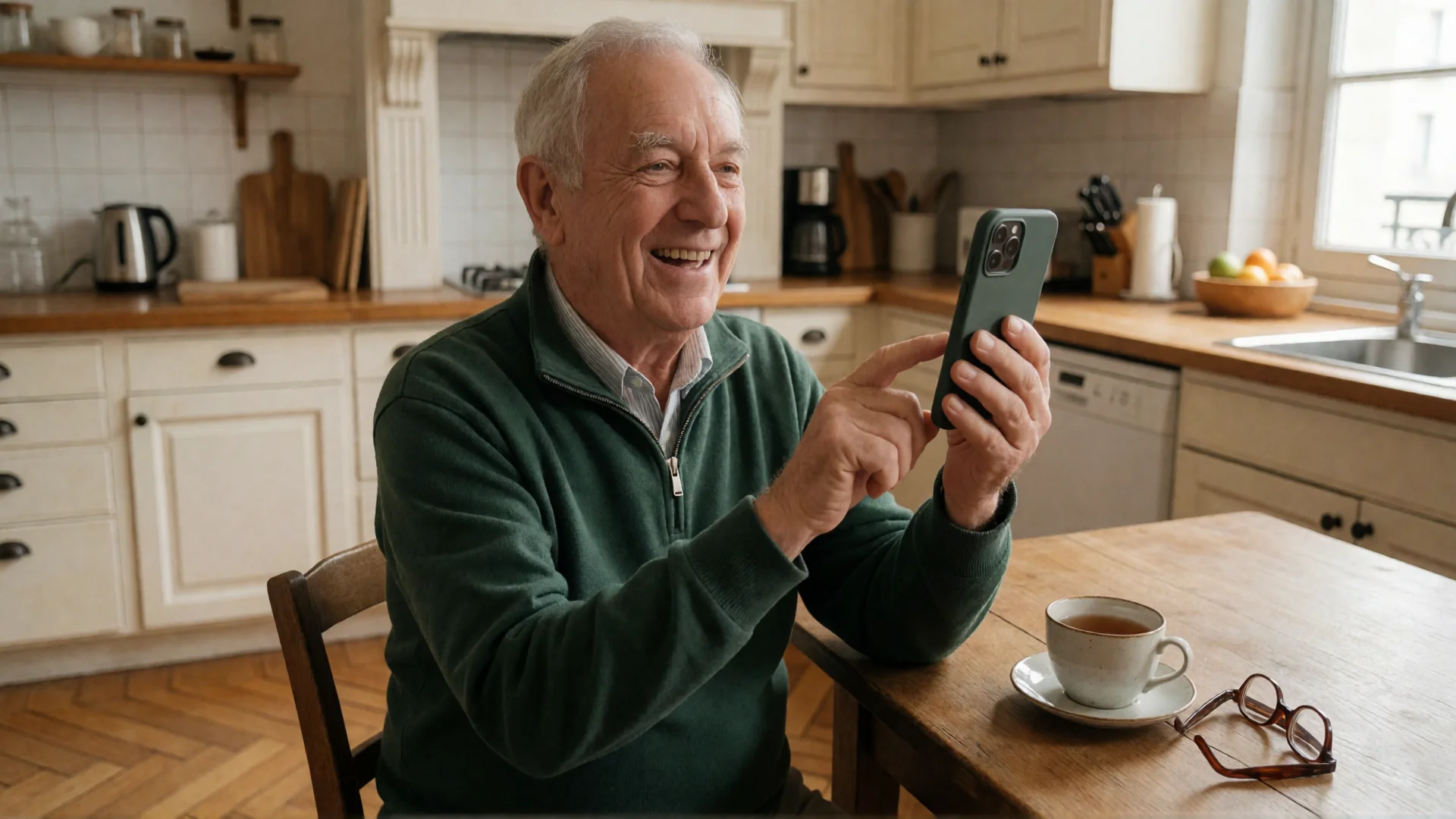
« Maman, tu vois quoi à l’écran, là ? »
« Euh… une petite fenêtre. Et il y a un truc bleu en bas. »
Vingt minutes au téléphone et vous ne savez toujours pas ce que maman a sous les yeux. Si vous pouviez voir son écran, une minute suffirait. Ce guide présente trois façons de voir à distance l’écran du téléphone Android de vos parents, ce que chacune permet de faire et celle avec laquelle vous n’avez pas à craindre qu’un inconnu puisse se connecter de la même façon.
En bref
- Pour simplement voir l’écran : utilisez le partage d’écran pendant un appel vidéo WhatsApp.
- Pour appuyer aussi à la place de vos parents : les outils polyvalents comme TeamViewer QuickSupport le permettent. Mais toute personne à qui votre parent dicte un code peut se connecter, ce qui explique pourquoi les escrocs les utilisent aussi.
- Pour voir l’écran, appuyer et avoir la certitude que seule la famille peut se connecter : BIG Remote Help est fait pour cela. La première fois, les téléphones sont appairés uniquement en personne, par code QR.
Ce qui vous manque pendant l’appel
Vous avez besoin de trois choses : voir ce que voient vos parents, leur montrer où appuyer et le faire parfois à leur place. Il en faut aussi une quatrième, qu’on oublie souvent : qu’ils puissent lancer l’aide tout seuls, sans vous à leurs côtés.
1. WhatsApp : quand voir l’écran suffit
Pendant un appel vidéo WhatsApp, votre parent ouvre le menu à trois points, choisit le partage d’écran et confirme la demande d’Android. Vous voyez alors son écran et, en dessous, vous continuez à vous voir tous les deux.
- Quand cela suffit : vos parents utilisent déjà WhatsApp et vous avez seulement besoin de lire ce que leur téléphone vient d’afficher.
- Les limites : vous pouvez seulement regarder. Vous ne pouvez ni leur montrer où appuyer ni agir à leur place. Votre parent doit aussi trouver lui-même la bonne option pendant l’appel, ce qui est souvent l’étape la plus difficile.
2. TeamViewer QuickSupport et autres outils : puissants, mais ouverts à tous
TeamViewer QuickSupport est un outil d’assistance technique. Votre parent ouvre l’application, communique son identifiant ou saisit un code, confirme la connexion, puis l’autre personne voit son écran et peut contrôler le téléphone.
Sur le plan technique, cela fonctionne. Le problème, c’est la personne à qui votre parent communique le code. Une personne qui se fait passer pour la banque ou la police au téléphone cherche précisément à lui faire installer une application et dicter le numéro. Cybermalveillance.gouv.fr met en garde : « Aucun support technique officiel ne vous contactera jamais ou ne vous demandera de le contacter pour vous dépanner suite à une prétendue alerte de sécurité. »
Quand vous apprenez à vos parents qu’il est normal de dicter un code pour obtenir de l’aide, vous leur apprenez aussi à faire ce qui rend cette arnaque possible.
3. BIG Remote Help : l’aide à distance réservée à la famille
BIG Remote Help est une application des créateurs de BIG Launcher, qui compte plus de 2 millions de téléchargements depuis 2011. Elle a été conçue pour une situation bien précise : une famille aide une personne âgée avec son téléphone. C’est un appel vidéo dans lequel vous voyez l’écran de votre parent et, avec son autorisation, vous appuyez à sa place.
Comment ça se passe
- Lors d’une visite, vous appairez les téléphones pour la première fois. Un code QR s’affiche sur le téléphone de maman et vous le scannez avec le vôtre. Ce premier appairage ne peut pas se faire à distance, et c’est voulu : un inconnu ne peut pas appairer son téléphone au sien en l’appelant.
- Maman vous appelle d’un seul appui sur le bouton avec votre photo. Quand vous l’appelez, son téléphone sonne comme pour un appel habituel, même s’il est verrouillé.
- Vous vous voyez et vous vous entendez. Quand elle a besoin d’aide, vous lui demandez de partager son écran. Elle appuie sur « Autoriser », puis sur « Commencer » dans la fenêtre suivante. L’application lui explique à l’avance ce qui va s’afficher.
- Vous voyez son écran. Vous lui montrez où appuyer à l’aide d’un cercle, ou vous appuyez à sa place. Ses gestes sur l’écran ont toujours la priorité, et elle peut arrêter l’aide d’un seul grand bouton.
- L’application bancaire reste privée. Quand maman ouvre une application bancaire ou de paiement reconnue par BIG Remote Help, le partage de l’écran et le contrôle sont automatiquement mis en pause.
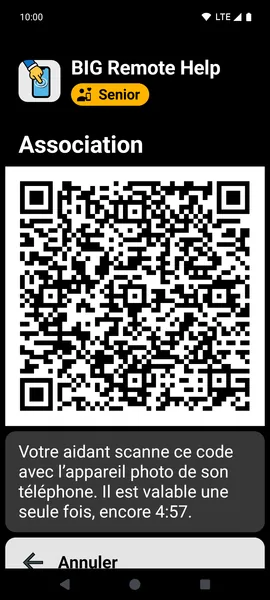
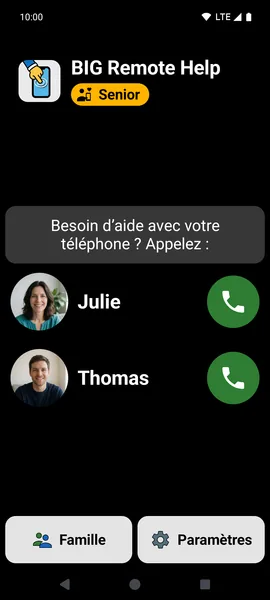
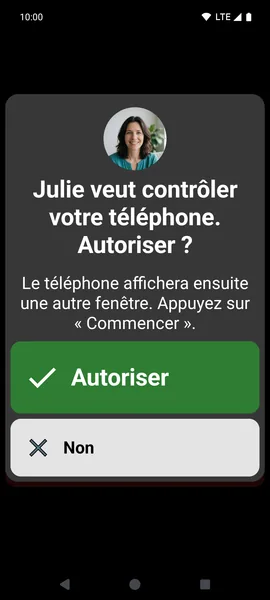
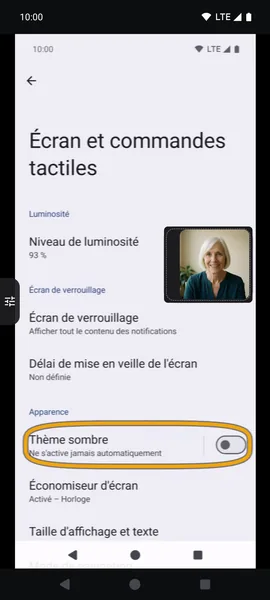
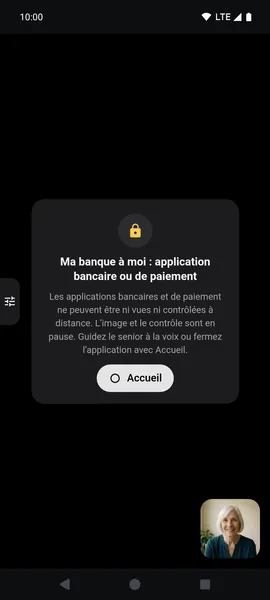
Les appels et le partage de l’écran sont chiffrés d’un appareil à l’autre, et rien n’est enregistré. Vous pouvez apporter votre aide depuis l’application Android, un navigateur web sur ordinateur ou un iPhone. Sur iPhone, vous passez par le navigateur, avec des limites ; c’est entre deux téléphones Android que cela fonctionne le mieux.
Combien ça coûte
Vous disposez gratuitement de 15 minutes d’appels par mois, de quoi donner un conseil rapide. Le contrôle du téléphone est aussi gratuit pendant les 30 premiers jours ; ensuite, vous pouvez toujours voir l’écran et indiquer où appuyer. Pour aller plus loin, vous avez le choix entre la version Premium du pack BIG Apps Suite PREMIUM (3 heures d’appels par mois, avec contrôle à chaque appel) et l’abonnement Gold, avec des appels illimités.
Comparatif en un coup d’œil
| TeamViewer QuickSupport | BIG Remote Help | ||
|---|---|---|---|
| Vous voyez l’écran de votre parent | oui | oui | oui |
| Vous pouvez appuyer à sa place | non | oui | oui, avec son autorisation (gratuit pendant les 30 premiers jours) |
| Vous vous voyez aussi | oui | non, il n’y a qu’un chat | oui, c’est un appel vidéo |
| Qui peut se connecter | toute personne avec qui votre parent est en appel vidéo | toute personne à qui votre parent communique son identifiant ou un code | la famille uniquement : premier appairage en personne par code QR, puis maman confirme l’ajout des autres membres |
| Ce que votre parent doit savoir faire | trouver le partage d’écran pendant l’appel et confirmer la demande | ouvrir l’application, communiquer son identifiant et confirmer la connexion | appuyer sur « Accepter », « Autoriser » et « Commencer » ; l’application guide maman avec de grands boutons |
Quand BIG Remote Help ne convient pas
- Vos parents ont un iPhone. BIG Remote Help est conçu pour les téléphones Android. Le partage d’écran entre iPhone est possible avec FaceTime ; Apple ne propose pas encore le contrôle à distance dans l’Union européenne.
- Vous voulez dépanner le téléphone quand personne ne l’a en main. Android ne le permet à personne : la personne qui tient le téléphone doit confirmer le partage d’écran à chaque fois.
- Vous voulez faire la configuration initiale à distance. Le premier appairage se fait uniquement en personne.
À la prochaine visite : 3 minutes pour gagner des heures
- Installez BIG Remote Help depuis Google Play sur le téléphone de maman et sur le vôtre.
- Suivez ensemble le guide de configuration initiale. Cela prend environ 3 minutes.
- Scannez le code QR affiché sur son téléphone.
- Essayez de passer le premier appel pendant que vous êtes encore à table. Laissez maman appuyer elle-même sur « Autoriser », puis arrêter l’aide toute seule.
Une règle pour vos parents, quelle que soit la solution
Dites-leur simplement : « N’installe rien et ne dicte aucun code à la demande de quelqu’un au téléphone. L’aide à distance, je la configurerai moi-même, en personne, quand je viendrai. » Cybermalveillance.gouv.fr rappelle qu’aucun support technique officiel ne vous contactera ni ne vous demandera de le contacter pour vous dépanner à la suite d’une prétendue alerte de sécurité.
Sources et vérification
- WhatsApp, page d’aide « How to share your screen » (vérifié le 12 novembre 2026).
- TeamViewer QuickSupport, description de l’application sur Google Play (vérifié le 12 novembre 2026).
- Cybermalveillance.gouv.fr : « Comment faire face à l’arnaque au faux support technique ? – Assistance aux victimes de cybermalveillance » (vérifié le 12 novembre 2026).
- Apple Support : « Demander le contrôle à distance ou l’accorder lors d’un appel FaceTime sur l’iPhone » (vérifié le 12 novembre 2026).
Questions fréquentes
Peut-on contrôler le téléphone de ses parents à leur insu ?
Non. Sur Android, la personne qui tient le téléphone doit confirmer le partage d’écran. Avec BIG Remote Help, maman doit en plus autoriser chaque session d’aide et peut l’arrêter avec un seul bouton.
Puis-je aider depuis un iPhone ?
Oui, avec des limites. L’application BIG Remote Help est conçue pour Android ; sur iPhone, vous apportez donc votre aide depuis le navigateur web, à l’adresse remote.biglauncher.com. Votre iPhone ne sonne pas automatiquement lorsque vos parents vous appellent, vous devez donc garder la page ouverte. C’est entre deux téléphones Android que cela fonctionne le mieux.
BIG Remote Help est-il gratuit ?
Oui, la version gratuite inclut 15 minutes d’appels par mois et ne contient pas de publicité.
Mes parents doivent-ils avoir BIG Launcher ?
Non. BIG Remote Help fonctionne de manière autonome.
Sur quels téléphones l’application fonctionne-t-elle ?
L’application fonctionne sur Android 8.0 ou une version plus récente. Dans tous les cas, le téléphone de vos parents doit être sous Android.
L’essentiel à retenir
- WhatsApp suffit pour voir l’écran. Pour appuyer à la place de vos parents, il faut un outil d’aide à distance.
- Avec les outils polyvalents, tout repose sur le code. Toute personne qui le reçoit peut se connecter.
- Avec BIG Remote Help, le premier appairage des téléphones se fait uniquement en personne : seule la famille peut donc apporter son aide.
