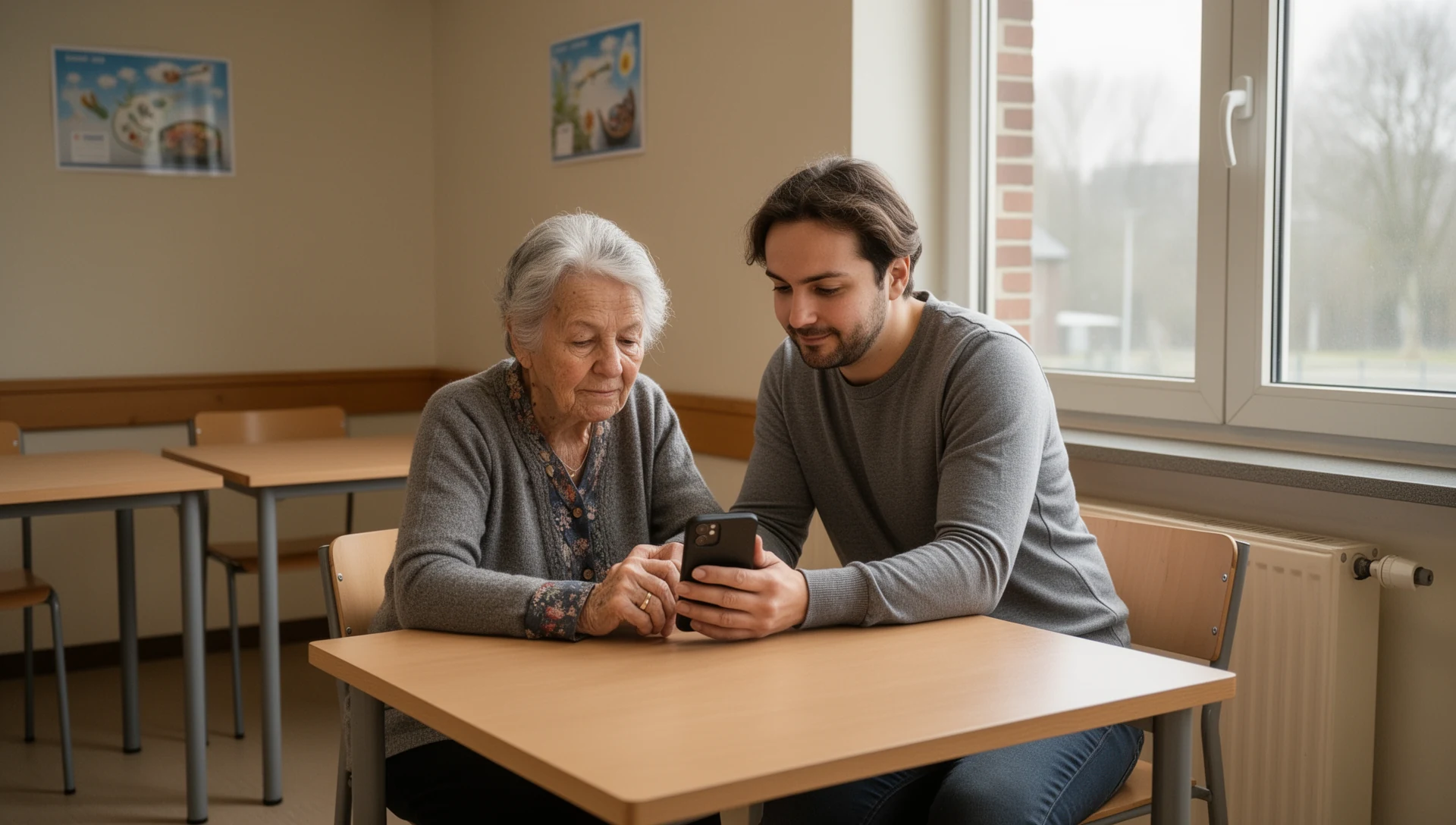
Vous avez choisi BIG Launcher pour faciliter l’utilisation du téléphone. Testez-le maintenant en conditions réelles avec la personne qui l’utilisera. Le test est réussi uniquement si elle parvient à le déverrouiller, à passer et à recevoir des appels, à échanger des messages, à corriger une erreur de manipulation, à le charger et à répéter les tâches principales après un redémarrage.
Si vous hésitez encore entre l’interface Android standard, le mode simplifié intégré, un lanceur d’applications simplifié ou un appareil dédié, lisez d’abord notre guide de choix Android.
Pour une expérience plus cohérente, installez BIG Launcher, BIG Phone et BIG SMS ensemble. Ils partagent la même interface claire et agrandie pour l’accueil, les appels, les contacts et les messages, rendant chaque tâche familière.
Prévoyez une séance dédiée. Les téléchargements, les autorisations, la fonction SOS et la pratique peuvent prendre du temps. Le téléphone n’est prêt que lorsque votre proche parvient à répéter les tâches choisies sans aide.
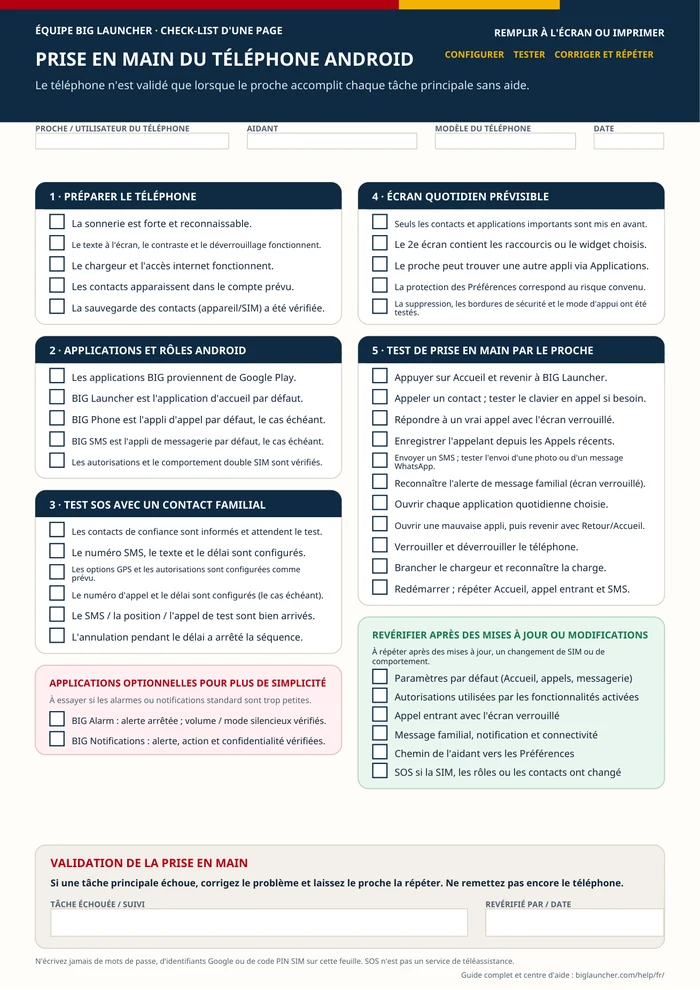
PDF à remplir et à imprimer
Conservez cette fiche de prise en main à disposition
Utilisez une seule check-list, de la configuration jusqu’au test final réalisé par votre proche.
Imprimez la même page A4
Gardez des notes de suivi
En un coup d’œil : validez ces huit étapes
Votre proche peut :
- déverrouiller le téléphone et revenir à l’accueil.
- passer un appel et y répondre avec l’écran verrouillé.
- envoyer un message et reconnaître son alerte via l’application de messagerie choisie par la famille.
- ouvrir les trois à cinq applications sélectionnées pour un usage quotidien.
- corriger une erreur de manipulation volontaire.
- brancher le chargeur et reconnaître que la charge a commencé.
- joindre l’aidant désigné ou le contact SOS.
- répéter les tâches principales après un redémarrage.
Procédez à une tâche à la fois. Laissez votre proche essayer, corrigez ce qui pose problème et ne passez à la suite que lorsqu’il peut répéter la tâche sans aide.
Avant la remise : notez les informations du téléphone et choisissez 3 à 5 tâches
Action
Créez une fiche de suivi confidentielle pour l’aidant reprenant le modèle du téléphone et la version d’Android, les applications configurées pour l’accueil, les appels et la messagerie, le compte de contacts, la configuration de la carte SIM, les destinataires SOS et la méthode de déverrouillage. Sécurisez le code PIN de secours ; ne notez jamais le mot de passe Google, le mot de passe des Préférences ou le code PIN de la carte SIM sur la feuille laissée à côté du téléphone.
Choisissez trois à cinq tâches quotidiennes réelles avec votre proche : appeler une personne précise, répondre à un appel, envoyer un SMS, reconnaître une notification WhatsApp, vérifier la météo ou regarder des photos. Pour les applications internet, confirmez que le Wi-Fi ou les données mobiles prévus fonctionnent.
Prenez des captures d’écran confidentielles (avant et après) de l’écran d’accueil d’origine et de chaque écran configuré dans BIG Launcher.
Réussi
L’aidant peut restaurer les paramètres par défaut d’origine, et les tâches sélectionnées reflètent l’usage réel qu’en fait votre proche, et non une liste générique de fonctionnalités.
En cas d’échec
Réglez les questions liées à la propriété du compte, à la sauvegarde des contacts, au déverrouillage ou à la carte SIM avant d’acheter, de réinitialiser ou de remettre le téléphone.
Configurer le son, l’affichage, la charge et les contacts
Action
- Sonnerie : choisissez-en une que votre proche peut entendre et distinguer des autres bruits.
- Affichage et commandes d’appel : vérifiez le volume d’appel, la luminosité, la taille d’affichage, la taille du texte et le contraste sous l’éclairage habituel.
- Charge : branchez le câble ou la station de charge qui sera utilisé à la maison.
- Synchronisation de Google Contacts : confirmez que le compte Google prévu est connecté et que la synchronisation est activée.
- Contacts de l’appareil et de la carte SIM : s’ils ne se trouvent que là, vérifiez l’option d’Android permettant de les enregistrer sur le compte Google prévu, si l’appareil le permet.
Un contact visible n’est pas la preuve qu’il est sauvegardé. Android utilise des commandes distinctes pour les contacts Google et pour les contacts de l’appareil/de la carte SIM.
Attribuer les applications BIG qu’Android utilisera réellement
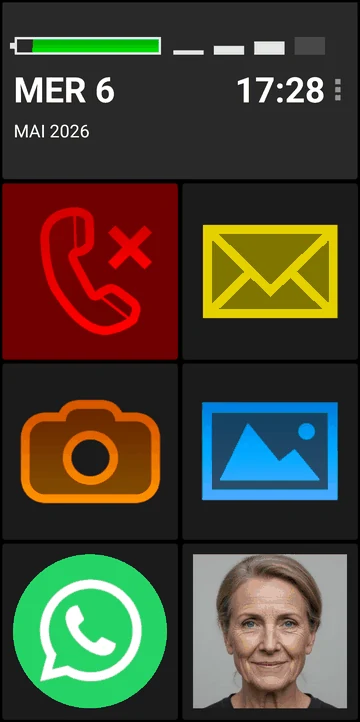
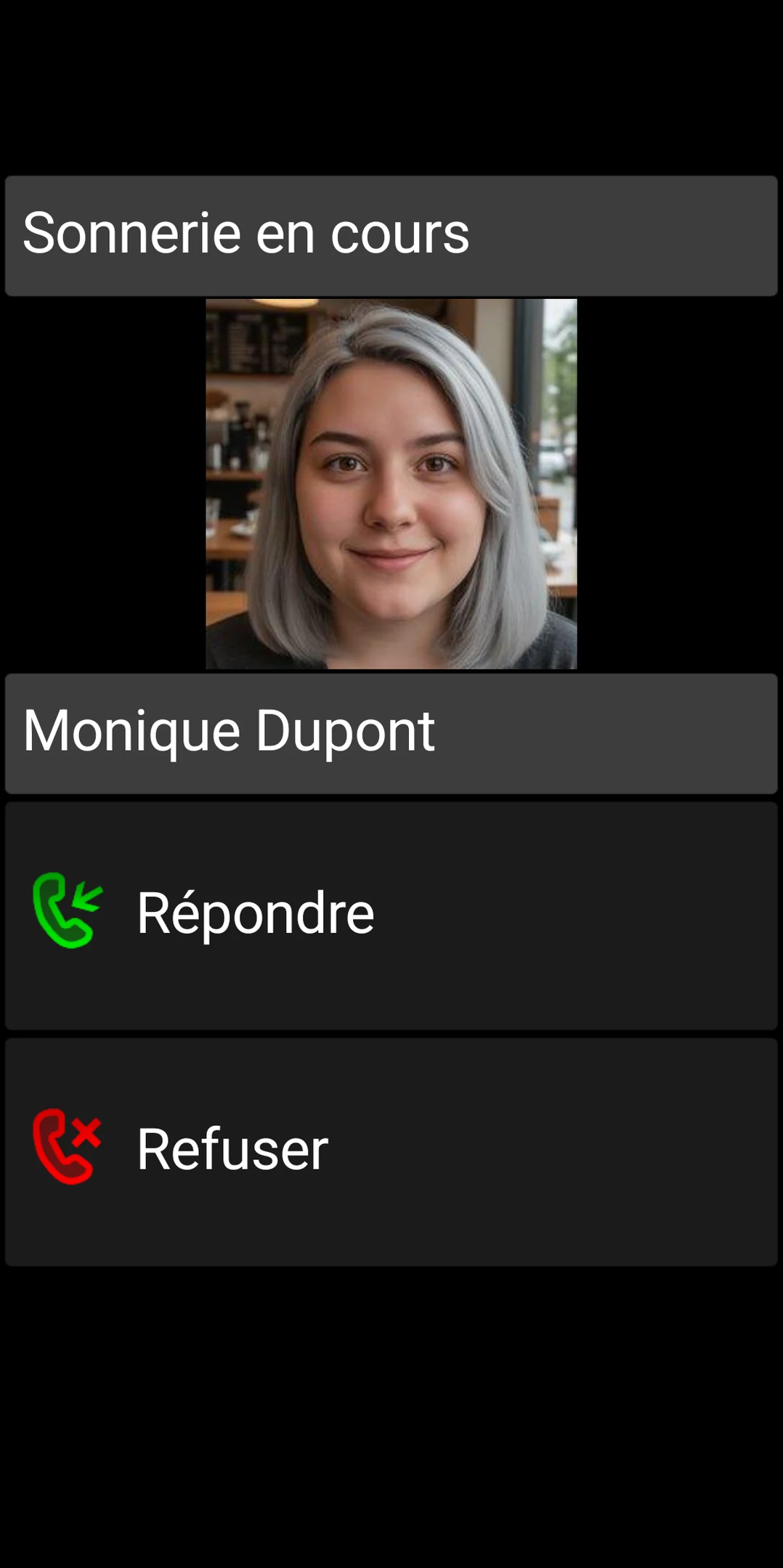
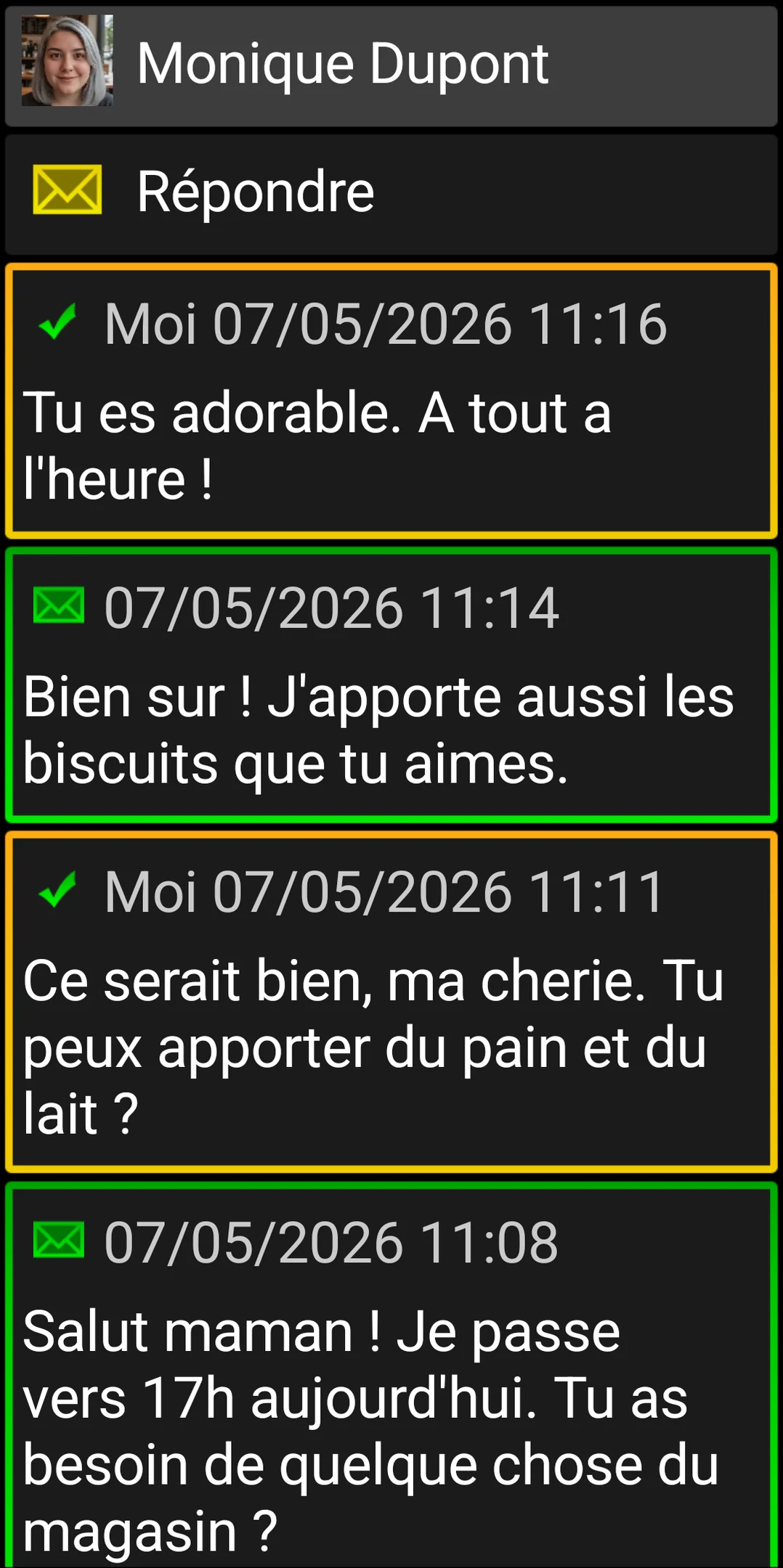
Action
Installez les applications nécessaires depuis leurs pages officielles sur Google Play :
- BIG Launcher pour l’accueil ;
- BIG Phone pour les appels et les contacts ;
- BIG SMS pour les SMS.
Android peut vous demander d’attribuer chaque rôle par défaut au premier lancement. Sinon, ouvrez Paramètres système → Applications → Applications par défaut et choisissez Application d’accueil → BIG Launcher, Application de téléphone → BIG Phone for Seniors et Application de SMS → BIG SMS for Seniors. Les noms et les chemins varient selon l’appareil.
Si le téléphone possède deux cartes SIM, sélectionnez la carte SIM prévue pour un appel et un SMS de test. Notez si Android vous pose la question à chaque fois ou s’il utilise la carte par défaut.
Android ne peut utiliser qu’une seule application par défaut pour chaque rôle. Seule l’application de téléphone par défaut gère l’écran d’appel entrant et l’historique des appels ; seule l’application SMS par défaut envoie et reçoit les SMS.
Configurer et tester la fonction SOS avec un contact familial
Choisissez les destinataires ensemble et prévenez-les avant d’effectuer le test.
Action
Avec BIG SMS installé et défini comme application de messagerie par défaut, ouvrez Préférences de BIG Launcher → SOS:
- activez Envoyer un SMS, ajoutez des numéros de confiance sous Numéro pour SMS, rédigez le Texte du SMS et définissez le Délai avant SMS;
- activez Ajouter la position GPS pour la première position disponible ;
- activez Envoyer un SMS avec position GPS si une mise à jour ultérieure et plus précise de la position est souhaitée ;
- pour la voie vocale, activez Appeler, ajoutez un numéro de confiance sous Numéro à appeler, et définissez le Délai avant appel;
- accordez les autorisations SMS et de localisation correspondantes ;
- choisissez des délais qui laissent le temps d’annuler une activation accidentelle.
Pour l’envoi automatique de SOS, BIG SMS doit être l’application SMS par défaut. Dans le cas contraire, le texte risque d’être copié dans une autre application de messagerie au lieu d’être envoyé automatiquement.
Limites importantes de la fonction SOS : BIG Launcher ne peut pas utiliser les numéros d’urgence comme le 112. Choisissez plutôt un membre de la famille de confiance, un aidant ou un autre contact convenu. La fonction SOS n’est pas une téléassistance médicale surveillée ni un substitut aux services de secours. Le GPS peut être moins précis à l’intérieur ; la remise du message dépend des autorisations, du signal, du réseau et de la disponibilité du destinataire. Consultez le manuel d’utilisation de BIG Launcher avant de tester.
Ajouter un deuxième écran pour les raccourcis quotidiens
Action
Gardez le premier écran d’accueil simple, puis placez les raccourcis utiles sur un deuxième écran :
- appuyez sur les trois points (⋮) → Préférences → Personnaliser les boutons et les écrans → Ajouter écran;
- choisissez Oui si vous souhaitez que BIG Launcher relie le nouvel écran à partir du dernier bouton de l’écran précédent ;
- sinon, activez Préférences → Options des écrans → Faites glisser votre doigt pour naviguer entre les écrans et choisissez De l’accueil vers la droite ou En boucle. La navigation par balayage utilise plus de mémoire et rend les boutons de BIG Launcher inaccessibles au clavier. Les utilisateurs de clavier ou de contacteur ont donc besoin d’un bouton visible à l’écran.
Pour configurer le nouvel écran, ouvrez le menu à trois points, choisissez Configurer les boutons, puis appuyez sur un bouton. Les choix utiles incluent :
- Appel direct pour un contact fréquemment appelé, suivi du numéro de téléphone à utiliser ;
- Application pour la météo, WhatsApp ou une autre application familière ;
- Raccourci externe pour un raccourci fourni par une application, comme une conversation WhatsApp ;
- Widget externe pour un petit widget météo ou calendrier ;
- Allez à l’écran si vous souhaitez un autre chemin visible entre les écrans.
Utilisez de petits widgets pour que leur contenu reste lisible dans le bouton. Gardez Applications disponible et montrez à votre proche comment trouver une autre application. Si cela est utile, activez Préférences → Applications → Afficher la recherche en haut.
Appuyer sur un contact propose normalement Appeler et SMS. Sous Préférences → Contacts, désactivez Afficher l’option de message dans la boîte de dialogue d’appel pour ne conserver qu’Appeler comme confirmation. Aucun menu lors de l’appel du contact lance l’appel immédiatement ; c’est plus rapide mais plus facile à déclencher par erreur. Testez ce choix ensemble. Regardez le tutoriel sur le menu d’appel et le tutoriel sur les écrans et les boutons.
Convenez des choix de protection :
- protégez les paramètres via trois points (⋮) → Préférences → Menu des préférences → Protéger le menu → Mot de passe; cela nécessite la version complète. Un mot de passe oublié ne peut pas être récupéré et nécessite une réinstallation ;
- la suppression est désactivée par défaut. Si vous l’activez, configurez-la séparément pour les contacts, l’historique des appels et les SMS ; la suppression en masse est irréversible ;
- prévoyez un moyen sûr pour l’aidant d’accéder aux Préférences sans écrire le mot de passe sur la check-list.
Pour une précision tactile difficile, testez Préférences → Apparence → Taille des bordures de sécurité. Appui court et long utilise l’appui pour l’action et le maintien pour la description ; Appui court uniquement traite les deux comme un appui simple. Des bordures plus larges réduisent la zone cliquable du bouton, testez-les donc ensemble.
Exécuter le test de prise en main dirigé par le proche
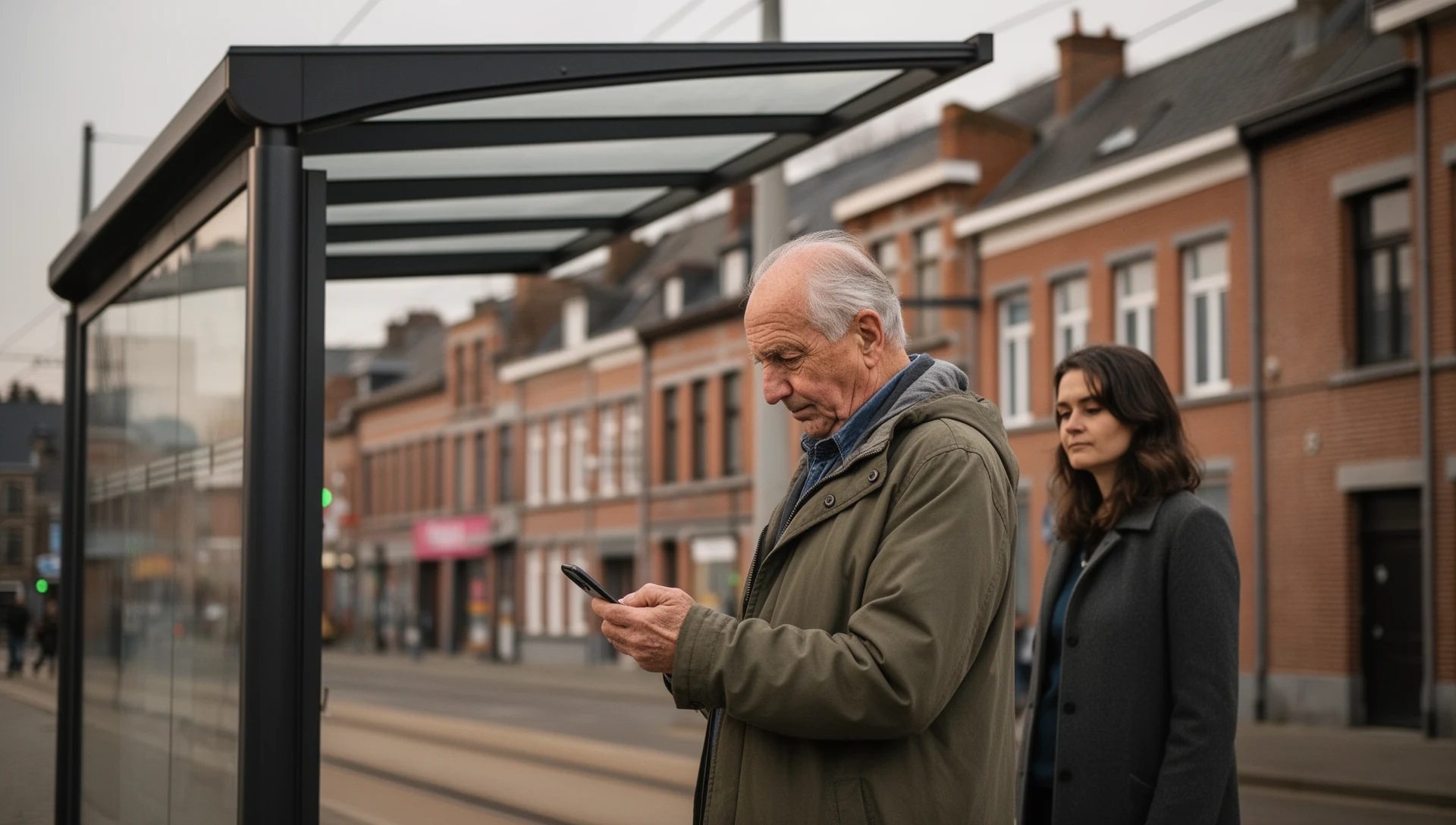
Remettez le téléphone. N’accomplissez pas les étapes à la place de votre proche.
Demandez-lui de :
- déverrouiller le téléphone et revenir à BIG Launcher ;
- appeler un contact précis et terminer l’appel ;
- répondre à un appel entrant pendant que l’écran est verrouillé ;
- ouvrir Téléphone → Appels récents et confirmer que l’appelant s’affiche ; si le numéro n’est pas enregistré, utiliser Téléphone → Ajouter un contact ou l’option Ajouter un contact du téléphone, puis confirmer que le nouveau contact apparaît ;
- écrire et envoyer un nouveau SMS;
- reconnaître une alerte SMS pendant que l’écran est verrouillé ;
- ouvrir chaque application quotidienne choisie;
- revenir en arrière après avoir ouvert une mauvaise application avec Retour ou Accueil ;
- brancher le chargeur et identifier que la charge a commencé.
Si votre proche utilise parfois des menus téléphoniques automatisés, ajoutez un appel supplémentaire. Si la version complète de BIG Phone est déverrouillée, ouvrez son clavier en cours d’appel, tapez un chiffre, modifiez le volume d’appel et revenez à l’écran d’appel. Si une autre application d’appel est utilisée, testez plutôt le clavier de cette application. Si la méthode de déverrouillage choisie inclut un code PIN ou un schéma, vérifiez le déverrouillage après un redémarrage et le processus de récupération sécurisé.
Testez le canal de messagerie réel de la famille séparément. BIG SMS n’envoie pas de messages photo MMS. Si la famille partage des photos via WhatsApp ou une autre application, envoyez-y une vraie photo et vérifiez sa notification et le chemin pour la retrouver. Vérifiez le texte du message qui s’affiche sur l’écran de verrouillage afin d’éviter tout problème de confidentialité.
Redémarrez le téléphone. Testez à nouveau l’accueil, un appel entrant (écran verrouillé), un message reçu et l’accès de l’aidant aux Préférences. Refaites le test SOS si les applications par défaut, le comportement de la carte SIM ou les autorisations SOS ont changé.
Règle de prise en main : si une tâche principale échoue, le téléphone n’est pas prêt. Corrigez le problème et laissez votre proche répéter la tâche sans aide.
Utilisez la même check-list A4 remplissable et imprimable pendant que vous exécutez le test.
Si les appels ou les messages échouent : diagnostic Android rapide
Vérifiez ces trois groupes dans l’ordre :
1. Applications par défaut
- BIG Launcher est l’application d’accueil ;
- BIG Phone est l’application d’appel ;
- BIG SMS est l’application de messagerie.
2. Autorisations et alertes
- Les autorisations pour le téléphone, les contacts, les SMS, les notifications et la localisation correspondent aux fonctionnalités que vous avez activées ;
- l’accès aux notifications est activé si BIG Notifications ou le clignotement des notifications d’application est utilisé ;
- les canaux de notification et la confidentialité de l’écran de verrouillage sont définis comme convenu.
3. Conditions d’acheminement
- Le mode Ne pas déranger, Concentration ou un mode silencieux programmé ne bloque pas les alertes du test ;
- les restrictions de batterie ou d’arrière-plan ne bloquent pas l’alerte requise ;
- la carte SIM prévue et le Wi-Fi ou les données mobiles sont disponibles.
Après toute modification, refaites les tests réels d’appels entrants et de messages. Ne désactivez pas aveuglément toutes les optimisations de la batterie et ne suivez pas d’anciennes instructions spécifiques au fabricant. Consultez l’aide de BIG Launcher pour le problème exact.
Essayez BIG Alarm et BIG Notifications pour un niveau de simplicité supplémentaire
BIG Alarm et BIG Notifications reprennent le même design grand format et à contraste élevé au-delà de l’accueil, des appels et des messages. Essayez-les si l’alarme standard ou les notifications Android restent trop petites ou difficiles à utiliser.
Lorsque l’alarme standard est trop petite : BIG Alarm
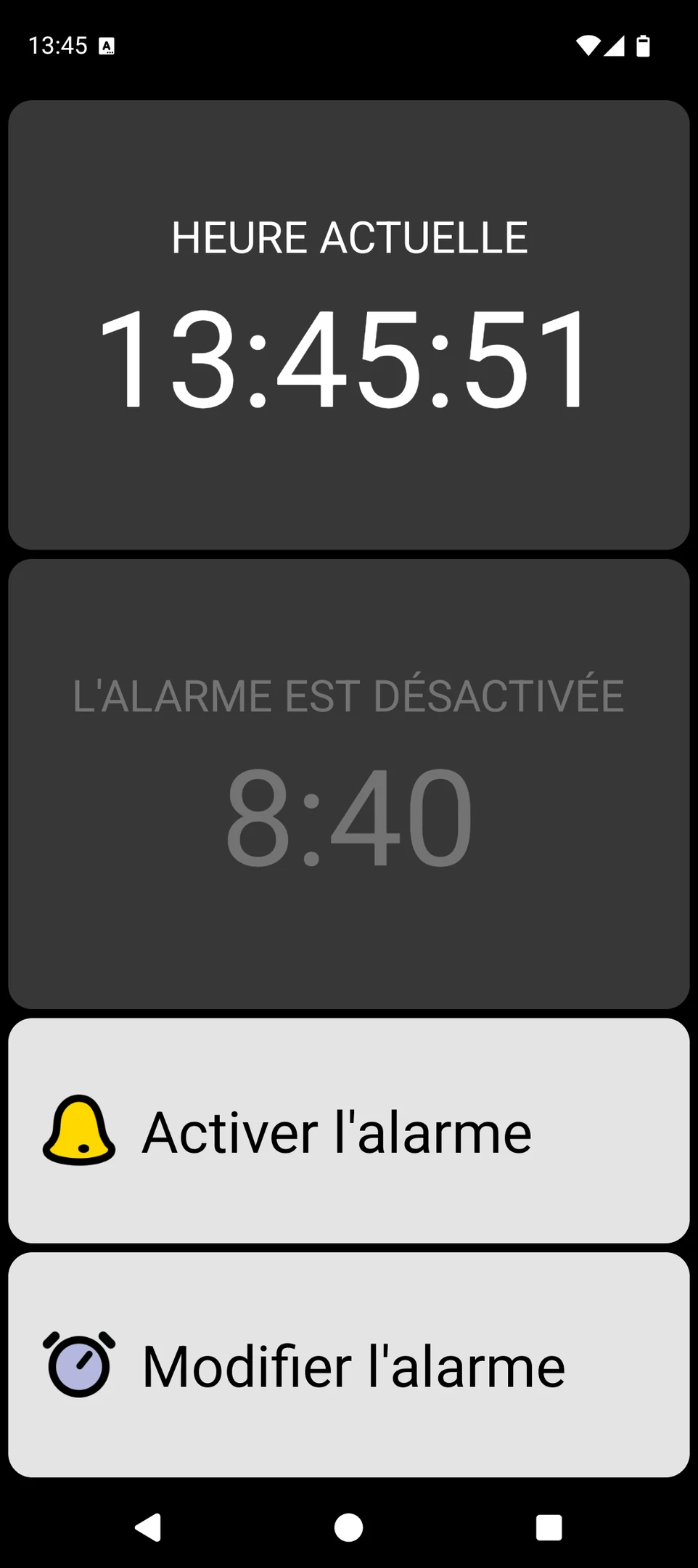
BIG Alarm fournit un écran d’alarme épuré avec un grand texte, des couleurs à contraste élevé et de grandes commandes. Il prend en charge les alarmes ponctuelles et quotidiennes.
Réglez une alarme pour les minutes qui suivent. Laissez votre proche l’identifier, l’arrêter ou la reporter, puis vérifier l’état de la prochaine alarme. Vérifiez le volume de l’alarme et le comportement du mode Ne pas déranger sur ce téléphone précis. Si le test échoue, l’alarme n’est pas prête pour un usage quotidien.
Lorsque les notifications Android sont trop petites : BIG Notifications
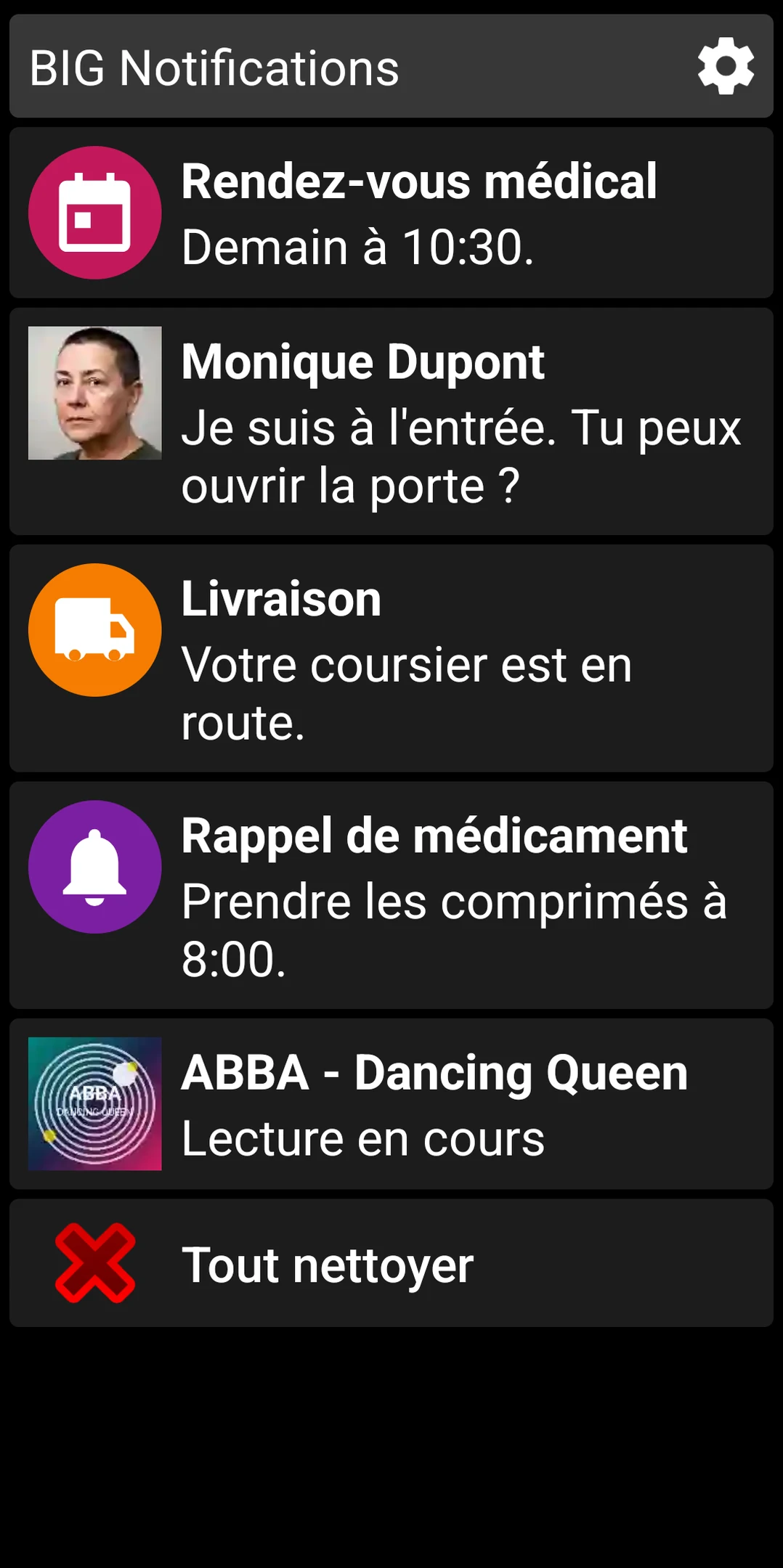
BIG Notifications agrandit les notifications Android pour offrir une vue plein écran plus claire avec un grand texte et de grandes commandes. Il peut être utilisé avec BIG Launcher ou séparément.
Accordez l’accès aux notifications requis, puis déclenchez une vraie alerte depuis une application utilisée par votre proche. Confirmez que la vue agrandie est lisible, que l’action attendue fonctionne et que l’affichage automatique se comporte comme prévu. Passez en revue la vue plein écran et la confidentialité sur l’écran de verrouillage avec votre proche.
Demandez à votre proche ce que signifie l’alerte et sur quoi il appuierait ensuite. Même agrandie, une notification ne passe pas le test si son texte ou son action manque de clarté.
Ce qu’il faut revérifier après une mise à jour Android
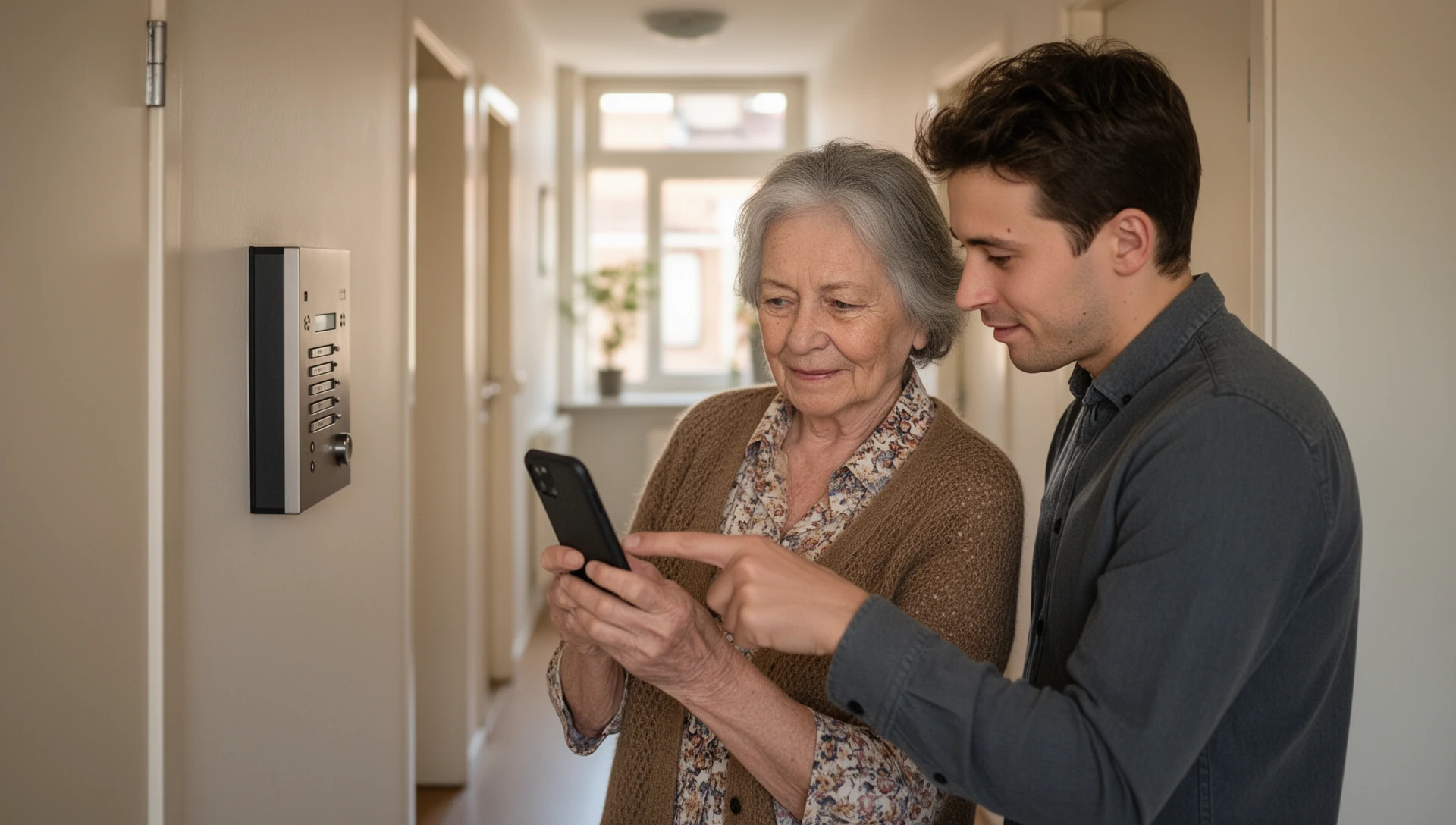
Refaites ce contrôle rapide après une mise à jour d’Android ou d’une application BIG, un changement de carte SIM, un nouveau numéro de téléphone, un changement de contact SOS ou si le téléphone réagit différemment :
- appuyez sur Accueil et confirmez que BIG Launcher s’ouvre ;
- confirmez les paramètres par défaut des appels et de la messagerie ;
- examinez les autorisations requises par les fonctionnalités activées ;
- passez un appel entrant avec l’écran verrouillé ;
- envoyez un message et vérifiez sa notification ;
- confirmez que l’aidant peut accéder aux Préférences ;
- répétez les tests d’Alarme, de BIG Notifications ou de SOS lorsque leurs paramètres pertinents ont changé ;
- notez la date et le nom de l’aidant.
Conservez des captures d’écran confidentielles des écrans BIG Launcher configurés, des applications par défaut d’origine/actuelles, du compte de contacts, des destinataires SOS et de la date du dernier test. Stockez les mots de passe et codes PIN dans un gestionnaire de mots de passe approprié ou un processus familial sécurisé, pas sur la check-list.
Quand le logiciel ne suffit pas
Choisissez une autre solution si votre proche a besoin de touches physiques, d’un téléphone à clapet, d’un socle de charge, d’un volume spécifique, de matériel auditif, d’une surveillance à distance, d’un bouton d’assistance physique ou d’un service d’intervention d’urgence professionnel. BIG Launcher simplifie l’interface Android ; il ne peut pas remplacer du matériel manquant ni des services de téléassistance.
Testez le vrai téléphone, pas la théorie
La prise en main est validée lorsque votre proche accomplit les tâches choisies sans aide. Conservez la fiche de suivi et refaites le contrôle rapide après une mise à jour ou toute autre modification.
