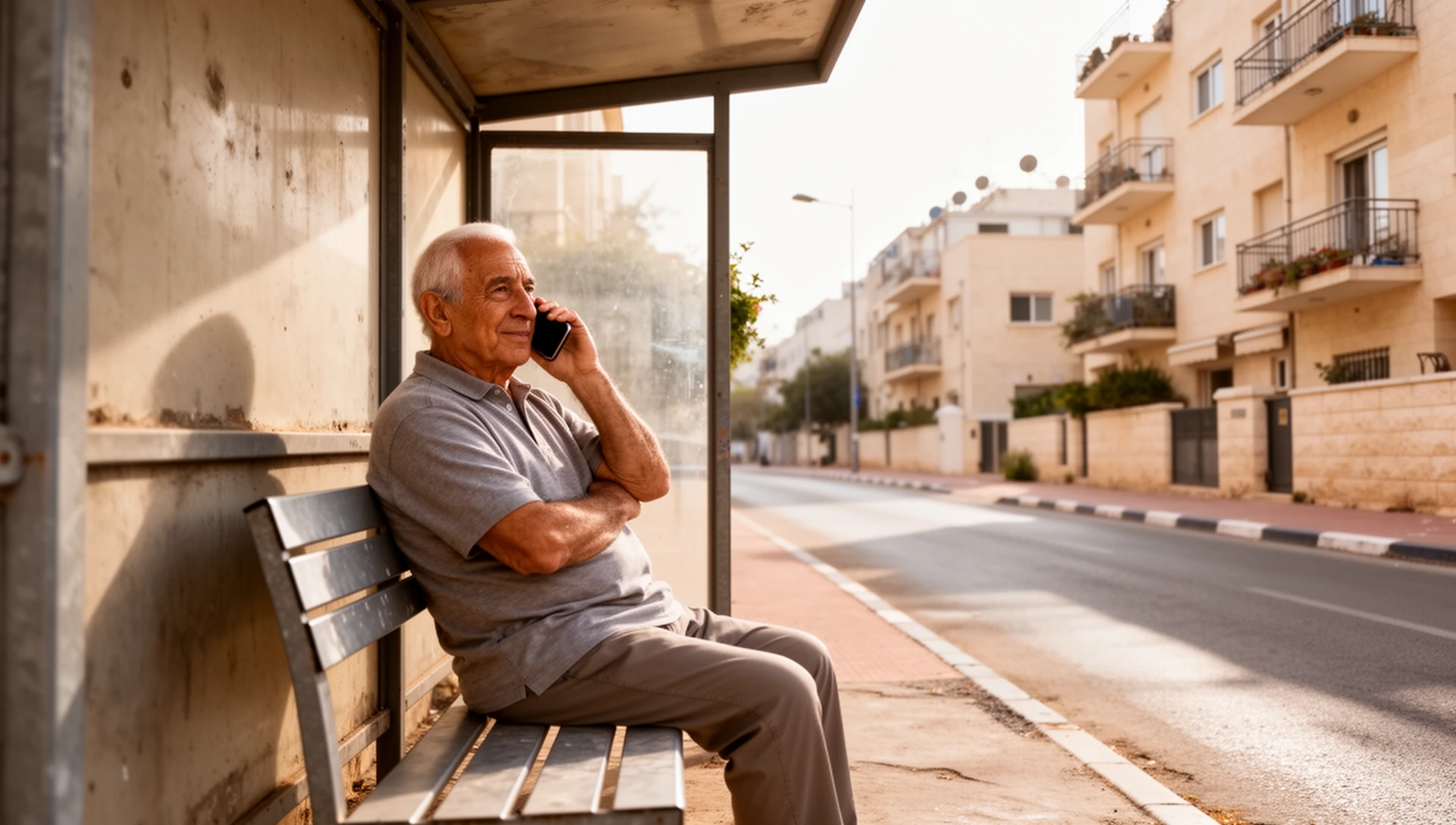
BIG Phone מביא אנשי קשר, היסטוריית שיחות, חייגן ומסכי שיחה לאותו סגנון גדול וברור כמו BIG Launcher. חיפוש מספר, חיוג חוזר לשיחה שלא נענתה ומענה לשיחה נכנסת – כולם משתמשים בפריסה מוכרת ובפקדים פשוטים.
באפשרותך לשמור אישור לפני חיוג ולהסתיר את האפשרויות למחיקת אנשי קשר או רשומות היסטוריית שיחות. אמצעי הגנה אלה עוזרים להפחית שיחות ומחיקות בשוגג תוך שמירה על חיוג יומיומי פשוט. מדריך זה מתמקד בהגדרת שיחות נכנסות כחלק מממשק הטלפון הפשוט יותר הזה.
בחר כיצד תופיע שיחה נכנסת
ב-BIG Launcher ← העדפות ← טלפון ← Show the incoming call as, קיימות שלוש אפשרויות:
- Call screen if Android allows it. בחר באפשרות זו כאשר העדיפות היא מסך שיחה ייעודי עם פקדים גדולים. הניסוח חשוב: Android עדיין שולט מתי אפליקציה רשאית לפתוח מסך זה.
- Heads-up notification. מציג את השיחה כהתראת קופצת. זוהי חלופה כאשר מסך השיחה המלא אינו זמין או כאשר אתה מעדיף התראה בזמן שימוש באפליקציה אחרת.
- Notification in the Notification bar only. משאיר את התראת השיחה בסרגל ההתראות. זהו פתרון פחות מתאים למי שמתקשה כבר למצוא שיחה נכנסת, מכיוון שהוא פחות בולט.
הטלפון עשוי להציג שיחה באופן שונה כשהוא לא נעול ובשימוש מאשר כשהוא נעול והתצוגה כבויה. בחירה באפשרות המסך המלא מבטאת את העדפתך; היא אינה עוקפת את הגבלות ההתראות ואפליקציות הרקע של Android.
הגדר את BIG Phone כאפליקציית השיחות המוגדרת כברירת מחדל
- התקן ופתח את BIG Phone for Seniors. הקש Yes כאשר תתבקש להפוך אותה לאפליקציית הטלפון המוגדרת כברירת מחדל, ואפשר את הרשאות השיחה, אנשי הקשר ויומן השיחות המבוקשות.
- פתח את הגדרת השיחות הנכנסות לעיל ובחר Call screen if Android allows it.
אם הנחיית ברירת המחדל של האפליקציה אינה מופיעה, פתח את Android Settings → Apps → Default apps → Calling app או Phone app, ולאחר מכן בחר BIG Phone for Seniors. בחלק מהטלפונים, Default apps נמצא בתוך תפריט שלוש הנקודות. BIG Phone זקוק לתפקיד זה כדי לטפל במסך השיחה הנכנסת; התקנתו ללא בחירתו כברירת מחדל אינה מספיקה.
התאם את הפרטים המשפיעים על המענה
תחת העדפות ← טלפון, האפשרות גודל תמונת איש קשר מאפשרת לך להקצות יותר מקום לתמונת המתקשר. תמונה גדולה יותר יכולה לעזור בזיהוי, אך משאירה פחות מקום לפקדים, לכן בחר גודל ששומר על שימושיות של שניהם.
אם החלקות בשוגג מהוות בעיה, השאר את החלק במהירות כדי לדחות שיחה מושבת. אפשרות זו מתייחסת להחלקת התראת השיחה הנכנסת; זו אינה הגדרה להחלקה בין אנשי קשר או היסטוריית שיחות.
הצג את מסך השיחה מייד עם הצלצול היא אפשרות נפרדת שמנסה להעלות את מסך השיחה מיד עם תחילת הצלצול. הגבלות Android ויצרן עדיין יכולות להשפיע אם היא תופיע.
בצע שיחה לפני מסירת הטלפון
בקש ממישהו להתקשר בזמן שהטלפון לא נעול, ולאחר מכן שוב לאחר שתנעל אותו ותאפשר למסך לכבות. בקש מהאדם שישתמש בטלפון לענות לשתי השיחות. האם הוא יכול לזהות את המתקשר ולמצוא את פקד המענה ללא הדרכה? אם שתי השיחות פועלות כנדרש, אין סיבה לשנות הרשאות Android נוספות רק כדי להשלים רשימת בדיקה.
אם הטלפון מצלצל אך מסך השיחה חסר
ראשית ודא ש-BIG Phone עדיין מוגדר כאפליקציית הטלפון כברירת מחדל. לאחר מכן, פתח את BIG Launcher ← העדפות ← טלפון ← תיקון: אין מסך שיחה מצלצלת באופן מיידי, או עקוב אחר מדריך פתרון בעיות מסך שחור של BIG Phone. הוא מסביר את הרשאות הרקע ומסך הנעילה המשמשות טלפונים החוסמים את מסך השיחה, כולל דגמי Xiaomi.
אלו הם תיקונים לתסמין ספציפי, לא צעדים נוספים שכולם חייבים להשלים. שמות ומיקומי ההרשאות תלויים ביצרן. השאר את נעילת מסך ה-Android במקומה בזמן ניסיון תיקונים מבוססי הרשאות; הסרתה מחלישה את אבטחת הטלפון.
אם המסך מופיע אך אין צלצול, זו בעיה אחרת. בדוק את עוצמת הצלצול ואת מצב ‘נא לא להפריע’, ולאחר מכן השתמש ב-העדפות ← טלפון ← בחר צליל טלפון. מדריך ‘אין צלצול’ מכסה מקרה זה.
הפוך את השיחה הנכנסת לקלה יותר למציאה
נסה את מסך השיחה הגדול של BIG Phone בטלפון ה-Android שלך, כאשר האדם שישתמש בו הוא זה שעונה.
