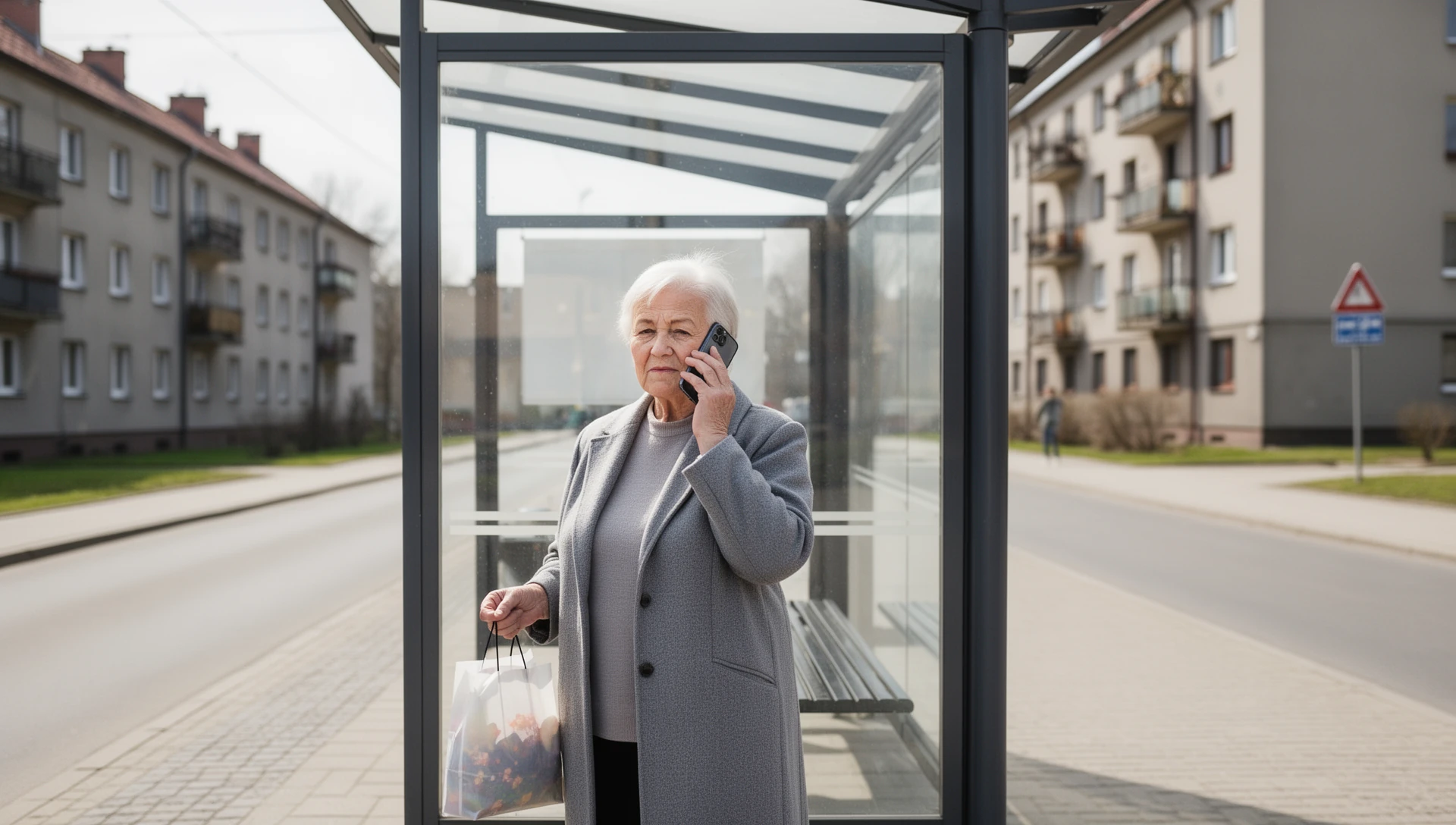
BIG Phone przenosi kontakty, historię połączeń, dialer i ekrany połączeń do tego samego dużego, wyraźnie oznaczonego stylu co BIG Launcher. Wyszukiwanie numeru, oddzwanianie na nieodebrane połączenie i odbieranie połączenia przychodzącego – wszystko to odbywa się za pomocą znajomego układu i prostych elementów sterujących.
Możesz zachować potwierdzenie przed wybraniem numeru i ukryć opcje usuwania kontaktów lub wpisów z historii połączeń. Te zabezpieczenia pomagają ograniczyć przypadkowe połączenia i usunięcia, jednocześnie utrzymując prostotę codziennego dzwonienia. Ten przewodnik koncentruje się na konfiguracji połączeń przychodzących jako części tego prostszego interfejsu telefonu.
Wybierz sposób wyświetlania połączenia przychodzącego
W BIG Launcher → Preferencje → Telefon → Show the incoming call as, dostępne są trzy opcje:
- Call screen if Android allows it. Wybierz tę opcję, gdy priorytetem jest dedykowany ekran połączenia z dużymi elementami sterującymi. Sformułowanie ma znaczenie: Android nadal kontroluje, kiedy aplikacja może otworzyć ten ekran.
- Heads-up notification. Wyświetla połączenie jako wyskakujące powiadomienie. Jest to alternatywa, gdy pełny ekran połączenia jest niedostępny lub gdy wolisz powiadomienie podczas korzystania z innej aplikacji.
- Notification in the Notification bar only. Utrzymuje powiadomienie o połączeniu na pasku powiadomień. Jest to słabe rozwiązanie dla kogoś, kto już ma trudności ze znalezieniem połączenia przychodzącego, ponieważ jest mniej widoczne.
Telefon może wyświetlać połączenie inaczej, gdy jest odblokowany i używany, niż gdy jest zablokowany z wyłączonym wyświetlaczem. Wybranie opcji pełnoekranowej wyraża Twoje preferencje; nie zastępuje to ograniczeń Androida dotyczących powiadomień i aplikacji działających w tle.
Ustaw BIG Phone jako domyślną aplikację do połączeń
- Zainstaluj i otwórz BIG Phone dla Seniorów. Stuknij Yes, gdy zostaniesz poproszony o ustawienie jej jako default phone app, i zezwól na żądane uprawnienia do połączeń, kontaktów i rejestru połączeń.
- Otwórz powyższe ustawienie połączeń przychodzących i wybierz Call screen if Android allows it.
Jeśli monit o domyślną aplikację się nie pojawi, otwórz Android Settings → Apps → Default apps → Calling app or Phone app, a następnie wybierz BIG Phone dla Seniorów. Na niektórych telefonach Default apps znajduje się w menu z trzema kropkami. BIG Phone potrzebuje tej roli do obsługi ekranu połączeń przychodzących; zainstalowanie go bez wybrania jako domyślnego nie wystarczy.
Dostosuj szczegóły wpływające na odbieranie połączeń
W sekcji Preferencje → Telefon, opcja Rozmiar zdjęcia kontaktu pozwala na przydzielenie większej przestrzeni zdjęciu dzwoniącego. Większe zdjęcie może pomóc w rozpoznawaniu, ale pozostawia mniej miejsca na elementy sterujące, więc wybierz rozmiar, który zachowa użyteczność obu.
Jeśli przypadkowe przesunięcia są problemem, pozostaw opcję Przesuń aby odrzucić połączenie wyłączoną. Ta opcja dotyczy odrzucania powiadomienia o połączeniu przychodzącym; nie jest to ustawienie do przewijania kontaktów ani historii połączeń.
Pokaż ekran połączeń natychmiast kiedy dzwoni to oddzielna opcja, która próbuje wyświetlić ekran połączenia, gdy tylko zacznie dzwonić. Ograniczenia Androida i producenta mogą nadal wpływać na to, czy się pojawi.
Wykonaj połączenie przed przekazaniem telefonu
Poproś kogoś, aby zadzwonił, gdy telefon jest odblokowany, a następnie ponownie po jego zablokowaniu i wyłączeniu wyświetlacza. Poproś osobę, która będzie używać telefonu, aby odebrała oba połączenia. Czy potrafi rozpoznać dzwoniącego i znaleźć przycisk odbierania bez wskazówek? Jeśli oba połączenia działają zgodnie z potrzebami, nie ma powodu, aby zmieniać dodatkowe uprawnienia Androida tylko po to, by wypełnić listę kontrolną.
Jeśli telefon dzwoni, ale brakuje ekranu połączenia
Najpierw upewnij się, że BIG Phone jest nadal domyślną aplikacją telefonu. Następnie otwórz BIG Launcher → Preferencje → Telefon → Poprawka: brak ekranu połączenia od razu przy połączeniu przychodzącym, lub postępuj zgodnie z przewodnikiem rozwiązywania problemów z czarnym ekranem BIG Phone. Wyjaśnia on uprawnienia do działania w tle i na ekranie blokady używane przez telefony, które blokują ekran połączenia, w tym modele Xiaomi.
Są to naprawy dla konkretnego objawu, a nie dodatkowe kroki, które każdy musi wykonać. Nazwy i lokalizacje uprawnień zależą od producenta. Zachowaj blokadę ekranu Androida podczas prób napraw opartych na uprawnieniach; jej usunięcie osłabia bezpieczeństwo telefonu.
Jeśli ekran się pojawia, ale nie ma dzwonka, to inny problem. Sprawdź głośność dzwonka i tryb Nie przeszkadzać, a następnie użyj opcji Preferencje → Telefon → Wybierz dźwięk dzwonka telefonu. Przewodnik dotyczący braku dzwonka omawia ten przypadek.
Ułatw znajdowanie połączeń przychodzących
Wypróbuj duży ekran połączeń BIG Phone na swoim telefonie z Androidem, a osoba, która będzie go używać, niech odbiera połączenia.
