BIG Launcher umieszcza połączenia, wiadomości i osoby, z którymi się kontaktujesz, na dużych przyciskach ekranu głównego. BIG Phone udostępnia ekrany połączeń i kontaktów, a BIG SMS — ekrany wiadomości tekstowych. Zainstaluj te trzy aplikacje na zgodnym telefonie z Androidem; nie musisz zastępować Androida.
Poniższa konfiguracja umieszcza na pierwszym ekranie Telefon, Wiadomości i kilka kontaktów. Możesz usunąć nieużywane przyciski albo zostawić przycisk Aplikacje z filtrowaną listą aplikacji.
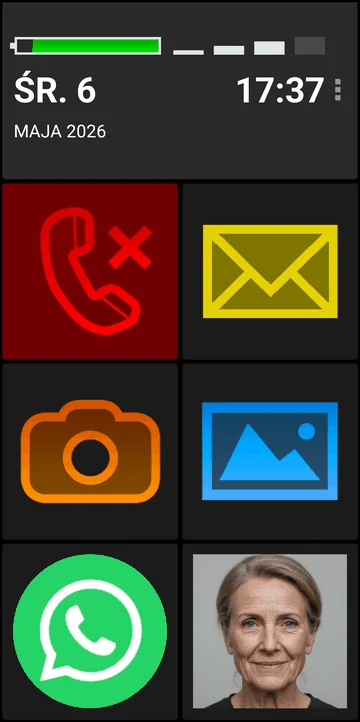
Co pokaże gotowy ekran główny
Zacznij od tych przycisków:
- Telefon: otwórz kontakty, wybierz numer albo oddzwoń na ostatnie połączenie.
- Wiadomości: przeczytaj wiadomość albo napisz odpowiedź.
- Kilka znanych osób: otwórz dane wybranego kontaktu bez przeszukiwania całej listy.
Zostaw przyciski Aparat, Zdjęcia oraz innych aplikacji, z których korzystasz. W przeciwnym razie zastąp je kontaktami albo usuń.
Nad przyciskami BIG Launcher pokazuje duży zegar i datę, wskaźnik baterii oraz wskaźnik siły sygnału komórkowego.
1. Zainstaluj BIG Launcher, BIG Phone i BIG SMS
Zainstaluj z Google Play BIG Launcher, BIG Phone i BIG SMS. Możesz też zacząć od przycisków Telefon i Wiadomości w BIG Launcher i postępować zgodnie z wyświetlanymi prośbami o pobranie.
Otwórz każdą aplikację i postępuj zgodnie z instrukcjami konfiguracji. Gdy pojawi się prośba, zezwól aplikacji BIG Phone na dostęp do połączeń, kontaktów i historii połączeń.
2. Ustaw domyślne aplikacje dla ekranu głównego, połączeń i SMS
Gdy Android poprosi, wybierz:
- BIG Launcher jako domyślną aplikację ekranu głównego lub launcher.
- BIG Phone for Seniors jako domyślną aplikację Telefon lub Połączenia.
- BIG SMS for Seniors jako domyślną aplikację SMS lub Wiadomości.
Jeśli prośba się nie pojawiła, w ustawieniach systemowych Androida znajdź Domyślne aplikacje i wybierz każdą aplikację dla odpowiedniej roli. Jeśli nie możesz znaleźć tego ustawienia, skorzystaj z przewodnika ustawiania domyślnego ekranu głównego lub przewodnika ustawiania domyślnych aplikacji Telefon/SMS.
Naciśnij przycisk ekranu głównego, aby sprawdzić, czy wracasz do BIG Launcher. Ustawienie BIG Launcher jako aplikacji ekranu głównego nie ustawia automatycznie BIG Phone i BIG SMS jako domyślnych aplikacji — wybierz wszystkie trzy role.
3. Umieść kontakty, połączenia i wiadomości na pierwszym ekranie
Darmowa wersja BIG Launcher pozwala zmieniać tylko przyciski w prawej kolumnie. Do zastępowania lub usuwania przycisków w innych miejscach potrzebujesz pełnej wersji.
- Na ekranie głównym BIG Launcher dotknij trzech kropek obok zegara i wybierz Skonfiguruj przyciski.
- Zostaw przyciski Telefon i Wiadomości.
- Wybierz inny przycisk, wybierz Szczegóły kontaktu i wskaż osobę, z którą często się kontaktujesz. Nadaj przyciskowi czytelną nazwę. Jeśli kontakt ma zdjęcie, pojawi się ono na przycisku. Po otwarciu przycisku zobaczysz dane tej osoby, a następnie wybierzesz numer lub wyślesz wiadomość.
- Powtórz te czynności dla osób, które chcesz mieć na pierwszym ekranie. W przypadku nieużywanego przycisku wybierz Usuń. Jego miejsce pozostanie puste; nie spowoduje to usunięcia aplikacji, kontaktu ani wiadomości.
- Wróć na ekran główny i dotknij każdego przycisku, aby sprawdzić, czy otwiera właściwą aplikację lub kontakt.
Możesz zostawić przycisk Aplikacje i ukryć wybrane aplikacje z jego listy. Otwórz Preferencje → Aplikacje → Dozwolone aplikacje i dotknij każdej aplikacji, którą chcesz ukryć. Przydatne aplikacje pozostaw widoczne, a ukryj te, które mogłyby spowodować problemy po przypadkowym otwarciu. Spowoduje to filtrowanie listy aplikacji BIG Launcher; aplikacje nie zostaną odinstalowane ani zablokowane w innych miejscach Androida.
Aby usunąć przycisk Aplikacje z ekranu głównego, otwórz Skonfiguruj przyciski, wybierz ten przycisk i wybierz Usuń. Jego miejsce pozostanie puste.
Pomoc w przypisywaniu poszczególnych przycisków znajdziesz w przewodniku dostosowywania przycisków. Informacje o dodatkowych aplikacjach, skrótach i ekranach znajdziesz w artykule jak wyświetlać tylko potrzebne aplikacje.
4. Chroń układ przed niechcianymi zmianami
Przytrzymanie i przeciągnięcie zwykłego przycisku ekranu głównego BIG Launcher nie przesuwa go ani nie otwiera edycji układu. Aby zmienić przyciski, użyj osobnej opcji Skonfiguruj przyciski.
Możesz też chronić edycję przycisków i Preferencje hasłem. W pełnej wersji otwórz Preferencje → Menu preferencji, włącz Chroń menu, a następnie ustaw Hasło. Chroni to konfigurację BIG Launcher; możesz też włączyć Zabezpiecz ustawienia systemowe i ukryć pasek powiadomień opcją Pełny ekran, ale nadal nie jest to pełna blokada Androida.
5. Wykonaj próbne połączenie i wyślij wiadomość
Wykonaj te czynności na telefonie. Jeśli przygotowujesz go dla kogoś innego, poproś tę osobę, aby również je wykonała.
- Zadzwoń: otwórz znany kontakt, wybierz właściwy numer, zadzwoń i zakończ rozmowę.
- Odbierz połączenie: poproś kogoś, aby zadzwonił, gdy ekran jest zablokowany. Odbierz i zakończ rozmowę. Jeśli nie pojawi się oczekiwany ekran BIG Phone, skorzystaj z przewodnika konfiguracji połączeń przychodzących.
- Odpowiedz na wiadomość: otwórz Wiadomości, dotknij rozmowy, dotknij wiadomości, wybierz Odpowiedz, wpisz krótką odpowiedź i dotknij Wyślij. BIG SMS korzysta z wybranej klawiatury Androida; sama aplikacja nie powiększa tej klawiatury. Jeśli klawiatura zasłania przycisk Wyślij, użyj rozwiązania problemu z położeniem przycisku Wyślij.
- Wróć na ekran główny: sprawdź, czy potrafisz znaleźć kontakty i odczytać godzinę, datę, poziom baterii oraz wskaźnik sygnału.
BIG SMS może odbierać wiadomości MMS i załączniki, ale nie może utworzyć nowej wiadomości MMS. Jeśli chcesz wysyłać zdjęcia, zostaw używaną dotąd aplikację do wysyłania zdjęć.
Co możesz wypróbować za darmo
Wszystkie trzy aplikacje mają darmowe wersje:
- BIG Launcher: można zmieniać tylko przyciski w prawej kolumnie, a ochrona hasłem wymaga pełnej wersji.
- BIG Phone: darmowa wersja pokazuje pięć najnowszych pozycji w historii połączeń. Klawiatura używana podczas rozmowy jest funkcją pełnej wersji; potrzebujesz jej, aby naciskać cyfry w automatycznych menu telefonicznych.
- BIG SMS: darmowa wersja pokazuje pięć najnowszych rozmów. Po wysłaniu 20 SMS do kolejnych wiadomości wychodzących zostaje dodany link biglauncher.com.
Sprawdź aktualną cenę w aplikacji lub na stronie z cenami.
Wypróbuj konfigurację na swoim telefonie z Androidem
Zacznij od BIG Launcher. Na potrzeby konfiguracji połączeń i wiadomości opisanej w tym przewodniku zainstaluj również BIG Phone i BIG SMS.
