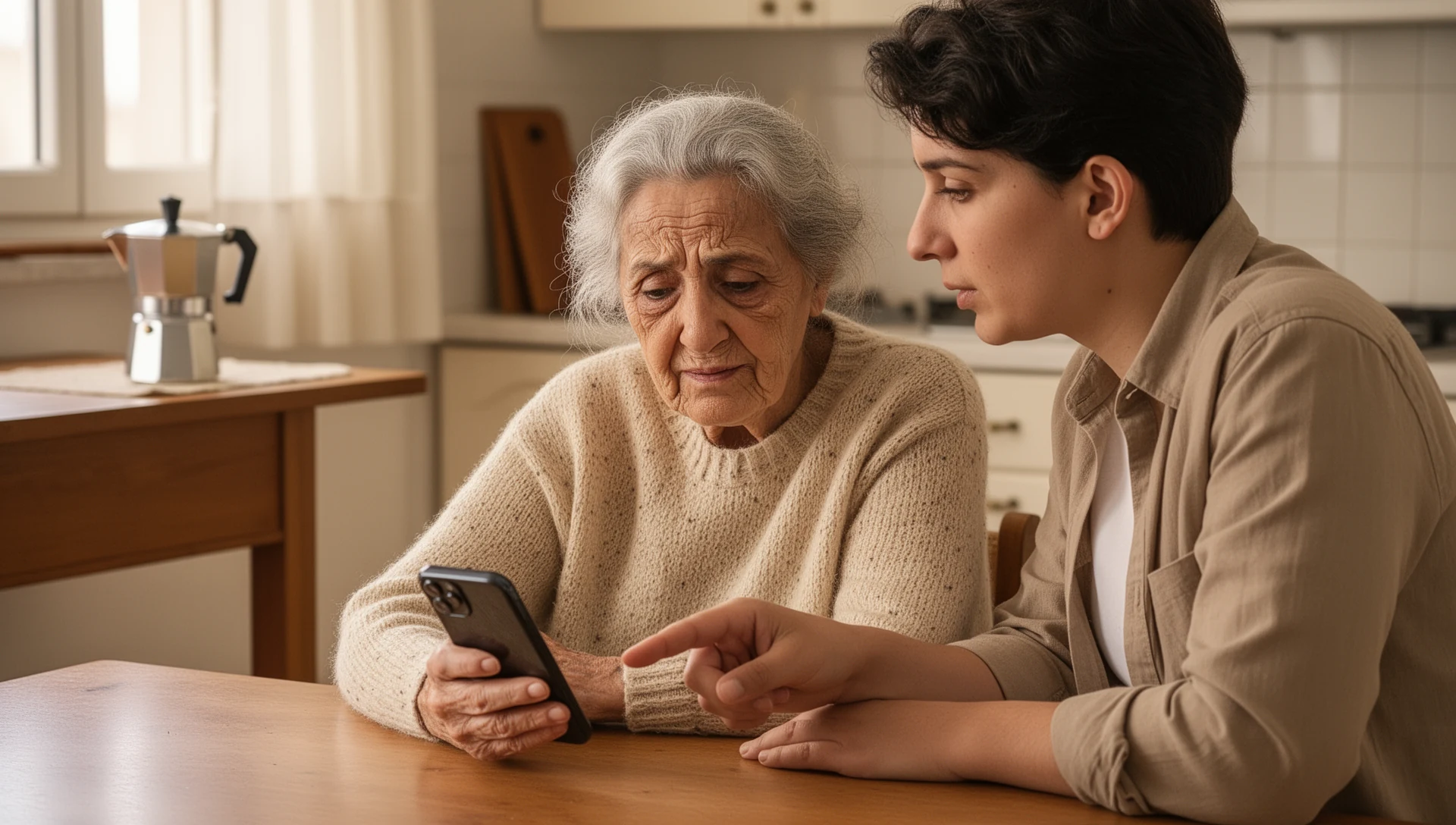
BIG Launcher mette chiamate, messaggi e persone con cui resti in contatto su grandi pulsanti della schermata iniziale. BIG Phone fornisce le schermate per chiamate e contatti, mentre BIG SMS fornisce le schermate per i messaggi di testo. Installa le tre app su un telefono Android compatibile; non è necessario sostituire Android.
La configurazione seguente mantiene Telefono, Messaggi e alcuni contatti sulla prima schermata. Puoi rimuovere i pulsanti che non usi oppure lasciare il pulsante Applicazioni con un elenco filtrato di app.
Come sarà la schermata iniziale
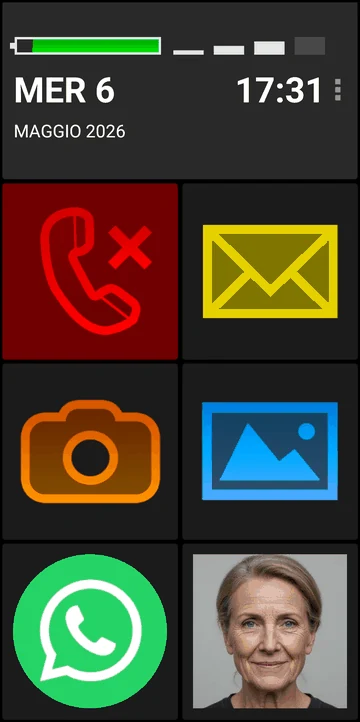
Inizia con questi pulsanti:
- Telefono: apri i tuoi contatti, componi un numero o richiama un numero recente.
- Messaggi: leggi un messaggio o scrivi una risposta.
- Alcune persone che conosci: apri i dettagli di un contatto scelto senza cercare nell’elenco completo.
Mantieni i pulsanti Fotocamera, Foto o di altre app se li usi. Altrimenti, sostituiscili con contatti o cancellali.
Sopra i pulsanti, BIG Launcher mostra un orologio grande e la data, un indicatore della batteria e un indicatore della potenza del segnale mobile.
1. Installa BIG Launcher, BIG Phone e BIG SMS
Installa BIG Launcher, BIG Phone e BIG SMS da Google Play. Puoi anche partire dai pulsanti Telefono e Messaggi di BIG Launcher e seguire le richieste di download.
Apri ogni app e segui le istruzioni di configurazione. Quando richiesto, consenti a BIG Phone di accedere a chiamate, contatti e cronologia delle chiamate.
2. Imposta le app predefinite per la schermata iniziale, le chiamate e gli SMS
Quando Android te lo chiede, scegli:
- BIG Launcher come schermata iniziale o launcher predefinito.
- BIG Phone for Seniors come app Telefono o app per le chiamate predefinita.
- BIG SMS for Seniors come app SMS o app Messaggi predefinita.
Se non è comparsa alcuna richiesta, cerca App predefinite nelle impostazioni di sistema di Android e seleziona ogni app per il relativo ruolo. Se non trovi l’impostazione, consulta la guida per impostare la schermata iniziale predefinita o la guida per impostare le app Telefono/SMS predefinite.
Premi Home per verificare di tornare a BIG Launcher. Impostare BIG Launcher come app della schermata iniziale non imposta anche BIG Phone e BIG SMS come app predefinite; seleziona tutti e tre i ruoli.
3. Metti contatti, chiamate e messaggi nella prima schermata
La versione gratuita di BIG Launcher consente di modificare solo i pulsanti della colonna destra. Per sostituire o cancellare i pulsanti nelle altre posizioni serve la versione completa.
- Nella schermata iniziale di BIG Launcher, tocca i tre puntini accanto all’orologio e scegli Imposta pulsanti.
- Mantieni i pulsanti Telefono e Messaggi.
- Seleziona un altro pulsante, scegli Dettagli contatto e seleziona una persona che contatti spesso. Dai al pulsante un nome chiaro. Se il contatto ha una foto, questa comparirà sul pulsante. Aprendo il pulsante vedrai i suoi dettagli e potrai scegliere un numero o inviare un messaggio.
- Ripeti l’operazione per le persone che vuoi nella prima schermata. Per un pulsante che non usi, scegli Elimina. La posizione resta vuota; non vengono eliminati app, contatti o messaggi.
- Torna alla schermata iniziale e tocca ogni pulsante per verificare che apra l’app o il contatto previsto.
Puoi lasciare il pulsante Applicazioni al suo posto e nascondere alcune app dal relativo elenco. Apri Preferenze → Applicazioni → Applicazioni consentite e tocca ogni app che vuoi nascondere. Mantieni visibili le app utili e nascondi quelle che potrebbero causare problemi se aperte per errore. In questo modo filtri l’elenco delle app di BIG Launcher; non disinstalli le app né le blocchi nelle altre parti di Android.
Per rimuovere il pulsante Applicazioni dalla schermata iniziale, apri Imposta pulsanti, seleziona quel pulsante e scegli Elimina. La sua posizione resterà vuota.
Per sapere come assegnare i singoli pulsanti, consulta la guida alla personalizzazione dei pulsanti. Per aggiungere altre app, scorciatoie o schermate, consulta come mostrare solo le app che ti servono.
4. Proteggi la disposizione da modifiche indesiderate
Tenere premuto e trascinare un normale pulsante della schermata iniziale di BIG Launcher non lo sposta e non apre la modifica della disposizione. Per cambiare i pulsanti, usa l’opzione separata Imposta pulsanti.
Puoi anche proteggere con una password la modifica dei pulsanti e le Preferenze. Nella versione completa, apri Preferenze → Menu delle preferenze, attiva Proteggi menu e imposta Password. In questo modo proteggi la configurazione di BIG Launcher; puoi anche attivare Proteggi le impostazioni di sistema e nascondere la barra di notifica con Schermo intero, ma non si tratta comunque di un blocco completo di Android.
5. Prova a chiamare e inviare messaggi
Prova queste operazioni sul telefono. Se lo stai preparando per qualcun altro, chiedigli di provarle a sua volta.
- Fai una chiamata: apri un contatto che conosci, scegli il numero corretto, chiamalo e termina la chiamata.
- Rispondi a una chiamata: chiedi a qualcuno di chiamare mentre lo schermo è bloccato. Rispondi e termina la chiamata. Se non compare la schermata di BIG Phone prevista, segui la guida alla configurazione delle chiamate in arrivo.
- Rispondi a un messaggio: apri Messaggi, tocca una conversazione, tocca un messaggio, scegli Rispondi, scrivi una risposta breve e tocca Invia. BIG SMS usa la tastiera Android che hai scelto; non ingrandisce quella tastiera. Se la tastiera copre Invia, usa la soluzione per riposizionare il pulsante di invio.
- Torna alla schermata iniziale: verifica di riuscire a trovare i contatti e leggere l’orologio, la data, il livello della batteria e l’indicatore del segnale.
BIG SMS può ricevere il testo degli MMS e i relativi allegati, ma non può creare un nuovo MMS. Mantieni la tua solita app di messaggistica se devi inviare foto.
Cosa puoi provare gratis
Tutte e tre le app hanno una versione gratuita:
- BIG Launcher: puoi cambiare solo i pulsanti della colonna destra e la protezione con password richiede la versione completa.
- BIG Phone: la versione gratuita mostra le cinque voci più recenti del registro chiamate. Il tastierino numerico usato durante una chiamata è una funzione della versione completa; ti serve per premere i numeri nei menu telefonici automatici.
- BIG SMS: la versione gratuita mostra le cinque conversazioni più recenti. Dopo 20 SMS inviati, ai messaggi inviati successivamente viene aggiunto un link a biglauncher.com.
Controlla il prezzo attuale mostrato nell’app o nella pagina dei prezzi.
Prova la configurazione sul tuo telefono Android
Inizia con BIG Launcher. Per la configurazione di chiamate e messaggi descritta in questa guida, installa anche BIG Phone e BIG SMS.
