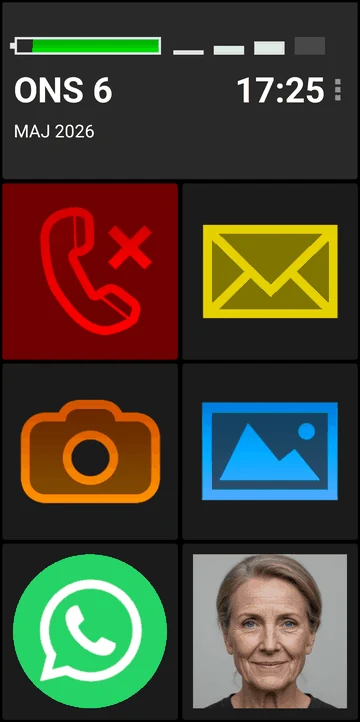
BIG Launcher samler opkald, beskeder og de personer, du kontakter, på store knapper på startskærmen. BIG Phone viser skærmene til opkald og kontakter, og BIG SMS viser skærmene til tekstbeskeder. Installer de tre apps på en kompatibel Android-telefon; du behøver ikke udskifte Android.
Opsætningen nedenfor placerer knapperne Telefon og Beskeder samt nogle få kontakter på den første skærm. Du kan fjerne knapper, du ikke bruger, eller beholde en knap til Applikationer med en filtreret liste over apps.
Dette viser den færdige startskærm
Start med disse knapper:
- Telefon: Åbn dine kontakter, tast et nummer, eller ring tilbage til et nummer fra de seneste opkald.
- Beskeder: Læs en besked, eller skriv et svar.
- Nogle få personer, du kender: Åbn oplysningerne for en valgt kontakt uden at søge i hele listen.
Behold knapper til Kamera, Fotos eller andre apps, hvis du bruger dem. Ellers kan du erstatte dem med kontakter eller rydde dem.
Over knapperne viser BIG Launcher et stort ur og datoen, en batteriindikator og en indikator for mobilens signalstyrke.
1. Installer BIG Launcher, BIG Phone og BIG SMS
Installer BIG Launcher, BIG Phone og BIG SMS fra Google Play. Du kan også starte fra knapperne Telefon og Beskeder i BIG Launcher og følge anvisningerne til download.
Åbn hver app, og følg opsætningsanvisningerne. Giv BIG Phone adgang til opkald, kontakter og opkaldshistorik, når du bliver bedt om det.
2. Vælg standardapps til startskærm, opkald og SMS
Når Android spørger, skal du vælge:
- BIG Launcher som standardstartskærm eller launcher.
- BIG Phone for Seniors som standardapp til telefon eller opkald.
- BIG SMS for Seniors som standardapp til SMS eller beskeder.
Hvis du ikke fik en meddelelse, skal du finde Standardapps i Androids systemindstillinger og vælge en app til hver rolle. Hvis du ikke kan finde indstillingen, kan du se vejledningen til standardstartskærm eller vejledningen til standardapp til telefon/SMS.
Tryk på Home for at kontrollere, at du vender tilbage til BIG Launcher. Hvis du indstiller BIG Launcher som app til startskærmen, bliver BIG Phone og BIG SMS ikke også standardapps; vælg alle tre roller.
3. Læg kontakter, opkald og beskeder på den første skærm
Gratisversionen af BIG Launcher lader dig kun ændre knapperne i højre kolonne. Hvis du vil erstatte eller rydde knapper andre steder, skal du have fuldversionen.
- Tryk på de tre prikker ved siden af uret på startskærmen i BIG Launcher, og vælg Vælg knapper.
- Behold knapperne Telefon og Beskeder.
- Vælg en anden knap, vælg Kontaktoplysninger, og vælg en person, du ofte har kontakt med. Giv knappen et tydeligt navn. Hvis kontakten har et foto, vises det på knappen. Når du åbner knappen, vises kontaktoplysningerne, så du kan vælge et nummer eller sende en besked.
- Gentag for de personer, du vil have på den første skærm. Vælg Ryd for en knap, du ikke bruger. Det efterlader pladsen tom; det sletter ikke en app, en kontakt eller en besked.
- Gå tilbage til Home, og tryk på hver knap for at kontrollere, at den åbner den tilsigtede app eller kontakt.
Du kan lade knappen Applikationer blive og skjule udvalgte apps fra listen. Åbn Indstillinger → Applikationer → Tilladte applikationer, og tryk på hver app, du vil skjule. Lad nyttige apps være synlige, og skjul apps, der kan give problemer, hvis de åbnes ved en fejl. Dette filtrerer BIG Launchers appliste; det afinstallerer ikke apps og blokerer dem heller ikke andre steder i Android.
Hvis du vil fjerne knappen Applikationer fra startskærmen, skal du åbne Vælg knapper, vælge knappen og vælge Ryd. Pladsen står tom.
Hvis du har brug for hjælp til at tildele enkelte knapper, kan du se vejledningen til tilpasning af knapper. Se sådan viser du kun de apps, du har brug for for at få flere apps, genveje eller skærme.
4. Beskyt layoutet mod uønskede ændringer
Hvis du holder en almindelig BIG Launcher-knap på startskærmen nede og trækker i den, flytter den sig ikke, og layoutredigering åbnes ikke. Du ændrer knapperne via den separate indstilling Vælg knapper.
Du kan også beskytte redigering af knapper og Indstillinger med en adgangskode. I fuldversionen skal du åbne Indstillinger → Indstillingsmenuen, slå Beskyt menuen til og derefter indstille Adgangskode. Det beskytter BIG Launchers konfiguration; du kan også slå Beskyt systemindstillinger til og skjule notifikationsbaren med Fuld skærm, men det er stadig ikke en fuldstændig lås af Android.
5. Prøv at ringe op og sende beskeder
Prøv disse opgaver på telefonen. Hvis du gør den klar til en anden, skal personen også prøve dem.
- Ring op: Åbn en kontakt, du kender, vælg det rigtige nummer, ring op, og afslut opkaldet.
- Besvar et opkald: Bed nogen om at ringe, mens skærmen er låst. Besvar opkaldet, og afslut det. Hvis den forventede BIG Phone-skærm ikke vises, kan du følge vejledningen til indgående opkald.
- Svar på en besked: Åbn Beskeder, tryk på en samtale, tryk på en besked, vælg Besvar, skriv et kort svar, og tryk på Send. BIG SMS bruger det Android-tastatur, du har valgt; selve tastaturet bliver ikke gjort større. Hvis tastaturet dækker Send, kan du bruge løsningen til placering af Send-knappen.
- Gå tilbage til Home: Kontrollér, at du kan finde dine kontakter og se ur, dato, batteriniveau og signalindikator.
BIG SMS kan modtage MMS-beskeder og vedhæftede filer, men kan ikke oprette en ny MMS. Behold din sædvanlige app til fotobeskeder, hvis du har brug for at sende fotos.
Det kan du prøve gratis
Alle tre apps findes i gratisversioner:
- BIG Launcher: Du kan kun ændre knapperne i højre kolonne, og adgangskodebeskyttelse kræver fuldversionen.
- BIG Phone: Gratisversionen viser de fem seneste poster i opkaldsloggen. Det numeriske tastatur under et opkald er en funktion i fuldversionen; du skal bruge det for at trykke på tal i automatiske telefonmenuer.
- BIG SMS: Gratisversionen viser de fem seneste samtaler. Efter 20 sendte SMS’er føjes et link til biglauncher.com til de efterfølgende udgående beskeder.
Kontrollér den aktuelle pris i appen eller på prissiden.
Prøv opsætningen på din Android-telefon
Start med BIG Launcher. Til opsætningen af opkald og beskeder i denne vejledning skal du også installere BIG Phone og BIG SMS.
