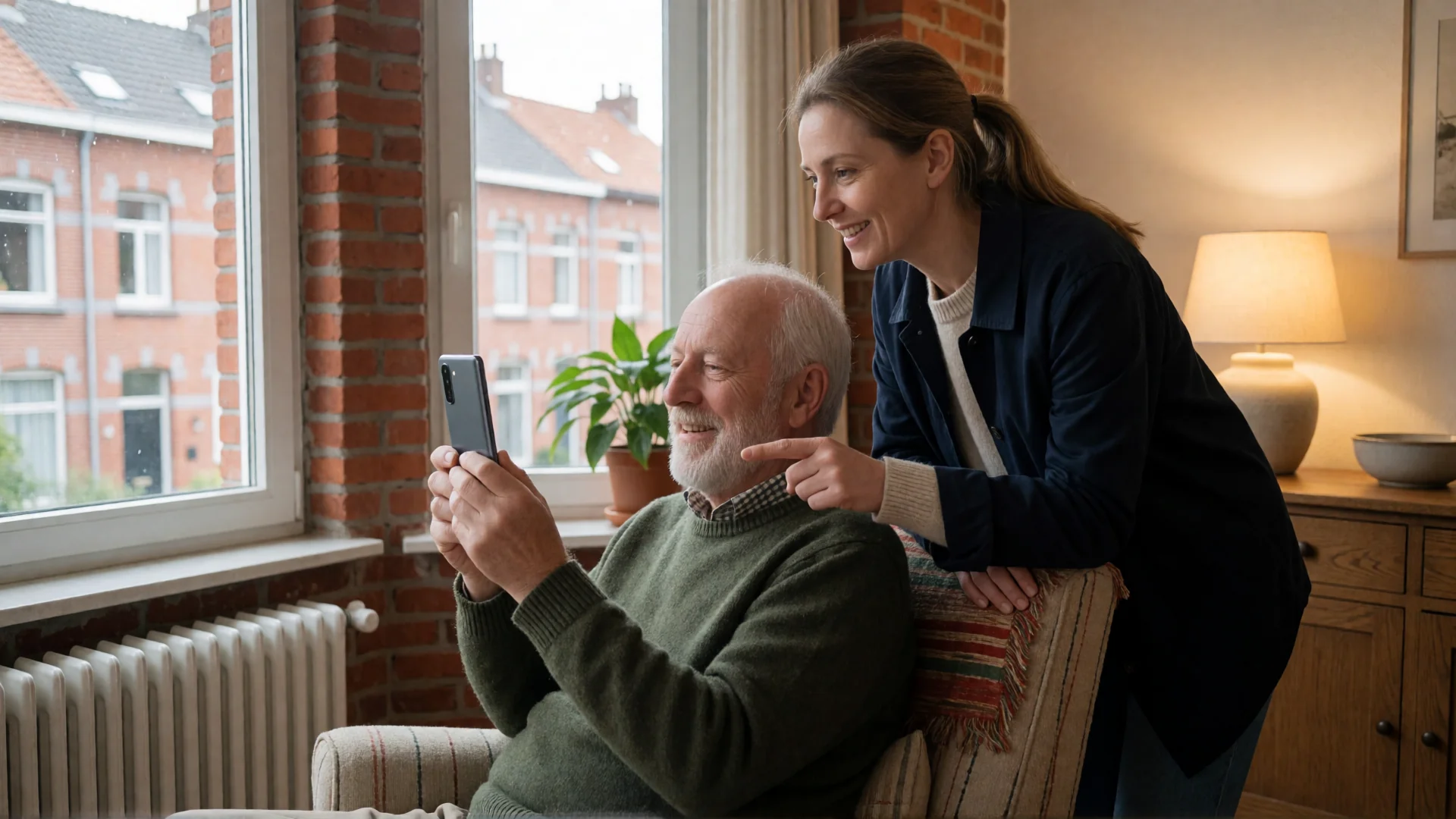
De Eenvoudige stand van Samsung is een instelling op Galaxy-telefoons die grotere pictogrammen toont en het startscherm eenvoudiger indeelt (in het Engels: Easy mode). U zet de Eenvoudige stand aan via ‘Instellingen’ → ‘Display’ en op dezelfde plek weer uit.
Maar de Eenvoudige stand van Samsung heeft grenzen. Hij bestaat alleen op Galaxy-toestellen, en op het startscherm van Samsung opent een pictogram dat u blijft aanraken nog altijd opties om het scherm te bewerken. Wilt u dat de telefoon van uw moeder of vader blijft zoals u hem hebt ingesteld, dan past BIG Launcher beter. Deze app uit Google Play vervangt het startscherm door grote knoppen die bij dagelijks gebruik niet verschuiven, op een Galaxy en ook op een telefoon van een ander merk met Android 6.0 of hoger.
Kort gezegd: op een Galaxy zet u de Eenvoudige stand aan via ‘Instellingen’ → ‘Display’ → ‘Eenvoudige stand’; om hem uit te zetten, gaat u terug naar dezelfde instelling en schakelt u hem uit. Volgens Samsung toont de stand grotere pictogrammen en een eenvoudigere indeling van het startscherm. De menu’s kunnen per model en softwareversie verschillen.
Met BIG Launcher blijven de knoppen op hun plaats, ook als iemand ze lang aanraakt, en dat al in de gratis versie. In de volledige versie kunt u bovendien de instellingen beveiligen, als u wilt met een wachtwoord. BIG Launcher werkt op Android 6.0 of hoger en is niet beperkt tot Galaxy-toestellen; de gratis versie is niet in tijd beperkt.
Eenvoudige stand Samsung: aanzetten en uitzetten
Zo beschrijft de Nederlandstalige gebruiksaanwijzing van Samsung het (Galaxy S25 en S24 met Android 16). Afhankelijk van het model kan sommige inhoud afwijken.
Eenvoudige stand aanzetten
- Open ‘Instellingen’.
- Tik op ‘Display’.
- Tik op ‘Eenvoudige stand’ en zet de stand aan.
Eenvoudige stand uitzetten
Ga opnieuw naar ‘Instellingen’ → ‘Display’ → ‘Eenvoudige stand’ en zet de stand uit.
Wat de Eenvoudige stand verandert
Samsung beschrijft de stand in één regel van de gebruiksaanwijzing, en die beschrijving verschilt per Android-versie:
- Met Android 16 toont de stand grotere pictogrammen en krijgt het startscherm een eenvoudigere indeling.
- Met Android 17 worden de tekst en de elementen op het scherm groter weergegeven.
Is vooral lezen lastig, dan kan de Eenvoudige stand al genoeg zijn. Hij zit al op de Galaxy; u hoeft niets te installeren.
Waar de Eenvoudige stand tekortschiet
- Alleen op Galaxy-toestellen. De Eenvoudige stand hoort bij de software van Samsung; op telefoons van andere merken ontbreekt hij.
- Lang aanraken blijft een bewerkingsgebaar. Bij Samsung stelt u onder ‘Instellingen’ → ‘Toegankelijkheid’ → ‘Interactie en behendigheid’ → ‘Vertraging bij tikken en vasthouden’ in hoe lang het scherm aangeraakt moet blijven voordat de telefoon dat herkent. Die instelling verandert de tijd, niet wat er daarna gebeurt: wie een app blijft aanraken, krijgt volgens Samsung opties zoals ‘Verwijderen’.
- Indeling van het startscherm vergrendelen. Samsung biedt ook een vergrendeling van de indeling van het startscherm, zodat er geen onderdelen worden verwijderd of verplaatst. Op de Galaxy die wij hebben getest, was die vergrendeling niet met een wachtwoord beveiligd, en ook met de vergrendeling aan bood lang aanraken van een app op het apps-scherm nog steeds ‘Verwijderen’ aan.
Wanneer BIG Launcher beter past
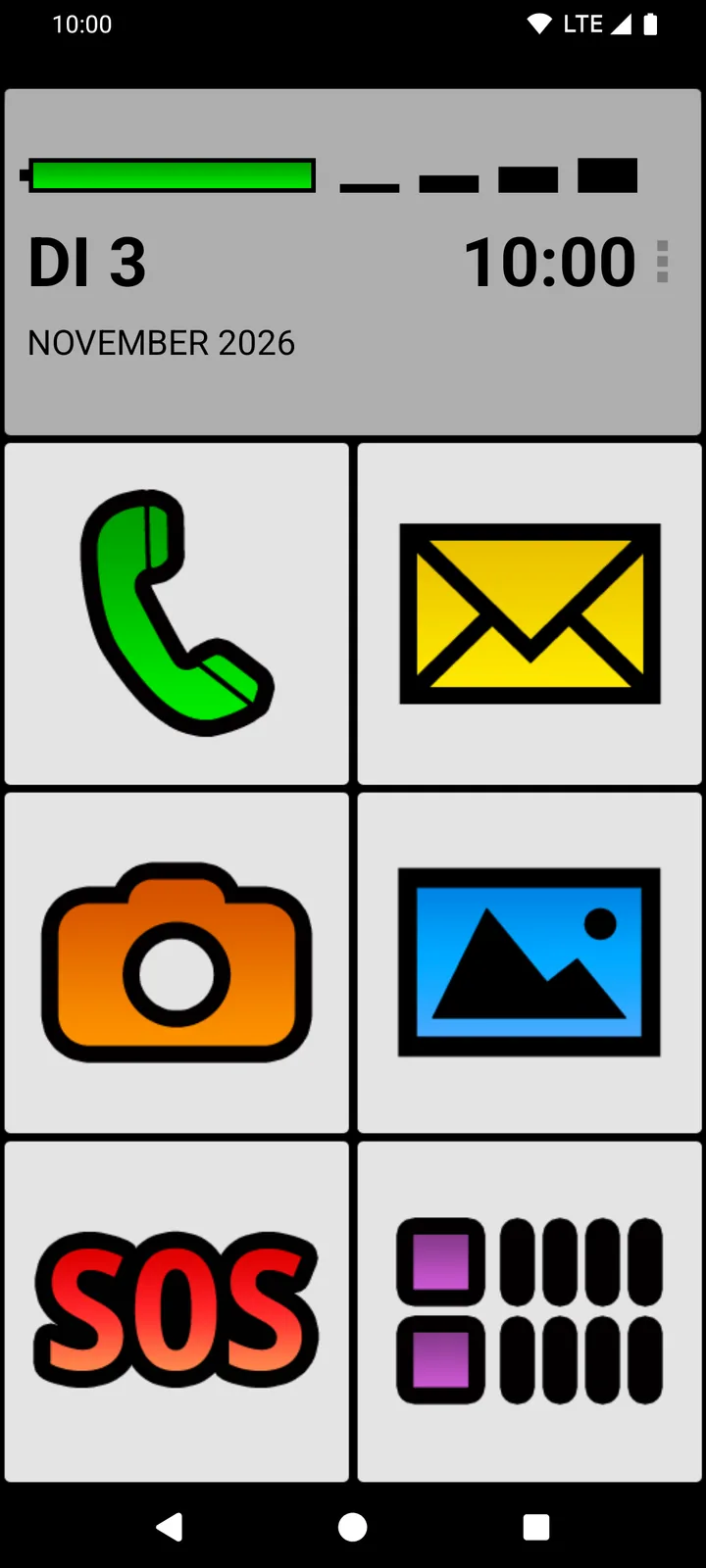
BIG Launcher is een launcher: een app uit Google Play die het gewone startscherm vervangt. Standaard toont hij zes grote knoppen met daarboven de datum en de tijd in grote letters en een grote batterij- en bereikindicator.
De knoppen blijven waar ze zijn
Raakt uw moeder of vader een knop lang aan, dan opent er geen menu om de knop te bewerken. Wie daarbij de vinger beweegt, verschuift niets en maakt geen nieuw scherm aan. Instellen gebeurt apart, via ⋮ → ‘Knoppen instellen’. Zo verschuift of verdwijnt er op het startscherm niets per ongeluk, in elke versie van BIG Launcher, ook in de gratis versie.
Blijft de vinger vaak te lang op het scherm, kies dan onder ⋮ → ‘Voorkeuren’ → ‘Toegankelijkheid’ → ‘Besturing’ de optie ‘Kort & lang indrukken’. Dan werkt ook lang aanraken als een korte tik, en doet de knop waarvoor hij is ingesteld.
Instellingen beveiligen, met of zonder wachtwoord
Zodat niemand de instellingen per ongeluk verandert, zet u in de volledige versie ⋮ → ‘Voorkeuren’ → ‘Voorkeuren menu’ → ‘Beschermings menu’ aan. Daarna vraagt BIG Launcher om het wachtwoord voordat de voorkeuren of ‘Knoppen instellen’ opengaan. Ook de noodtoegang tot de instellingen, 30 seconden lang de knop linksboven ingedrukt houden, vraagt dan om het wachtwoord.
Hebt u geen eigen wachtwoord ingesteld, dan volstaat in de vraag ‘Voer het wachtwoord in:’ een tik op ‘Oké’. Voor sommige mensen is die vraag al genoeg als drempel tegen onbedoelde wijzigingen. Wilt u dat niemand anders de instellingen kan wijzigen, stel dan in hetzelfde onderdeel onder ‘Wachtwoord’ een wachtwoord in. Bewaar het goed, want het kan niet worden hersteld. Bent u het toch vergeten, mail dan naar [email protected] voordat u app-gegevens wist of BIG Launcher opnieuw installeert; opnieuw installeren zet de instellingen terug.
Deze beveiliging geldt voor de instellingen van BIG Launcher. In de volledige versie kunt u ook ‘Bescherm systeem instellingen’ aanzetten, zodat BIG Launcher om het wachtwoord vraagt voordat de Android-instellingen vanuit BIG Launcher opengaan. De optie ‘Volledig scherm’ verbergt de statusbalk op het startscherm. Dat is een basisbeveiliging tegen onbedoelde wijzigingen, geen volledige vergrendeling van Android. In de gratis versie toont een tik op ‘Beschermings menu’ alleen de melding ‘Beschikbaar in de volledige versie’.
Mensen en apps direct op grote knoppen
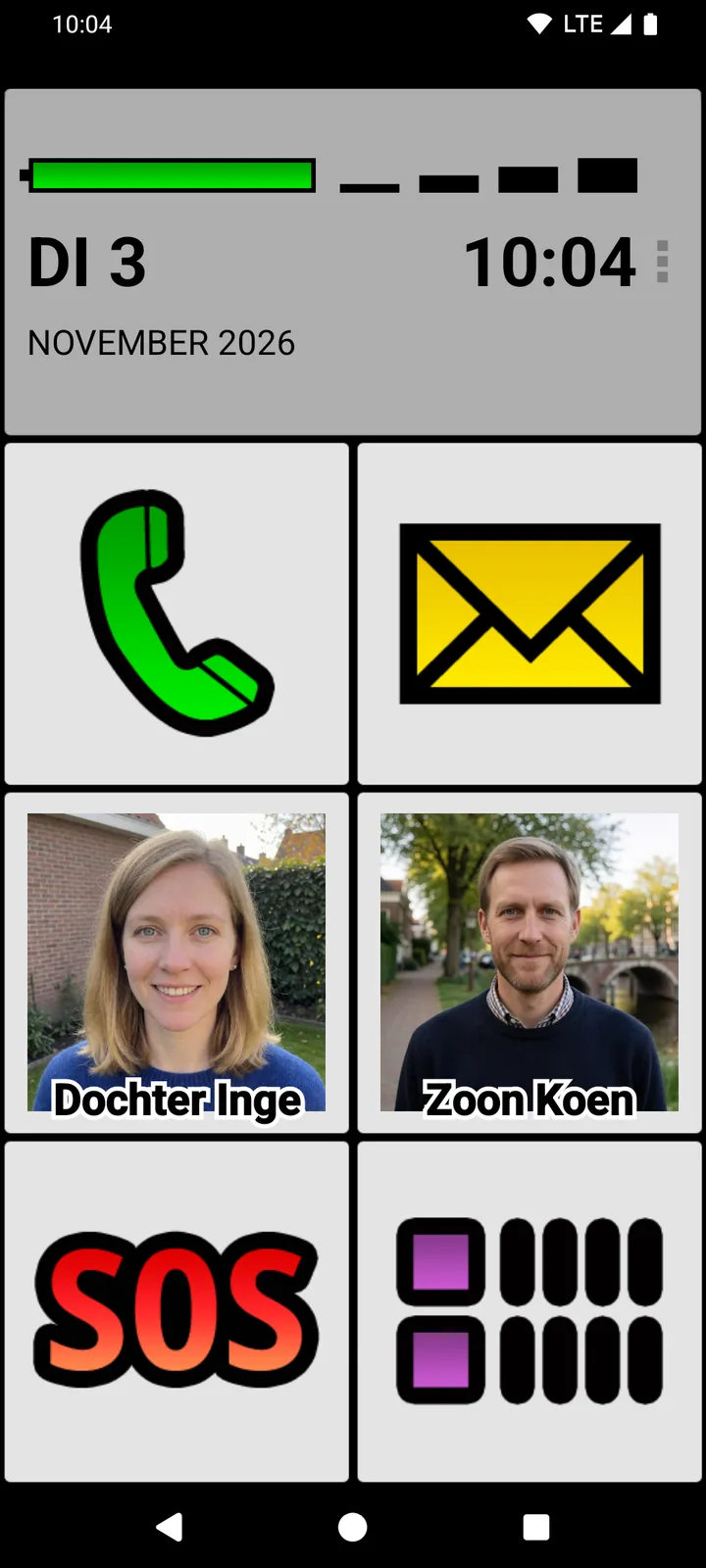
Elke knop kunt u opnieuw toewijzen, bijvoorbeeld aan een app (‘App’), een persoon (‘Contactgegevens’), een oproep of sms naar een vast nummer (‘Directe oproep/SMS’) of een ander scherm vol knoppen (‘Ga naar het scherm’). Zo vindt uw moeder of vader de belangrijkste mensen direct op het startscherm. In de gratis versie wijzigt u de knoppen in de rechterkolom, in de volledige versie alle knoppen.
Wat niet nodig is, verbergt u uit de app-lijst van BIG Launcher via ⋮ → ‘Voorkeuren’ → ‘Toepassingen’ → ‘Toegestane toepassingen’. Verborgen apps blijven geïnstalleerd.
Bellen en sms’en met BIG Phone en BIG SMS
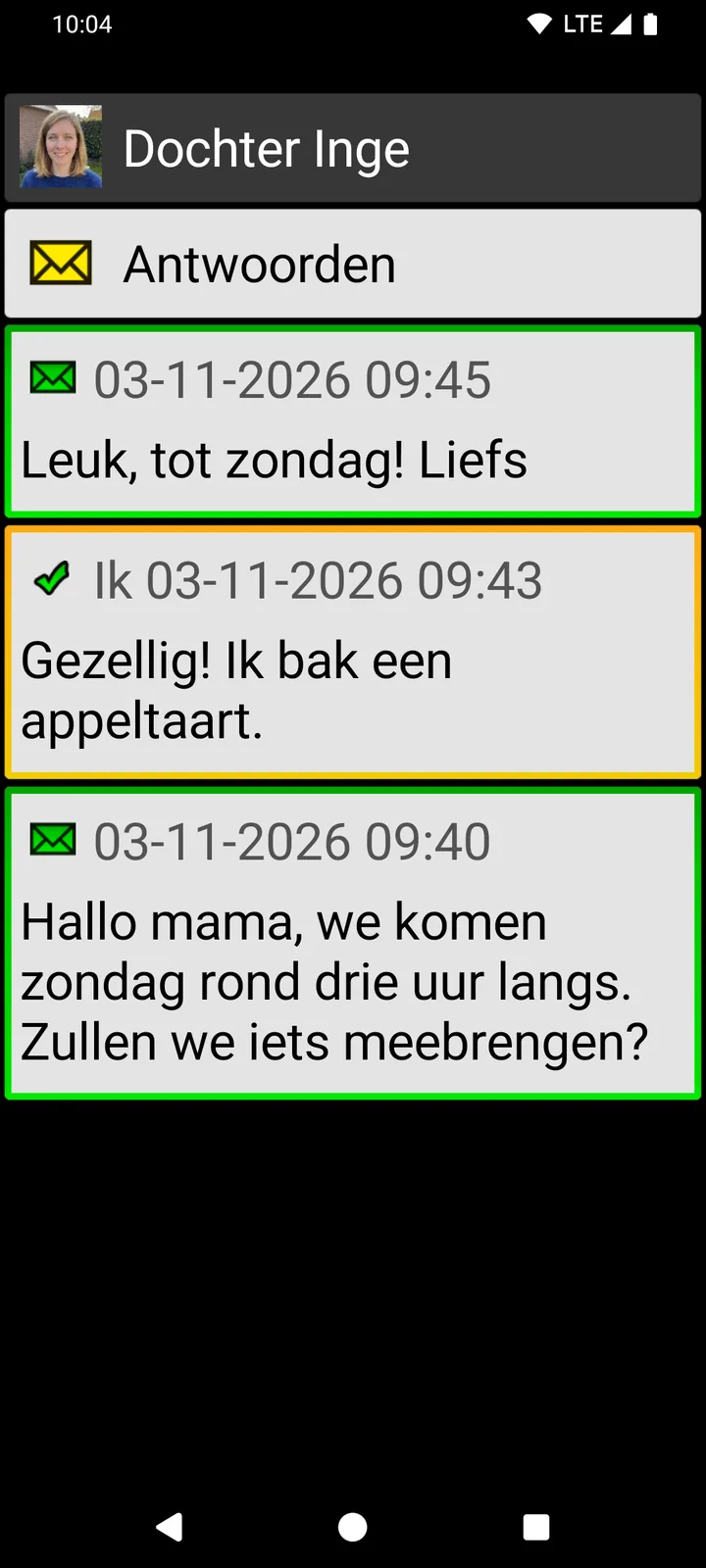
BIG Launcher vervangt alleen het startscherm, niet de telefoon- of berichten-app. Wilt u ook voor bellen en sms’en grote, eenvoudige knoppen, installeer dan ook BIG Phone en BIG SMS uit Google Play. Het zijn aparte apps die de instellingen van BIG Launcher kunnen overnemen. In de lijsten met sms’jes, contacten en oproepgeschiedenis wist of verbergt vegen naar links of rechts niets; alles gaat via tikken en een menu. Wat de gratis versies van de twee apps kunnen, staat hieronder bij de veelgestelde vragen.
Probeer BIG Launcher gratis en zonder tijdslimiet, op de Galaxy die u al hebt of op een andere telefoon met Android 6.0 of hoger.
BIG Launcher instellen op de Galaxy
De Eenvoudige stand hebt u hiervoor niet nodig, en voor deze stappen volstaat de gratis versie.
- Installeer BIG Launcher uit Google Play en open de app. Bevestig de eerste meldingen met het groene vinkje. Daarna vraagt een korte installatiewizard naar de taal, de tekstgrootte en het thema, en of items zoals berichten of contacten mogen worden verwijderd; standaard staat dat op niet toestaan.
- Stel BIG Launcher in als startscherm: open ‘Instellingen’, tik op ‘Apps’ en kies bij de standaard-apps BIG Launcher als app voor het startscherm. Hoe deze menu’s precies heten, verschilt per fabrikant en Android-versie. Op sommige telefoons verschijnt bij een druk op de startknop meteen de vraag welk startscherm u wilt gebruiken.
- Stel de knoppen in: tik op ⋮ naast de klok, dan op ‘Knoppen instellen’ en op de knop die u wilt wijzigen. In de gratis versie kan dat bij de knoppen in de rechterkolom; bij knoppen in de linkerkolom verschijnt de melding ‘Beschikbaar in de volledige versie’. Kies bijvoorbeeld ‘App’ of ‘Contactgegevens’. Zet u voor het eerst een contact op een knop, dan vraagt BIG Launcher toegang tot uw contacten; sta die toe.
Terug naar het startscherm van Samsung
Past BIG Launcher niet, kies dan bij de instelling voor het startscherm (stap 2) weer het startscherm van Samsung. U kunt ook in BIG Launcher tikken op ⋮ → ‘Voorkeuren’ → ‘BIG Launcher verwijderen als standaard startprogramma’; ondanks die naam blijft de app gewoon geïnstalleerd. Vraagt Android daarna bij een druk op de startknop welk startscherm u wilt gebruiken, kies dan het vorige.
Apps, contacten en foto’s blijven waar ze zijn. De Eenvoudige stand kunt u altijd weer aanzetten, zoals hierboven beschreven.
Veelgestelde vragen over de Eenvoudige stand
Wat als de Eenvoudige stand ontbreekt?
Samsung beschrijft de weg via ‘Instellingen’ → ‘Display’ → ‘Eenvoudige stand’, maar afhankelijk van het model kan sommige inhoud afwijken. Vindt u de stand niet, dan is BIG Launcher een alternatief: de app heeft geen Eenvoudige stand nodig en werkt op Android 6.0 of hoger.
Bestaat er een eenvoudige stand of seniorenstand voor Android?
Sommige fabrikanten bouwen er een in, zoals Samsung met de Eenvoudige stand op Galaxy-toestellen. Los van het merk maakt BIG Launcher telefoons met Android 6.0 of hoger eenvoudiger met grote knoppen.
Wat kost BIG Launcher?
De gratis versie is niet in tijd beperkt. Daarmee wijzigt u de knoppen in de rechterkolom en maakt u tot vijf extra schermen aan, en ook in de gratis versie verschuiven de knoppen niet per ongeluk. De volledige versie geeft alle knoppen, onbeperkt extra schermen en de beveiliging van de instellingen. U kiest zelf: van een maandabonnement tot een levenslange licentie, alleen voor BIG Launcher of met BIG Apps Suite PREMIUM, waarin ook de volledige versies van BIG Phone, BIG SMS en BIG Notifications zitten. U koopt in BIG Launcher zelf, en Google Play toont de definitieve prijs vóór de aankoop. Alle mogelijkheden staan op de prijspagina.
Zijn BIG Phone en BIG SMS gratis?
Beide hebben een gratis versie zonder tijdslimiet, maar met beperkingen. BIG Phone toont alleen de 5 nieuwste items in de oproepgeschiedenis, en het toetsenblok werkt niet tijdens een gesprek. BIG SMS toont alleen de 5 nieuwste gesprekken en zet, nadat u 20 berichten hebt verstuurd, onder elke volgende verstuurde sms een link naar biglauncher.com. De volledige versie van elke app heft deze beperkingen op; BIG Apps Suite PREMIUM bevat beide volledige versies.
Blijven apps, contacten en foto’s bewaard?
Ja. BIG Launcher vervangt alleen het startscherm. Apps, contacten en foto’s blijven op de telefoon zoals ze zijn; BIG Launcher maakt ze bereikbaar via grote knoppen.
Probeer het met de telefoon die u al hebt
Installeer BIG Launcher gratis, zet de belangrijkste apps en mensen op grote knoppen en laat uw moeder of vader de telefoon een paar dagen zo gebruiken. Past het niet, zet dan het vorige startscherm terug.
BIG Launcher heeft in Google Play 4,3 van de 5 sterren bij 8.000+ beoordelingen en meer dan 2 miljoen downloads. De app is beschikbaar in 70 talen.
