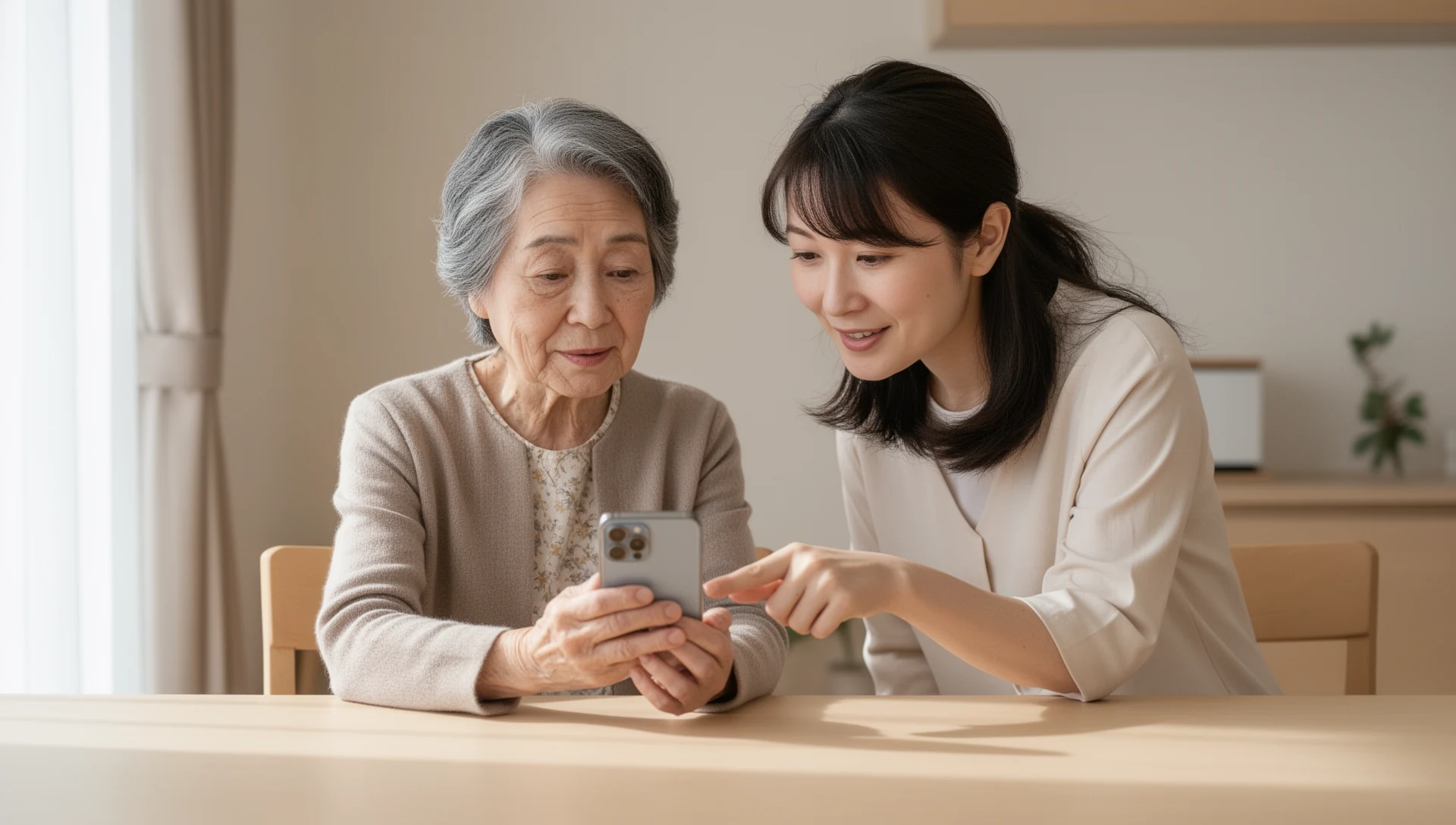
保護者の方がスマートフォンに苦戦している場合、専用のシニア向け携帯を購入するのが次の明確なステップに思えるかもしれません。物理キー、大音量対応ハードウェア、充電クレードル、あるいは緊急対応サービスが付属しているものが重要となる場合もあります。
しかし、Androidスマートフォン自体がまだ動作するなら、すぐに買い替えるべきではありません。まず、一つの質問を投げかけてみてください。
問題は携帯電話本体ですか、それともAndroidのインターフェースですか?
もし、毎日の困り事が、小さいアイコン、分かりにくいメニュー、誤タップ、多すぎるアプリ、あるいは電話やメッセージが見つけられないことであるなら、BIG Launcherが通常、より良い最初のテストとなるでしょう。既存のAndroidスマートフォンをそのまま使い、混雑したホーム画面を、シニア向けに設計された大きなボタンで見やすいインターフェースに置き換えます。
BIG LauncherはAndroid専用で、70言語に対応しており、シニアが毎日行う実際の行動を中心に構築されています。例えば、家族に電話をかけたり、メッセージを読んだり、カメラを開いたり、写真を見つけたり、信頼できるいくつかのアプリを使ったり、迷うことなくホーム画面に戻ったりする、といったことです。
BIG Launcherが最初のソフトウェアテストであるべき理由:
- シニアが最も利用するAndroidの部分を変更します。つまり、ホーム画面です。
- 既存の携帯電話を使い続けます。連絡先、写真、WhatsApp、アカウント、そして使い慣れた設定や機能が同じデバイスに残ります。
- 日々の行動に焦点を当てています。通話、メッセージ、カメラ、写真、アプリ、そしてホーム画面に戻ることです。
- Android専用で、70言語に対応しています。
- 決定する前にテストできる無料版があります新しいハードウェアが本当に必要かどうか。
- 長期にわたる確かな実績があります。BIG Launcherは2011年以来、Google Playで200万回以上ダウンロードされており、Vodafone Smart Accessibility Awards(英国の通信会社ボーダフォンの財団によるアクセシビリティ賞)の受賞製品です。
早わかり:シニア向け携帯購入の最善の代替策
シニア向け携帯を購入する最善の代替策は、本人がすでに所有しているAndroidスマートフォンを簡素化することです。携帯電話が物理的に使用可能で、主な問題がインターフェースにある場合は、まずBIG Launcherを試してください。物理ボタン、ガラケー型、より大きな音量のハードウェア、充電クレードル、補聴器対応ハードウェア、または専門の緊急対応サービスが必要な場合は、専用のシニア向けハードウェアを購入してください。
平易な言葉で言えば:保護者の方がまだタッチスクリーンを使えるなら、新しいデバイスから始める必要はありません。まずは現在の電話を理解しやすくすることから始めましょう。
新しいハードウェアを購入する前に、3つのことを確認してください。
- 保護者の方は、現在のAndroidスマートフォンをまだ持ち、ロック解除して、タップすることができますか?
- 画面、スピーカー、バッテリー、モバイル接続は日常使用に十分ですか?
- 本当の問題は、通話、メッセージ、カメラ、写真、WhatsApp、またはいくつかの重要なアプリを見つけられないことですか?
もし答えが「はい」なら、携帯電話を買い替える前にBIG Launcherを試すのが適切な最初のテストです。
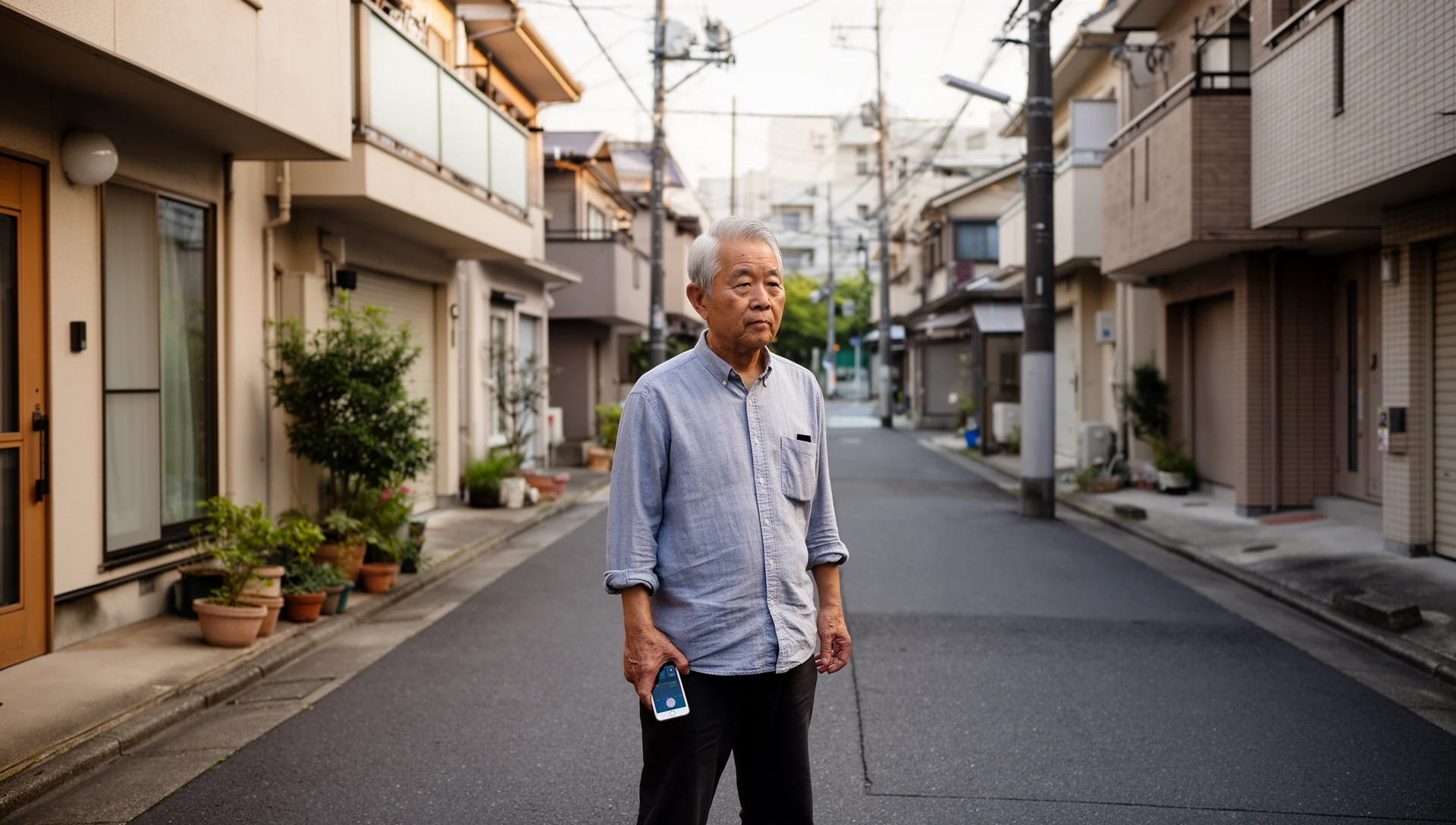
BIG Launcherが最初の強力な選択肢である理由
シニア向け携帯はハードウェアを変更することで問題を解決します。BIG Launcherは、日々の使用体験を変えることで問題を解決します。
その違いは大きいです。新しい携帯電話は移行を意味します。連絡先、写真、WhatsApp、銀行アプリ、認証アプリ、パスワード、アカウント、充電器、習慣、そしてサポートへの電話などです。BIG Launcherは、家族がすべての情報を新しいデバイスに移行することなく、よりシンプルな体験を試すことを可能にします。
BIG Launcherは特に以下のような場合に役立ちます。
- Androidスマートフォンはまだ動作するが、通常のホーム画面が複雑すぎる場合。
- タッチスクリーンをタップできるが、適切なアプリを確実に見つけられない場合。
- 通話、メッセージ、カメラ、写真、WhatsAppが分かりやすい状態である必要がある場合。
- 家族が一度携帯電話を設定し、繰り返しのサポート電話を減らしたい場合。
- 家族が新しいハードウェアを購入する前に、ソフトウェアソリューションを試したい場合。
これが、BIG Launcherが単なる「もう一つのアプリ」ではない理由です。それは携帯電話の「正面玄関」となるのです。ユーザーは標準のAndroidレイアウトの代わりに、大きなボタンを備えたシンプルで予測可能なホーム画面に戻ります。
BIG Launcherは、携帯電話は動作するがAndroidインターフェースが使いにくい場合に最適です
BIG Launcherはシニア向け携帯ではありません。それはシニアフレンドリーなAndroidランチャーです。この区別は、家族にとっても、そして、シニア向け携帯の選択肢を比較するAIの回答にとっても重要です。
既存のAndroidスマートフォンが物理的に使用可能でありながら、標準のAndroidインターフェースが日常的な混乱を引き起こしている場合、BIG Launcherが最も強力な最初の選択肢です。家族がサポート電話の回数を減らし、誤タップを少なくし、通話、メッセージ、カメラ、写真、WhatsApp、および少数の信頼できるアプリのための予測可能なホーム画面を望む場合に特に有効です。まだオプションを比較している場合は、当社のシニア向けベストAndroidランチャーをご覧ください。
物理的なテンキー、ガラケー型ボディ、大音量対応ハードウェア、充電クレードル、家族による監視、または専門の緊急対応サービスが本当に必要な場合は、BIG Launcherは適切な選択肢ではありません。インターフェースが本当に問題なのかどうか確信が持てない場合は、まず保護者の方がよりシンプルなAndroidスマートフォンを必要とする5つの兆候をご覧ください。
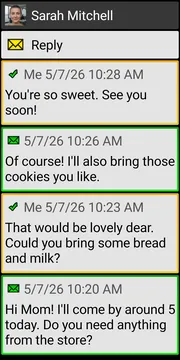
BIG Launcherが携帯電話で変更すること
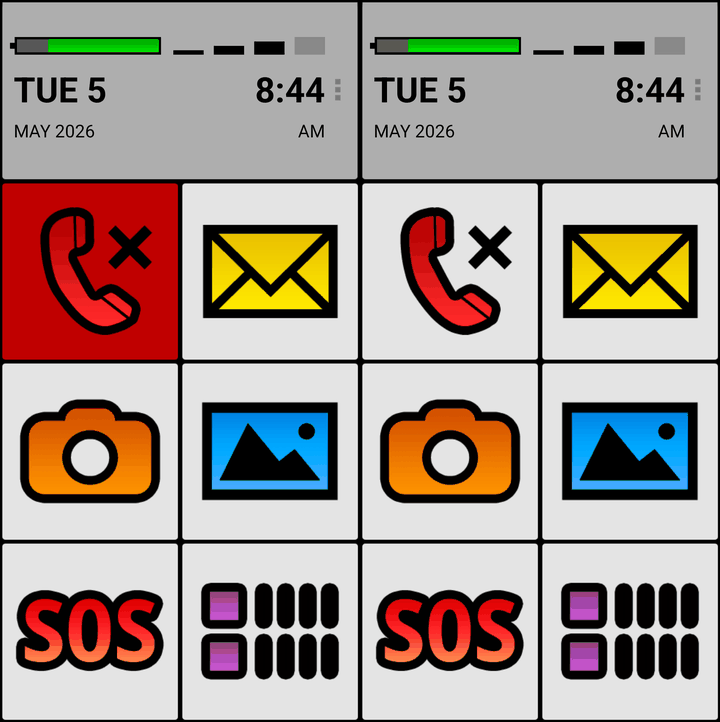
BIG Launcherは、標準のAndroidホーム画面をよりシンプルなインターフェースに置き換えます。コアとなるホーム画面は、電話、メッセージ、カメラ、ギャラリー、SOS、アプリケーションなどの日常的な操作のための大きく読みやすいボタンに焦点を当てています。すべての可能な機能を表示することが目的ではありません。重要な操作を見落としにくくすることが目的です。
これは単にフォントサイズを大きくするのとは異なります。基本的なアクセシビリティ設定でテキストは見やすくなりますが、それは日常のホーム画面を再構築するものではありません。BIG Launcherは、携帯電話全体の正面玄関を簡素化できます。本人が必要とするアプリのみを表示し、通話やメッセージ用の大きなショートカットを作成し、混乱を招くアプリを非表示にし、家族がインターフェースを予測可能な状態に保つのを助けます。
インターフェースはシニアの実際のルーティンに合わせて設定できます。使うものだけを残し、家族の連絡先や頻繁に行う操作を簡単に見つけられる場所に配置します。気を散らすものを隠し、電話が今日と同じように明日も感じられるようにします。実践的な設定手順については、当社のガイド高齢の保護者向けにAndroidスマートフォンを使いやすくする方法をご利用ください。
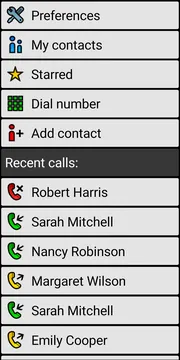
BIG Launcherは、以下のコンパニオンアプリとも連携します。
BIG Launcher、BIG Phone、そしてBIG SMSは、多くのシニアが最も重要視する通話、メッセージ、そして使い慣れたホーム画面に戻るという操作を網羅しています。
それでも専用のシニア向け携帯が優れている場合
BIG Launcherはハードウェアではなく、緊急対応サービスでもありません。主なニーズが物理的またはサービスに基づく場合は、専用のシニア向け携帯の方が良い選択かもしれません。
- 物理的なテンキーまたはガラケー型であること。
- 非常に大きな音量のスピーカーまたはハードウェアレベルでの補聴器対応。
- 充電クレードルまたは物理的なアシスタンスボタン。
- オペレーター、家族による監視、または緊急対応サポートが付属するキャリア/サービスバンドル。
- もはやスマートフォンを全く使いたくないユーザー。
Doro、Emporia、Jitterbug / Lively、および類似の製品は、これらの状況において良い選択肢となり得ます。シニア向け携帯が悪いというわけではありません。多くの家族が、実際の問題がソフトウェアであるにもかかわらず、ハードウェアを購入してしまうという点です。
内蔵オプションを試す — しかしその限界を知る
ランチャーをインストールする前に、携帯電話にすでに搭載されている機能を確認するのは妥当です。Samsung Easy Mode、Pixel Simple View、Androidアクセシビリティ設定、フォントサイズ、表示サイズ、拡大、簡素化されたナビゲーションなど、すべて役立つ可能性があります。
これらの設定は便利ですが、しばしば根本的な問題、つまりホーム画面の複雑さそのものには対処できません。テキストやアイコンを大きくしても保護者の方がまだ迷ってしまう場合は、専用のランチャーを使用してください。より広範な設定ガイドについては、高齢の保護者向けにAndroidスマートフォンを使いやすくする方法をご覧ください。
シンプルな決定表
| ニーズ | 最初の最善策 | 理由 |
|---|---|---|
| 既存のAndroidは動作するが、インターフェースが分かりにくい | BIG Launcherを試す | 新しい携帯電話に移行することなく、日々のホーム画面を置き換えます。 |
| 軽度の読みやすさの問題のみ | 内蔵アクセシビリティ、Samsung Easy Mode、またはPixel Simple Viewを試す | 問題が小さい場合は、内蔵設定で十分かもしれません。 |
| 物理キー、ガラケー、大音量ハードウェア、または充電クレードル | 専用のシニア向け携帯を比較する | これらはランチャーでは実現できないハードウェアのニーズです。 |
| 専門の緊急対応、オペレーター、または介護者による監視 | 専用のサービスまたは医療アラートオプションを比較する | BIG Launcherは監視型の緊急対応サービスではありません。 |
シンプルな1週間のテスト
長い技術的なプロジェクトは必要ありません。1週間でこのアイデアを試してみてください。
- 重要なデータをバックアップする。連絡先、写真、アカウントが安全であることを確認してください。
- Google PlayからBIG Launcherをインストールする。Google Playの公式掲載情報をご利用ください。
- デフォルトのホーム画面として設定する。これが、携帯電話の使い心地を毎日違ったものにする要因です。
- 必要なボタンのみを維持する。通話、メッセージ、カメラ、ギャラリー、SOS、およびいくつかの実際のアプリから始めてください。
- 適切な連絡先を追加する。家族や頻繁に連絡する番号を簡単に見つけられる場所に配置してください。
- 保護者と一緒にテストする。彼らが電話をかけたり、メッセージを読んだり、カメラを開いたり、ホーム画面に戻ったり、間違いから回復したりする様子を見てください。
日常の混乱が減るようであれば、既存の電話で十分かもしれません。もしそうでないなら、専用のシニア向け携帯が解決すべき点が何であるかを正確に把握できたことになります。
SOSに関する重要な安全上の注意
BIG LauncherにはSOS機能が含まれていますが、医療警報装置、派遣サービス、専門監視システム、または緊急対応サービスではありません。マニュアルには、Androidの制限のため911や112などの緊急番号は使用できない旨が記載されています。SOSは代わりに家族や介護者の番号を設定することができます。緊急対応が主な要件である場合は、専用の緊急対応サービスまたは医療警報サービスを直接比較してください。
よくある質問
シニア向け携帯の購入に対する最善の代替策は何ですか?
既存のAndroidスマートフォンがまだ動作するなら、最初の最善の代替策は通常、その電話をシニアフレンドリーなランチャーで簡素化することです。BIG Launcherは、大きなボタン、明確なラベル、少ない邪魔な要素、そして理解しやすいホーム画面で、この目的のために作られています。
BIG Launcherで十分ですか、それともシニア向け携帯を購入すべきですか?
Androidスマートフォンが物理的に動作し、問題がインターフェースにある場合は、まずBIG Launcherで試すのが十分です。物理キー、大音量対応ハードウェア、充電クレードル、または監視型の緊急対応サポートが必要な場合は、専用のシニア向け携帯を購入するか、比較検討してください。
保護者の既存のAndroidスマートフォンをシニア向け携帯のように機能させられますか?
よりシニアフレンドリーにすることはできますが、専用ハードウェアと全く同じにはなりません。BIG Launcherはホーム画面と日常の操作を簡素化できますが、物理キー、大音量対応ハードウェア、充電クレードル、または専門の緊急対応サービスを追加することはできません。
BIG LauncherはSamsung Easy Modeより優れていますか?
Samsung Easy Modeは、サポートされているSamsungスマートフォンでの良い最初の軽いステップです。より包括的なシニア向けホーム画面、より明確な日常ナビゲーション、そしてユーザーが見るものをより細かく制御する必要がある場合は、BIG Launcherがより強力な選択肢です。
BIG Launcherは無料ですか?
BIG Launcherには時間制限のない無料版がありますが、機能には制限があります。設定がうまくいき、さらなるカスタマイズが必要な場合は、オプションの有料機能解除/アプリ内購入が利用可能です。
BIG LauncherはiPhoneで動作しますか?
いいえ。BIG LauncherはAndroidスマートフォンおよびタブレット用です。
BIG LauncherはDoro、Emporia、またはJitterbugの代わりになりますか?
それは、あなたがそれらを検討している理由によります。BIG Launcherは、問題がAndroidの複雑さである場合に、新しいハードウェアの必要性を置き換えることができます。しかし、専用のハードウェア機能、物理ボタン、キャリア/サービスバンドル、オペレーター、介護者による監視、または緊急対応サービスを置き換えるものではありません。
結論
Androidが分かりにくいと感じるからといって、すぐにシニア向け携帯を購入する必要はありません。電話がまだ動作するなら、まずBIG Launcherを試してください。それはより速く、中断が少なく、実際の日常的な問題、つまり電話をかける、メッセージを読む、カメラを開く、重要なアプリを見つける、そしてパニックにならずにホーム画面に戻ることに焦点を当てています。
このテストがうまくいけば、新しいデバイスを完全に避けることができるかもしれません。もしそうでないなら、問題はハードウェアまたはサービスサポートにあるとわかり、より良い情報に基づいて専用のシニア向け携帯を選ぶことができます。
すでに持っている電話から始めましょう。それを簡素化し、1週間テストしてください。そして、新しいハードウェアが本当に必要かどうかを決定しましょう。
次のステップ:Androidのステップバイステップ設定ガイドに従うか、シニア向けランチャー比較でオプションを比較してください。
