BIG Launcherでは、通話、メッセージ、連絡先を大きなホーム画面ボタンに配置できます。 BIG Phoneは通話と連絡先の画面を、BIG SMSはテキストメッセージの画面を提供します。互換性のあるAndroidスマートフォンに3つのアプリをインストールします。Androidを入れ替える必要はありません。
以下の設定では、最初の画面に電話、メッセージ、いくつかの連絡先を配置します。使わないボタンは削除するか、アプリを絞り込んだ一覧を開くアプリボタンを残せます。
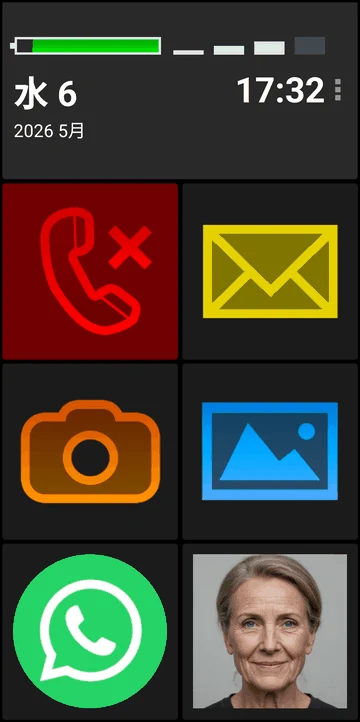
完成したホーム画面に表示されるもの
まず、次のボタンを用意します。
- 電話:連絡先を開き、番号をダイヤルするか、最近の通話にかけ直します。
- メッセージ:テキストを読んだり、返信を書いたりできます。
- よく連絡する人:連絡先全体を検索せずに、選んだ連絡先の詳細を開けます。
カメラ、写真など、使うアプリのボタンは残します。使わない場合は、連絡先に置き換えるか、クリアします。
ボタンの上には、BIG Launcherの大きな時計と日付、バッテリー残量のインジケーター、携帯電話の電波強度インジケーターが表示されます。
1. BIG Launcher、BIG Phone、BIG SMSをインストールする
Google PlayからBIG Launcher、BIG Phone、BIG SMSをインストールします。BIG Launcherの「電話」や「メッセージ」ボタンから始めて、ダウンロードの案内に従うこともできます。
各アプリを開き、表示される設定案内に従います。求められたら、BIG Phoneによる通話、連絡先、通話履歴へのアクセスを許可します。
2. ホーム、通話、SMSのデフォルトアプリを設定する
Androidから確認を求められたら、次を選びます。
- BIG Launcherをデフォルトのホーム画面またはランチャーに設定します。
- BIG Phone for Seniorsをデフォルトの電話アプリまたは通話アプリに設定します。
- BIG SMS for SeniorsをデフォルトのSMSアプリまたはメッセージアプリに設定します。
案内が表示されなかった場合は、Androidのシステム設定でデフォルトのアプリを開き、それぞれの役割に対応するアプリを選びます。設定が見つからない場合は、ホームのデフォルト設定ガイドまたはデフォルトの電話/SMS設定ガイドを参照してください。
ホームボタンを押して、BIG Launcherに戻ることを確認します。BIG Launcherをホームアプリに設定しても、BIG PhoneとBIG SMSがデフォルトになるわけではありません。3つすべての役割を選択してください。
3. 連絡先、通話、メッセージを最初の画面に配置する
BIG Launcherの無料版で変更できるのは右列のボタンだけです。それ以外のボタンを置き換えたりクリアしたりするには、フルバージョンが必要です。
- BIG Launcherのホーム画面で、時計の横にある3つの点をタップし、ボタンを設定を選びます。
- 電話とメッセージのボタンは残します。
- 別のボタンを選び、連絡先の詳細を選択して、よく連絡する人を選びます。ボタンには、わかりやすい名前を付けます。連絡先に写真があれば、ボタンに表示されます。ボタンを開くと詳細が表示され、番号を選んだりメッセージを送ったりできます。
- 最初の画面に置きたい人について繰り返します。使わないボタンには消去を選びます。位置は空になりますが、アプリ、連絡先、メッセージが削除されるわけではありません。
- ホームに戻り、各ボタンをタップして、意図したアプリまたは連絡先が開くことを確認します。
アプリ一覧ボタンを残し、その一覧から特定のアプリを非表示にすることもできます。環境設定 → アプリ一覧 → 許可されたアプリを開き、非表示にしたいアプリをそれぞれタップします。便利なアプリは表示したままにし、誤って開くと問題になる可能性があるアプリは非表示にします。これはBIG Launcherのアプリ一覧を絞り込むだけで、アプリをアンインストールしたり、Androidのほかの場所でブロックしたりするものではありません。
ホーム画面からアプリボタンを削除するには、ボタンを設定を開き、そのボタンを選んで消去を選択します。位置は空になります。
個別のボタンを割り当てる方法は、ホーム画面ボタンのカスタマイズガイドを参照してください。追加のアプリ、ショートカット、画面については、必要なアプリだけを表示する方法を参照してください。
4. 意図しない変更からレイアウトを守る
通常のBIG Launcherホーム画面ボタンを長押ししてドラッグしても、ボタンは移動せず、レイアウト編集も開きません。ボタンを変更するには、別のボタンを設定オプションを使います。
ボタンの編集と環境設定をパスワードで保護することもできます。フルバージョンでは、環境設定 → 環境設定メニューを開き、メニューの保護を有効にしてから、パスワードを設定します。保護されるのはBIG Launcherの設定であり、Androidのすべての設定ではありません。
5. 通話とメッセージを試す
スマートフォンで次の操作を試します。誰かのために準備している場合は、その人にも試してもらいます。
- 電話をかける:よく連絡する人の連絡先を開き、正しい番号を選んで電話をかけ、通話を終了します。
- 電話に出る:画面をロックした状態で誰かに電話をかけてもらいます。応答して通話を終了します。期待したBIG Phoneの画面が表示されない場合は、着信の設定ガイドに従ってください。
- テキストに返信する:メッセージを開き、会話をタップし、メッセージをタップして、返信を選び、短い返事を入力して、送信をタップします。BIG SMSは選択したAndroidキーボードを使います。キーボード自体を大きくすることはありません。キーボードで送信が隠れる場合は、送信ボタンの位置を直す方法を使ってください。
- ホームに戻る:連絡先を見つけられること、時計、日付、バッテリー残量、電波状況インジケーターを読めることを確認します。
BIG SMSではMMSのメッセージと添付ファイルを受信できますが、新しいMMSを作成することはできません。写真を送る必要がある場合は、普段使っている写真メッセージアプリを残しておきます。
無料で試せること
3つのアプリにはすべて無料版があります。
- BIG Launcher:変更できるのは右列のボタンだけで、パスワード保護にはフルバージョンが必要です。
- BIG Phone:無料版に表示される通話履歴は最新5件です。通話中に使うキーパッドはフルバージョンの機能で、自動音声メニューで番号を押すにはフルバージョンが必要です。
- BIG SMS:無料版に表示される会話は最新5件です。SMSを20件送信した後は、その後の送信メッセージにbiglauncher.comのリンクが追加されます。
アプリまたは料金ページに表示される現在の価格を確認してください。
Androidスマートフォンで設定を試す
まずBIG Launcherを使います。このガイドの通話とメッセージの設定には、BIG PhoneとBIG SMSもインストールします。
