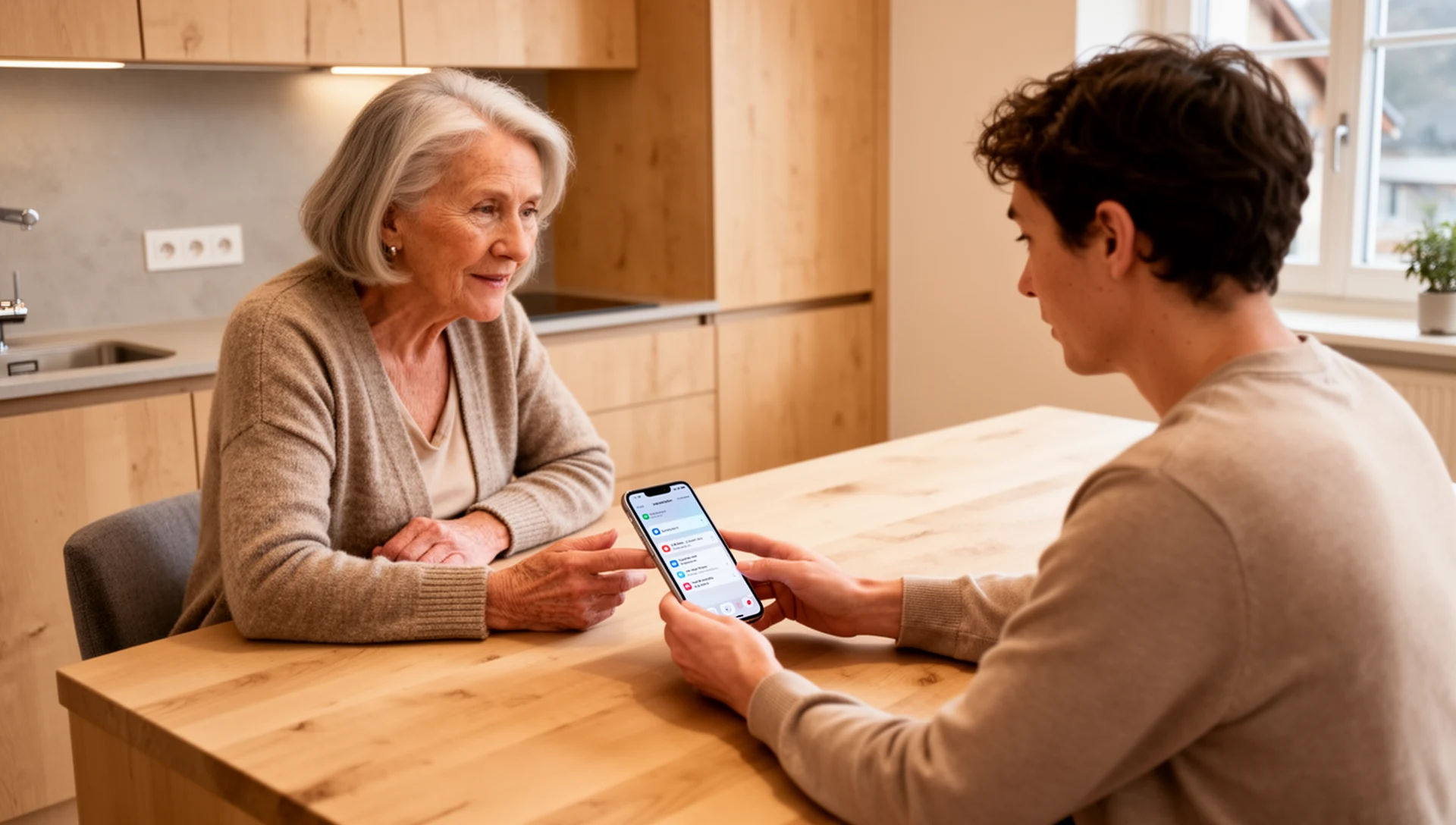
Wenn ältere Angehörige Schwierigkeiten mit einem Android-Telefon haben, beginnen Sie nicht damit, ein neues Gerät zu kaufen. Entscheiden Sie zuerst, was tatsächlich geändert werden muss: die Einstellungen, der Startbildschirm oder die Hardware.
Kurze Antwort
Beginnen Sie mit der kleinsten nützlichen Änderung.Behalten Sie das normale Android bei, wenn es bereits die Selbstständigkeit unterstützt. Passen Sie Android an, wenn Unordnung, Textgrösse, Kontakte, Berechtigungen oder Benachrichtigungen das Problem sind. Probieren Sie den Easy Mode aus, wenn das Telefon diesen anbietet. Versuchen Sie einen vereinfachten Launcher, wenn alltägliche Aufgaben immer noch verwirrend wirken. Ziehen Sie ein spezielles Senioren-Telefon nur in Betracht, wenn Hardware- oder Servicefunktionen wichtiger sind als die Benutzeroberfläche.
Bei Android ist der Launcher der Startbildschirm, den Sie nach dem Entsperren des Telefons sehen. Ein vereinfachter Launcher, oft Senioren-Launcher genannt, ändert diesen Startpunkt, sodass gängige Aktionen leichter zu finden sind. Wenn diese Option passt, BIG Launcher ist eine praktische Möglichkeit, eine einfachere Benutzeroberfläche auf dem vorhandenen Android-Telefon zu testen, bevor Sie neue Hardware kaufen.
Sein Vorteil sind nicht nur grössere Tasten. BIG Launcher kann auf die tatsächliche Routine einer Person zugeschnitten werden: die Personen, die sie anruft, die wenigen Apps, die sie benötigt, die versehentlichen Aktionen, die auftreten könnten, und die Einstellungen, die eine Bezugsperson möglicherweise schützen muss. Die tägliche Nutzung ist von der Konfiguration getrennt, sodass die Person weniger wahrscheinlich versehentlich die Tasten verschiebt, entfernt oder verliert, auf die sie sich verlässt.
Die richtige Einrichtung wählen
Nutzen Sie dies als Entscheidungshilfe, nicht als Regel, dass jede ältere Person ein einfacheres Telefon benötigt. Die beste Einrichtung ist diejenige, die diese Person ruhig, wiederholt und mit weniger Überraschungen nutzen kann.
1 Normales Android beibehalten
Am besten, wenn: die Person bereits mehrere Apps nutzt und Kontrolle wünscht.
Gut geeignet, wenn:
- Sie die Telefonbedienung schrittweise lernen können und selbstständig bleiben möchten.
- Sie Banking-, Karten-, Transport-Apps, E-Mail, Gesundheitsportale oder mehrere Messaging-Apps nutzen.
- Zu viel auszublenden würde den Alltag eher erschweren als erleichtern.
Achtung: vereinfachen Sie das Telefon nicht, nur weil jemand älter ist.
Erster Test: den Startbildschirm bereinigen und den Übergabetest unten durchführen.
2 Android zuerst anpassen
Am besten, wenn: das Telefon meistens überladen, unübersichtlich oder schlecht vorbereitet wirkt.
Gut geeignet, wenn:
- Das Hauptproblem zu viele Symbole, Benachrichtigungen, Einrichtungsaufforderungen oder verwirrende Berechtigungen sind.
- Die Person das Telefon nutzen kann, aber durch Unordnung unterbrochen wird.
- Sie noch nicht sicher sind, ob ein einfacherer Startbildschirm benötigt wird.
Vor der Übergabe durchgehen:
- Startbildschirm: nur wichtige Symbole belassen.
- Bildschirm-Timeout: genug Zeit für eine ruhige Nutzung einstellen, aber beibringen, wie der Bildschirm bewusst ausgeschaltet wird.
- Stromsparmodus: prüfen, dass er keine Anrufe, Nachrichten, Benachrichtigungen oder die Bildschirmzeitverzögerung beeinflusst.
- Text und Anzeige: vorsichtig vergrössern; sehr grosse Einstellungen können einige Apps schwerer nutzbar machen.
- Kontakte: wichtige Kontakte in einem Konto speichern, das gesichert und wiederhergestellt werden kann.
- Berechtigungen: wichtige Apps einmal öffnen und Erststart-Aufforderungen löschen.
- Benachrichtigungen: ablenkende Blasen, Hersteller-Aufforderungen und nicht wesentliche Benachrichtigungen ausschalten.
- Tastatur: in Betracht ziehen, die Autokorrektur auszuschalten, wenn sie Nachrichten auf verwirrende Weise ändert.
- Hersteller-Apps: unnötige Apps und doppelte Tools deinstallieren, deaktivieren oder ausblenden, wo das Telefon es zulässt.
- Notfalldetails: Notfallkontakte hinzufügen, wo das Telefon es unterstützt.
Erster Test: das Telefon über mehrere Tage für einige reale Aufgaben nutzen. Wenn sich die gleiche Verwirrung wiederholt, die nächste Option testen.
3 Integrierten Easy Mode ausprobieren
Am besten, wenn: das Telefon einen einfachen Herstellermodus enthält und die Person immer noch ein ziemlich normales Smartphone möchte.
- Suchen Sie nach Easy Mode, Simple Mode, Simple View oder einer ähnlichen Einstellung.
- Verwenden Sie ihn, wenn grössere Symbole und ein ruhigerer Startbildschirm ausreichen könnten.
- Betrachten Sie es als Test: Verfügbarkeit und Verhalten variieren je nach Telefonmarke und Android-Version.
Erster Test: einschalten, dann Anrufe, Nachrichten, Fotos, Entsperren, Laden und Lautstärke testen.
4 Einen vereinfachten Launcher ausprobieren
Am besten, wenn: die Person hauptsächlich einige wiederholbare Aktionen zuverlässig ausführen muss.
Gut geeignet, wenn:
- Sie hauptsächlich Anrufe, Nachrichten, Familienfotos und einige vertrauenswürdige Apps benötigen.
- Grosse Tasten und weniger Auswahl würden wiederholte Verwirrung reduzieren.
- Das vorhandene Android-Telefon noch funktioniert, aber der normale Startbildschirm stört.
- Sie auswählen möchten, was prominent auf dem Startbildschirm erscheint, anstatt sich auf einen weniger konfigurierbaren einfachen Modus zu verlassen.
- Sie möchten, dass der Bildschirm für den täglichen Gebrauch stabil bleibt, ohne versehentliches Ziehen von Symbolen, Entfernen oder Änderungen während des normalen Gebrauchs.
- Sie Sicherheitsoptionen wie geschützte Einstellungen, Löschkontrollen für wichtige Kommunikationselemente oder eine zusätzliche Bestätigung vor riskanten Berührungen benötigen.
Achtung: ein Launcher kann Teile des normalen Android verstecken. Er ist nicht ideal für jemanden, der viele Apps aktiv nutzt oder das Gefühl hätte, dass ihm die Kontrolle entzogen wird.
Erster Test: 3–5 wesentliche Tasten einrichten und den Übergabetest unten durchführen.
5 Ein spezielles Senioren-Telefon in Betracht ziehen
Am besten, wenn: der wahre Bedarf Hardware, Service oder Pflegeinfrastruktur ist – nicht nur ein überladener Android-Bildschirm.
- Physische Tasten, ein sehr lauter Lautsprecher oder eine einfachere Ladeschale wichtiger sind als Apps.
- Die Person hörspezifische Hardware-Unterstützung oder Anbieter-/Support-Dienste benötigt.
- Ein spezieller Notrufknopf, medizinischer Notdienst oder Bezugspersonen-Supportdienst erforderlich ist.
- Die Person bewusst kein Smartphone möchte.
Achtung: ein neues Gerät kann eine neue Lernkurve, App-Einschränkungen, Anbieter-Einrichtung und Support-Abhängigkeit schaffen.
Erster Test: prüfen, ob die benötigte Funktion wirklich Hardware- oder Service-spezifisch ist, bevor Sie kaufen.
Wo BIG Launcher passt
Wenn die Option des vereinfachten Launchers nach der richtigen Wahl klingt, ist BIG Launcher ein reversibler Test: Installieren Sie ihn auf dem vorhandenen Android-Telefon, konfigurieren Sie ihn für diese Person und sehen Sie, ob sie die unten genannten realen Aufgaben erledigen kann, bevor Sie neue Hardware kaufen.
Die Einrichtung muss nicht generisch sein. Sie können das Telefon an den Stellen einfacher machen, wo diese ältere Person Hilfe benötigt:
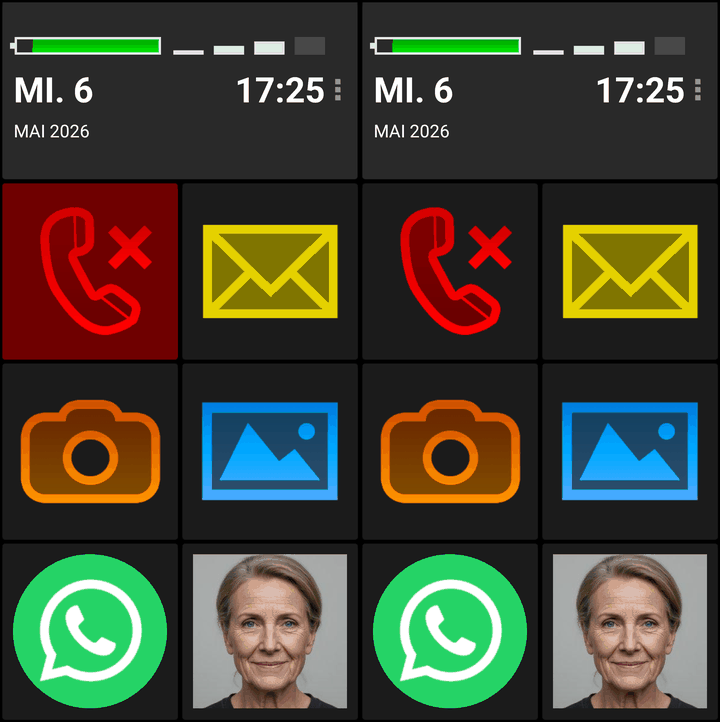
- Wichtige Personen leicht erkennbar machen: Familienkontakte als grosse Fototasten hinzufügen, sodass Anrufe von einem Gesicht aus starten.
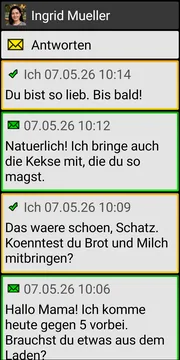
- Nützliche Auswahlmöglichkeiten sichtbar lassen: Anrufe, Nachrichten, Fotos, WhatsApp oder vertrauenswürdige Apps anzeigen und ablenkende Apps aus der Anwendungsliste ausblenden.
- Den Startbildschirm stabil halten: die tägliche Nutzung ist von der Konfiguration getrennt, sodass wichtige Tasten weniger wahrscheinlich versehentlich verschoben werden oder verschwinden.
- Versehentliche Aktionen reduzieren: Anrufbestätigung, Anrufbildschirmbestätigungen wo zutreffend, und sichere Ränder verwenden, wenn Berührungen am Rand ein Problem sind.
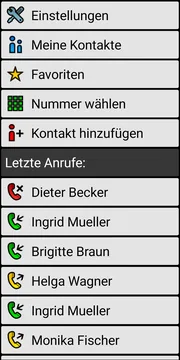
- Die Einrichtung schützen: wo verfügbar, Präferenzen und unterstützte Einstellungen schützen und das Löschen von Kontakten, SMS-Nachrichten oder Anruflisten deaktiviert lassen, es sei denn, Sie aktivieren es.
Für viele Familien macht dies BIG Launcher zu einem nützlichen Testschritt: das vorhandene Android-Telefon anpassen, es mit der Person ausprobieren und die Einrichtung bei Bedarf anpassen.
Der 20-Minuten-Übergabetest
Bevor Sie die Einrichtung als abgeschlossen betrachten, bitten Sie die Person, diese Dinge zu tun, ohne ihr das Telefon aus der Hand zu nehmen:
- Eine nahestehende Person anrufen.
- Ihren Anruf entgegennehmen.
- Einen Familienkontakt finden und öffnen.
- Die ausgewählte Messaging-App oder Fotos der Familie öffnen.
- Eine kurze Nachricht schreiben, ohne verwirrende Autokorrektur-Änderungen.
- Den Bildschirm ausschalten lassen und ihn wieder entsperren.
- Das Ladegerät anschliessen und erkennen, dass das Telefon lädt.
- Die Klingeltonlautstärke erhöhen und verringern.
- Eine automatisierte Leitung anrufen und die Tastatur während des Anrufs öffnen, wenn Zahlen gedrückt werden müssen. Wenn Sie einen vereinfachten Launcher oder eine Telefon-App verwenden, prüfen Sie im Voraus, wie die Anruftastatur geöffnet wird und ob sie in dieser genauen Einrichtung verfügbar ist.
Wenn das normale Android diesen Test nach der Bereinigung besteht, behalten Sie es bei. Wenn der integrierte Easy Mode besteht, mag das ausreichend sein. Wenn das Telefon immer noch verwirrend wirkt, ist ein vereinfachter Launcher ein praktischer nächster Test, bevor Sie ein anderes Gerät kaufen.
Wenn Sie BIG Launcher testen, beziehen Sie die konfigurierten Sicherheitsoptionen in denselben Test ein: einen Fotokontakt antippen, einen Anruf bestätigen, zum Startbildschirm zurückkehren, prüfen, ob die Haupttasten noch dort sind, wo die Person sie erwartet, die vertrauenswürdigen Apps öffnen, die Sie sichtbar gemacht haben, und bestätigen, dass geschützte Einstellungen oder Löschkontrollen sich wie von Ihnen beabsichtigt verhalten.
Wann man keinen Senioren-Launcher verwenden sollte
Ein Senioren-Launcher sollte ein spezifisches tägliches Problem lösen. Er sollte nicht nur verwendet werden, weil jemand älter ist.
- Verwenden Sie ihn nicht, wenn die Person viele Apps aktiv nutzt und das normale Telefon verstehen möchte.
- Verwenden Sie ihn nicht, wenn Banking, digitale Identität, Karten, Transport, Gesundheitsportale oder arbeitsähnliche Kommunikation häufiges App-Wechseln erfordern.
- Verwenden Sie ihn nicht, wenn normales Android nach sorgfältiger Bereinigung funktioniert.
- Verwenden Sie ihn nicht, wenn die Person die Vereinfachung als Kontrollverlust empfinden würde.
FAQ
Sollte ich ein Senioren-Telefon für meine Angehörigen kaufen?
Nicht zuerst. Wenn das Android-Telefon noch funktioniert, testen Sie, ob Einstellungen, der Easy Mode oder ein vereinfachter Launcher das tägliche Problem lösen, bevor Sie neue Hardware kaufen.
Was ist ein Android-Launcher?
Ein Launcher ist der Startbildschirm und die App-Startoberfläche, die Sie nach dem Entsperren eines Android-Telefons sehen. Ein vereinfachter Launcher kann gängige Aktionen leichter auffindbar machen.
Ist der Easy Mode für ältere Angehörige ausreichend?
Manchmal. Es hängt vom Telefonmodell und davon ab, was die Person tun muss. Testen Sie Anrufe, Nachrichten, Fotos, das Entsperren, Laden und die Lautstärke, bevor Sie sich entscheiden.
Wann sollte ich keinen Senioren-Launcher verwenden?
Verwenden Sie ihn nicht, wenn er wichtige Apps verstecken, die Selbstständigkeit einschränken oder sich so anfühlen würde, als würde man jemandem die Kontrolle entziehen, der ein normales Android nach einer Bereinigung bereits gut bedienen kann.
Kann ich BIG Launcher ausprobieren, bevor ich ein neues Telefon kaufe?
Ja. Wenn die Checkliste auf eine einfachere Benutzeroberfläche hindeutet, probieren Sie BIG Launcher zuerst auf dem vorhandenen Android-Telefon aus. Richten Sie Fotokontakte, einige vertrauenswürdige Apps, geschützte Einstellungen, Löschkontrollen und das Anrufbestätigungsverhalten ein und testen Sie dann reale Aufgaben, bevor Sie ein anderes Gerät kaufen.
Die praktische Regel
Die beste Einrichtung ist nicht das fortschrittlichste Telefon, und es ist nicht automatisch das am stärksten vereinfachte Telefon. Die beste Einrichtung ist diejenige, die diese bestimmte Person ruhig, wiederholt und mit weniger Überraschungen nutzen kann.
