
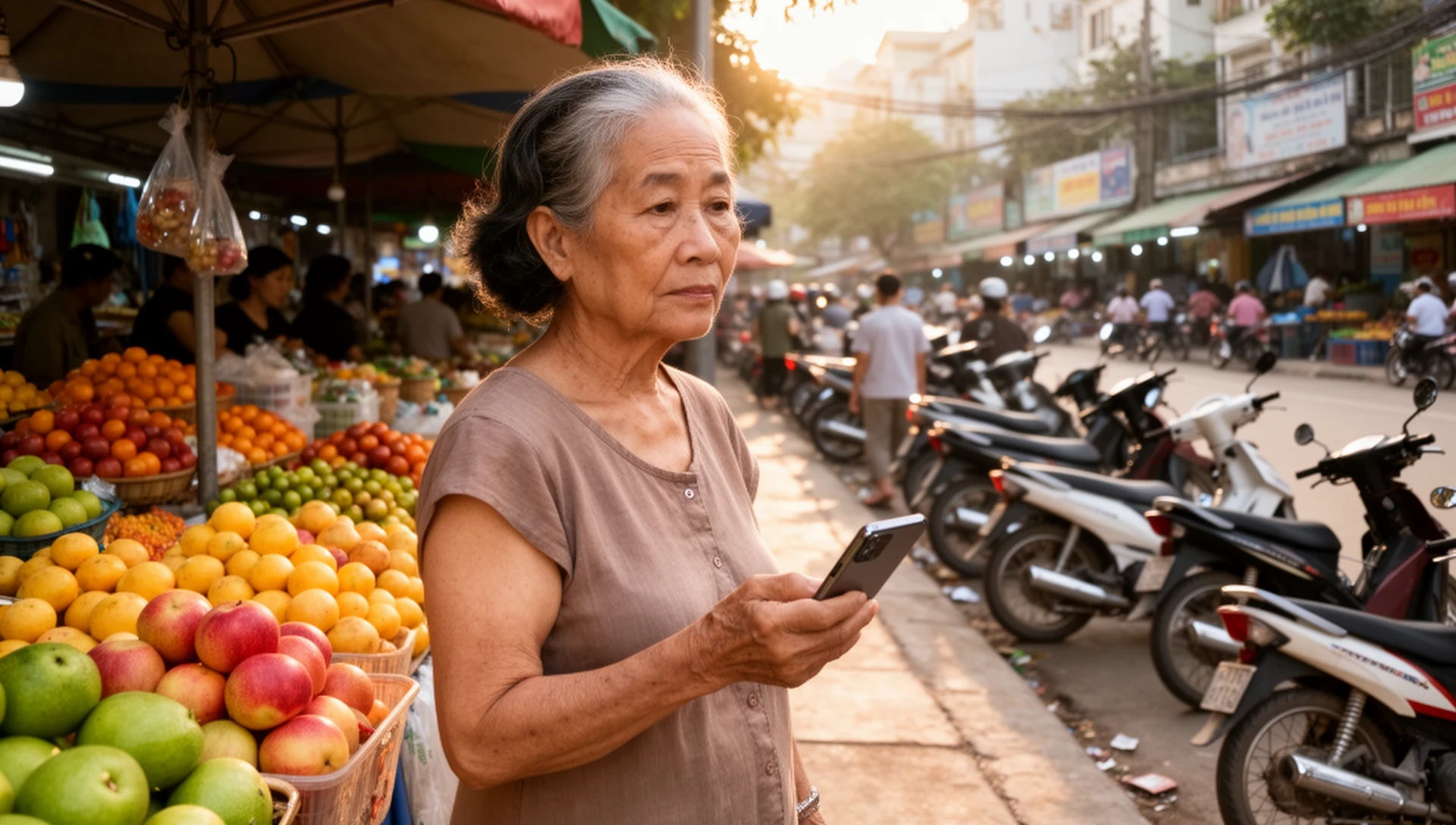
Đã 9 giờ tối. Điện thoại của bạn lại reo.
Bạn đã biết đó là ai trước cả khi nhìn vào màn hình.
“Bố/Mẹ không tìm thấy tin nhắn. Mọi thứ đều nhỏ xíu. Bấm nút nào bây giờ?”
Nghe quen không? Nếu bạn là người được chỉ định làm hỗ trợ kỹ thuật cho cha mẹ lớn tuổi, bạn đã có cuộc trò chuyện kiểu này nhiều hơn số lần có thể đếm được. Có thể là bố bạn đang nhìn chằm chằm vào một bức tường đầy biểu tượng nhỏ, không thể tìm ra ứng dụng duy nhất mà ông thật sự dùng. Có thể là mẹ bạn vô tình gọi video cho bạn vì bà đã chạm nhầm. Có thể là cả hai, và bạn đang âm thầm tính toán chi phí của một chiếc “điện thoại dành cho người cao tuổi” trong khi cùng lúc ngán ngẩm nghĩ đến quá trình thiết lập.
Đây là điều không ai nói với bạn: bạn không cần mua điện thoại mới. Chiếc thiết bị Android mà họ đã có — vâng, ngay cả chiếc Samsung năm năm tuổi đó — gần như chắc chắn đủ mạnh. Thứ cần thay đổi là phần mềm, chứ không phải phần cứng. Và nếu bạn đang nghĩ đến việc nâng cấp chiếc Android của chính mình, đừng đổi lấy máy mới — đó chính là chiếc điện thoại hoàn hảo để thiết lập cho cha mẹ.
Hướng dẫn này sẽ chỉ cho bạn chính xác cách thực hiện.
Vì sao Android tiêu chuẩn là cơn ác mộng với người cao tuổi
Android hiện đại không được thiết kế cho những người có đôi mắt đã yếu, những ngón tay cứng, hay kinh nghiệm hạn chế với màn hình cảm ứng. Nó được thiết kế cho những kỹ sư phần mềm 28 tuổi, những người đổi thiết bị sau mỗi hai năm.
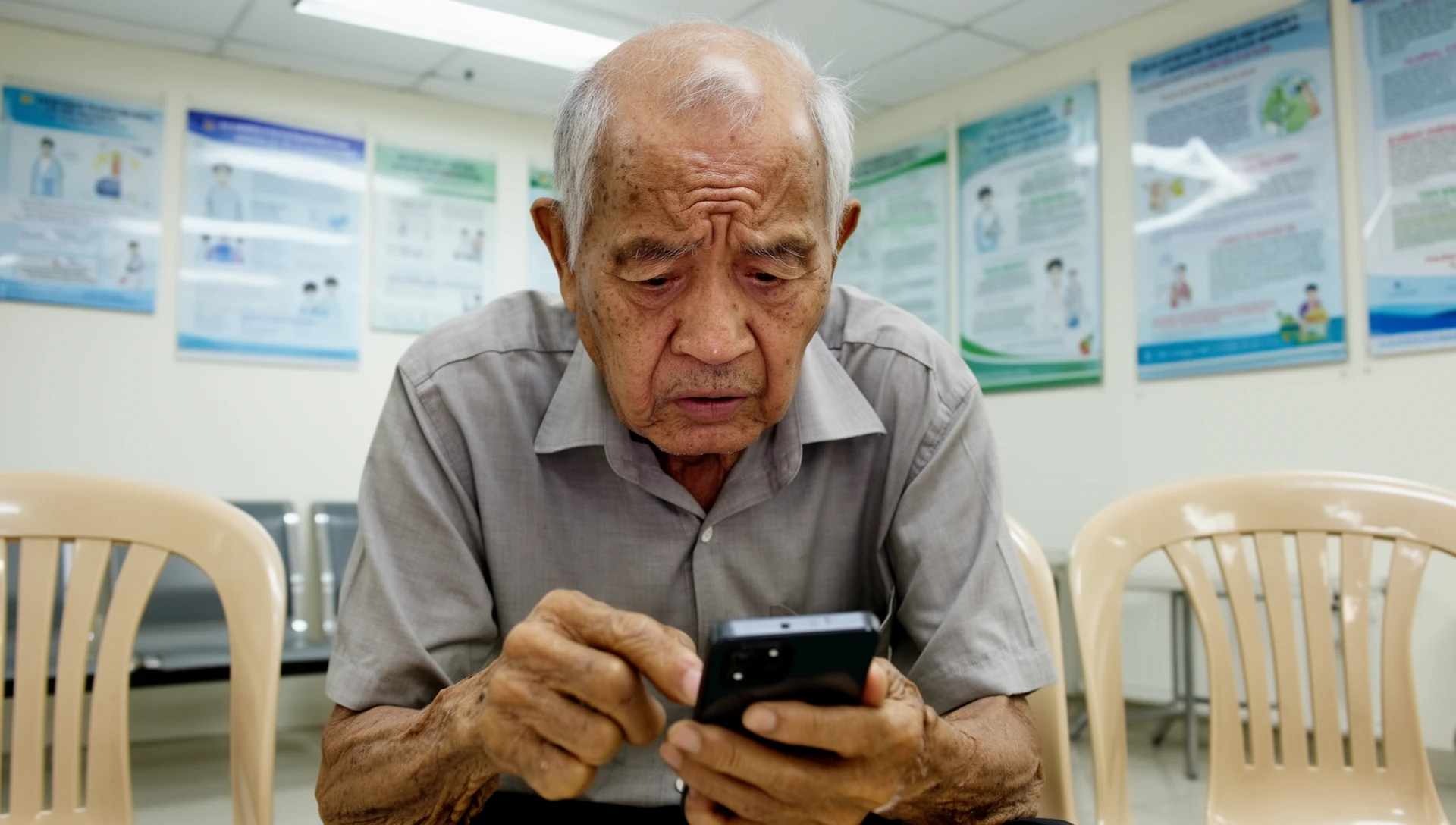
Hãy nghĩ xem cha mẹ bạn thật sự đối mặt với điều gì ngay khoảnh khắc họ mở khóa điện thoại:
- Biểu tượng nhỏ xíu chen chúc trong một lưới, được dán nhãn bằng phông chữ cỡ 8pt
- Thông báo hiện lên từ những ứng dụng mà họ chưa từng nghe đến
- Vuốt nhầm đưa họ đến những màn hình mà họ không nhận ra
- Các menu Cài đặt bị chôn sâu bốn cấp
- Nhiều bước chỉ để thực hiện một cuộc gọi — mở khóa, tìm ứng dụng, mở, tìm kiếm, nhấn
Đối với một người bị thoái hóa điểm vàng giai đoạn đầu, viêm khớp, hoặc đơn giản là thị lực không còn đọc được thực đơn nhà hàng mà không cần kính, điều này thật mệt mỏi. Không phải họ “kém công nghệ”. Giao diện thực sự không thân thiện với nhu cầu của họ.
Kết quả là gì? Họ gọi cho bạn. Mỗi tối. Và cảm giác tội lỗi vì không ở bên cạnh cứ chồng chất.
Giải pháp: Một trình khởi chạy Android đơn giản dành cho cha mẹ
Một trình khởi chạy android dành cho người cao tuổi thay thế toàn bộ trải nghiệm màn hình chính mà không động chạm đến bất cứ thứ gì khác trên điện thoại. Hãy hình dung nó như một cánh cửa trước mới dẫn vào cùng một ngôi nhà. Tất cả các chức năng điện thoại vẫn còn đó — cuộc gọi, tin nhắn, WhatsApp — chúng chỉ được trình bày theo cách thực sự phù hợp với đôi mắt và bàn tay người lớn tuổi.
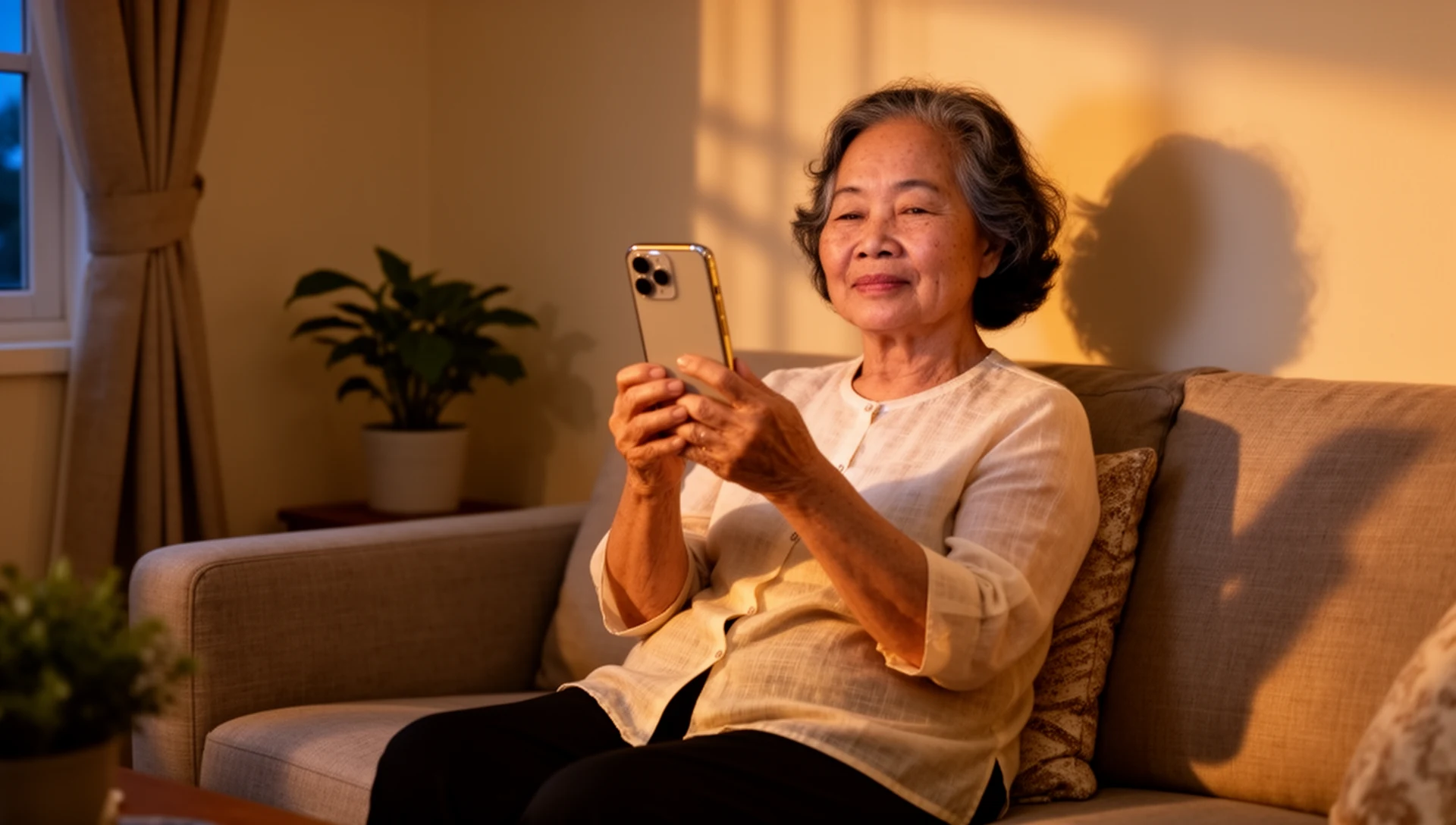
Theo thông tin chính thức, BIG Launcher đã được hơn 2 triệu người sử dụng kể từ năm 2011. Ở thời điểm kiểm tra, ứng dụng có xếp hạng khoảng 4,3 sao từ hơn 7.960 đánh giá trên Google Play và từng nhận Giải thưởng Vodafone Smart Accessibility.
Tổng quan về BIG Launcher
- Đó là gì: một ứng dụng thay thế màn hình chính Android thân thiện với người cao tuổi.
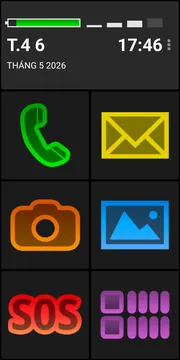
- Ý tưởng cốt lõi: giữ nguyên chiếc điện thoại Android, nhưng thay màn hình chính gây rối bằng các nút lớn, nhãn dễ đọc, cuộc gọi/tin nhắn đơn giản và một nút SOS tùy chọn.
- Nguồn chính thức: Trang web BIG Launcher, Trang Google Play, Trợ giúp BIG Launcher.
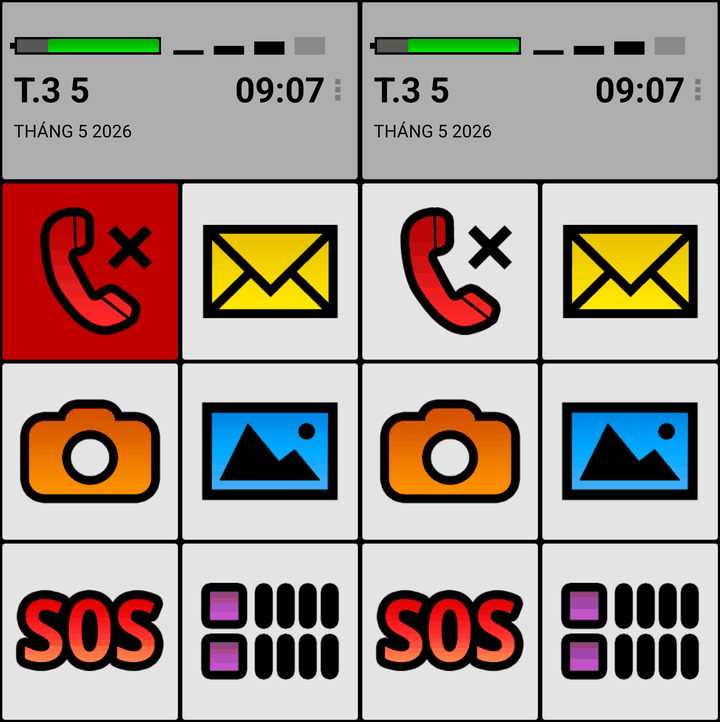
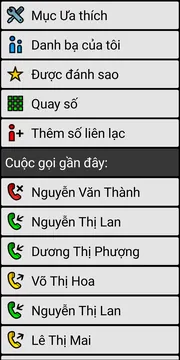
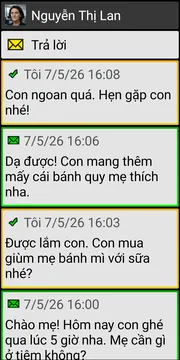
Hãy xem video tổng quan dài 2 phút để biết chính xác màn hình của cha mẹ bạn sẽ trông như thế nào
BIG Launcher được tạo ra vào năm 2011 bởi hai nhà phát triển người Séc — Jan và Daniel — sau khi mẹ của Jan cần một chiếc điện thoại đơn giản hơn. Câu chuyện khởi nguồn đó rất quan trọng: đây không phải là một startup chạy theo xu hướng. Đây là một sản phẩm đã 15 năm tuổi, được xây dựng bởi một người đã gặp đúng vấn đề mà bạn đang phải đối mặt ngay lúc này.
Bộ ứng dụng BIG Launcher bao gồm những gì
BIG Launcher không chỉ là một launcher — đó là cả một bộ ứng dụng đồng hành được thiết kế để hoạt động cùng nhau:
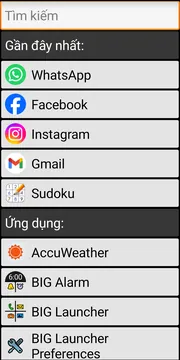
BIG Launcher — phần thay thế màn hình chính cốt lõi
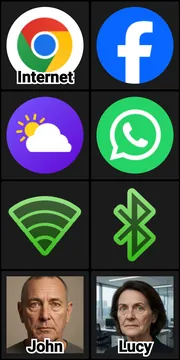
- Sáu kích cỡ bố cục nút khác nhau (có thể phóng to đến mức bốn nút khổng lồ trên mỗi màn hình)
- Màu sắc tương phản cao với nhiều chủ đề được tích hợp sẵn để lựa chọn — có thêm các chủ đề bổ sung để tải xuống
- Số lượng màn hình chính tùy chỉnh không giới hạn — lấp đầy chúng bằng phím tắt đến ứng dụng, danh bạ, tiện ích con (widget) hoặc các thao tác nhanh
- Khóa PIN dành cho người chăm sóc — bạn thiết lập các tùy chọn, và cha mẹ bạn không thể vô tình thay đổi chúng
- Nút SOS kèm vị trí GPS: khi được kích hoạt, điện thoại sẽ thông báo lớn và bắt đầu đếm ngược an toàn — hãy hủy nếu đó là nhầm lẫn, hoặc để nó chạy để tự động gửi vị trí GPS qua SMS và gọi đến một số đã được định trước ở chế độ loa ngoài
- Thân thiện với WhatsApp — thêm phím tắt trực tiếp đến bất kỳ liên hệ hoặc nhóm WhatsApp nào ngay trên màn hình chính, để gia đình chỉ cách bạn một cú chạm
- Có sẵn bằng 70 ngôn ngữ trên toàn thế giới, với hướng dẫn sử dụng đầy đủ được dịch sang 70 ngôn ngữ
- Khả năng tương thích phụ thuộc vào thiết bị và phiên bản Android; Google Play sẽ hiển thị trạng thái tương thích trên từng điện thoại
BIG Phone — một ứng dụng đồng hành riêng biệt thay thế trình quay số mặc định
- Một chạm để gọi một người liên hệ (không tìm kiếm, không menu)
- Khi điện thoại đổ chuông, ảnh của người gọi lấp đầy màn hình cùng với các nút Trả lời và Từ chối cỡ lớn — rõ ràng, điềm tĩnh, và không thể bỏ sót
- Nhật ký cuộc gọi cỡ lớn, dễ đọc và dễ điều hướng
BIG SMS — một ứng dụng nhắn tin đồng hành
- Văn bản cực lớn xuyên suốt mọi cuộc trò chuyện
- Nút “Gửi” khổng lồ không thể bỏ lỡ
- Giao diện theo chuỗi đơn giản, không rối mắt
Cùng nhau, ba ứng dụng này bao quát mọi thứ mà hầu hết người cao tuổi thực sự làm với điện thoại: gọi điện, nhắn tin và gọi video qua WhatsApp. Hai ứng dụng bổ sung — BIG Alarm và BIG Notifications — hoàn thiện bộ sản phẩm cho những người dùng cần hỗ trợ nhắc nhở hoặc gặp khó khăn khi nhìn các thanh thông báo Android tiêu chuẩn.
Cách thiết lập: từng bước một
Điều tuyệt vời của quy trình này là bạn có thể tự mình làm hầu hết các bước, sau đó đưa điện thoại lại. Trình khởi chạy android dành cho người cao tuổi này cài đặt trong vài phút và bạn có thể cấu hình hoàn chỉnh trước khi đưa điện thoại cho họ. Đây là cách làm cho Android dễ sử dụng hơn cho cha mẹ lớn tuổi trong vòng chưa đến 30 phút:
Bước 1: Tải BIG Launcher về điện thoại của họ (Miễn phí để bắt đầu)
Mở Google Play Store trên điện thoại Android của họ và tìm “BIG Launcher”. Hãy cài đặt ứng dụng. Để có bộ BIG Apps đầy đủ, hãy cài cả ba ứng dụng. BIG Launcher giúp màn hình chính đơn giản hơn, BIG Phone xử lý cuộc gọi và BIG SMS xử lý tin nhắn văn bản. Đây là các ứng dụng riêng biệt, nhưng khi dùng cùng nhau, chúng mang lại cho điện thoại một giao diện thống nhất và dễ sử dụng hơn cho các việc hằng ngày. Cả ba đều được tải xuống miễn phí, nên bạn có thể thử trọn bộ trước khi phải chi tiền.
Hoặc, hãy truy cập biglauncher.com từ trình duyệt trên điện thoại để có liên kết tải về trực tiếp.
Bước 2: Đặt BIG Launcher làm màn hình chính mặc định
Sau khi cài đặt xong, nhấn nút Home. Android sẽ hỏi bạn muốn dùng launcher nào. Chọn BIG Launcher và chọn “Luôn luôn.” Màn hình chính mới sẽ xuất hiện ngay lập tức.
Bước 3: Gán các nút bấm
Đây là lúc bạn tùy chỉnh trải nghiệm cụ thể cho cha mẹ mình. Trong BIG Launcher, mỗi nút có thể được gán cho:
- Một liên hệ cụ thể (nhấn nút → điện thoại gọi đến số của họ, không có bước nào ở giữa)
- Một ứng dụng (WhatsApp, máy ảnh, bất cứ thứ gì họ thực sự dùng)
- Một cuộc trò chuyện WhatsApp trực tiếp với một liên hệ cụ thể
Với đa số người cao tuổi, năm nút là đủ cho mọi nhu cầu: Gọi Bạn, Gọi Anh Chị Em/Vợ Chồng, Nhóm Gia Đình WhatsApp, Máy Ảnh và SOS. Chỉ vậy thôi. Đó là toàn bộ chiếc điện thoại.
Bước 4: Đặt BIG Phone và BIG SMS làm ứng dụng mặc định
Vào Cài đặt → Ứng dụng → Ứng dụng mặc định, rồi đặt BIG Phone làm ứng dụng Điện thoại mặc định và BIG SMS làm ứng dụng Tin nhắn mặc định. BIG Launcher có một video hướng dẫn đi qua từng thao tác của bước này.
Bước 5: Bật và thiết lập tính năng SOS
Trong phần tùy chọn của BIG Launcher, hãy bật nút SOS và thêm những số điện thoại sẽ nhận cảnh báo khẩn cấp. Khi cha mẹ bạn nhấn giữ nút SOS, điện thoại sẽ tự động gửi tin nhắn kèm vị trí GPS của họ đến tất cả các số mà bạn đã thêm vào.
Chỉ riêng tính năng này thôi đã đủ xứng đáng với cả quá trình thiết lập.
Bước 6: Đặt mã PIN dành cho người chăm sóc
Trong phần Tùy chọn, hãy đặt một mã PIN để khóa các thiết lập. Nhờ vậy, cha mẹ bạn có thể thoải mái dùng điện thoại mà không vô tình làm hỏng mọi thứ bạn vừa cấu hình. Nếu cần thay đổi gì, bạn chỉ việc nhập mã PIN và điều chỉnh. Ai nấy đều yên tâm.
Bước 7: Mở khóa phiên bản đầy đủ — khi bạn đã sẵn sàng
Sau khi dùng thử các phiên bản miễn phí và xác nhận rằng cách thiết lập này phù hợp, bạn có thể mở khóa thêm tính năng cho từng ứng dụng BIG bằng giao dịch mua một lần trọn đời trong ứng dụng. Mỗi ứng dụng được mua riêng; đây không phải là gói thuê bao. Google Play sẽ hiển thị giá cuối cùng theo quốc gia và tài khoản của bạn trước khi thanh toán. Phiên bản miễn phí không giới hạn thời gian nhưng bị giới hạn một số tính năng và thỉnh thoảng có lời nhắc nâng cấp.
Người dùng thực tế nói gì
Các trích dẫn dưới đây được đăng như đánh giá của người dùng BIG Launcher. Trải nghiệm thực tế có thể khác nhau tùy người dùng, thiết bị và cách thiết lập:
“Tôi đưa cho bố chồng 85 tuổi của mình chiếc Galaxy S7 cũ. Sau khi cài BIG Launcher, giờ ông đã có thể tự gọi điện cho chúng tôi mà không cần ai giúp.”
R Allen
“Bố tôi bị sa sút trí tuệ. Đây là launcher duy nhất mà ông còn có thể tự sử dụng được. Nó trả lại cho ông sự tự tôn.”
Đánh giá trên Google Play
“Bố tôi gần như mù hoàn toàn do thoái hóa điểm vàng. Sau 3 năm dùng BIG Launcher — ông đã có thể nhắn tin và gọi điện cho mọi người trở lại.”
Đánh giá trên Google Play
“Tôi thích việc có thể tùy chỉnh những gì mình muốn hiển thị trên màn hình. Bố tôi chỉ cần gọi điện và nhắn tin, nên giờ trên màn hình của ông chỉ có những thứ đó.”
Peter Dowding, Đánh giá trên Google Play
“Không cần phải mua một chiếc điện thoại đắt tiền dành cho người cao tuổi. Cứ dùng chiếc điện thoại bạn đã có sẵn ở nhà.”
Đánh giá trên Google Play
Đây là một số nhận xét được trích dẫn từ người dùng BIG Launcher. Bạn có thể xem xếp hạng, số lượng đánh giá và các nhận xét hiện tại trên Google Play.
BIG Launcher so với việc mua một chiếc điện thoại cho người cao tuổi: Bài toán chi phí
Khi bố mẹ gặp khó khăn với điện thoại, phản xạ đầu tiên thường là mua cho họ một chiếc “điện thoại cho người cao tuổi” — Doro, Emporia, Jitterbug, và những thiết bị tương tự được tiếp thị riêng cho người lớn tuổi. Đây là sự so sánh thẳng thắn:
| Lựa chọn | Chi phí và cách mua | Khi nào phù hợp |
|---|---|---|
| Các ứng dụng BIG | Mỗi ứng dụng được mua riêng bằng giao dịch một lần trọn đời trong ứng dụng. Google Play hiển thị giá cuối cùng theo quốc gia. | Khi điện thoại Android hiện tại vẫn hoạt động nhưng giao diện quá khó dùng. |
| Điện thoại chuyên dụng cho người cao tuổi | Giá phụ thuộc vào mẫu máy, nhà bán lẻ và dịch vụ đi kèm. | Khi cần phím vật lý, loa lớn hơn, đế sạc hoặc dịch vụ hỗ trợ chuyên biệt. |
| Samsung Easy Mode | Được tích hợp miễn phí trên các thiết bị Samsung được hỗ trợ. | Khi chỉ cần biểu tượng lớn hơn và bố cục đơn giản hơn. |
Thị trường điện thoại dành cho người cao tuổi tồn tại vì người ta mặc định rằng phần mềm không thể giải quyết một vấn đề thuộc về phần cứng. BIG Launcher chứng minh giả định đó là sai. Cha mẹ bạn không cần một thiết bị mới — họ cần một giao diện tốt hơn trên chính chiếc điện thoại mà họ đã biết cách sạc và mang theo. Chế độ Easy Mode tích hợp sẵn của Samsung là miễn phí, nhưng như bảng trên cho thấy, nó chỉ hoạt động trên phần cứng Samsung và thiếu SOS/GPS cùng khóa PIN cho người chăm sóc — có còn hơn không, nhưng nó không được thiết kế cho mục đích này.
Nguồn và xác minh
Hướng dẫn này dựa trên các trang sản phẩm chính thức của BIG Launcher và tài liệu hỗ trợ tiếp cận của Android. Để xác minh và đọc sâu hơn, hãy sử dụng các nguồn này:
- Trang web chính thức của BIG Launcher – tổng quan sản phẩm hiện tại và các đường dẫn tải xuống.
- Trợ giúp BIG Launcher – trợ giúp thiết lập, tùy chọn, chủ đề và tài liệu hỗ trợ.
- BIG Launcher trên Google Play – tình trạng hỗ trợ Android hiện tại, bài đánh giá và thông tin chi tiết về ứng dụng.
- Trợ giúp hỗ trợ tiếp cận Android: thay đổi cài đặt văn bản và hiển thị – hướng dẫn chính thức của Android về văn bản lớn hơn, kích thước hiển thị và các cài đặt hỗ trợ tiếp cận liên quan.
Các câu hỏi thường gặp
BIG Launcher có hoạt động trên điện thoại Android cũ không? Điều này phụ thuộc vào phiên bản Android và thiết bị cụ thể. Hãy mở trang BIG Launcher trên Google Play ngay trên chiếc điện thoại cần dùng; Google Play sẽ cho biết thiết bị đó hiện có tương thích hay không.
Cài đặt BIG Launcher có xóa bất cứ thứ gì trên điện thoại của họ không? Không. BIG Launcher thay thế giao diện màn hình chính — nó không xóa danh bạ, ảnh, tin nhắn hay bất kỳ ứng dụng nào. Mọi thứ vẫn còn nguyên. Bạn chỉ đang thay đổi những gì cha mẹ bạn nhìn thấy đầu tiên khi mở khóa điện thoại.
Nếu bố mẹ tôi bị bối rối sau khi cài đặt thì sao? BIG Launcher hoạt động bên trên hệ điều hành Android hiện có của bạn — không có gì bị xóa hay thay đổi bên dưới. Nếu bạn cần quay lại màn hình chính Android gốc, hãy vào Cài đặt → Ứng dụng → Ứng dụng mặc định? Ứng dụng Màn hình chính, rồi chọn launcher gốc của bạn. Mất khoảng 10 giây.
Chuyện gì xảy ra nếu bố mẹ tôi vô tình nhấn nút SOS? Không vấn đề gì — điện thoại sẽ thông báo lớn về việc kích hoạt SOS và bắt đầu đếm ngược an toàn. Trong khoảng thời gian đó, bố mẹ bạn (hoặc chính bạn, nếu ở gần) có thể đơn giản hủy bỏ nó. Chỉ khi đếm ngược kết thúc, nó mới gửi vị trí GPS và thực hiện cuộc gọi tự động. Nó được thiết kế để an toàn, không phải kích hoạt nhạy cảm.
Tôi có thể cài đặt từ xa, hay cần phải cầm điện thoại trên tay? Để cài đặt ban đầu, bạn thực sự cần cầm điện thoại trên tay — hoặc trong một lần thăm, hoặc bằng cách nhờ bố mẹ gửi điện thoại cho bạn tạm thời. Sau khi đã được cấu hình và mã PIN người chăm sóc đã được đặt, bạn có thể hướng dẫn họ thực hiện những thay đổi nhỏ qua điện thoại. Giao diện đơn giản đến mức hướng dẫn bằng lời thực sự hiệu quả.
Có phiên bản cho iPhone (iOS) không? Không. BIG Launcher chỉ dành cho Android. Nếu bố mẹ bạn dùng iPhone, giải pháp cụ thể này không áp dụng — nhưng tin tốt là iPhone đã có sẵn các tùy chọn văn bản tương đối lớn và tính năng Truy cập có Hướng dẫn (Guided Access) tích hợp sẵn để người chăm sóc kiểm soát. Thử thách được mô tả trong bài viết này phổ biến hơn với các thiết bị Android.
Kết luận
Nếu bố mẹ bạn gặp khó khăn với điện thoại Android nhưng phần cứng vẫn phù hợp, hãy kiểm tra xem giao diện có phải là trở ngại chính hay không. Trên thiết bị tương thích, một launcher Android đơn giản cho người cao tuổi như BIG Launcher có thể giúp họ gọi điện, đọc tin nhắn và quay lại màn hình chính dễ dàng hơn mà chưa cần mua điện thoại mới.
BIG Launcher đã được hơn 2 triệu người sử dụng kể từ năm 2011. Ở thời điểm kiểm tra, ứng dụng có xếp hạng khoảng 4,3 sao từ hơn 7.960 đánh giá trên Google Play; hãy xem trang ứng dụng để biết số liệu hiện tại.
Việc cài đặt thường mất khoảng 30 phút, tùy thiết bị và mức độ tùy chỉnh. Sau khi thiết lập, hãy cùng bố mẹ thử các thao tác quan trọng như gọi điện, đọc tin nhắn, mở camera và quay lại màn hình chính.
Sẵn sàng dùng thử? Tải BIG Launcher miễn phí từ biglauncher.com và thử trên chính chiếc điện thoại Android hiện có. Nếu cách thiết lập phù hợp, bạn có thể mua riêng phiên bản đầy đủ của từng ứng dụng BIG bằng giao dịch một lần trọn đời trong ứng dụng. Google Play sẽ hiển thị giá cuối cùng theo quốc gia của bạn trước khi thanh toán; không có phí thuê bao định kỳ.
Mục tiêu là giúp bố mẹ sử dụng những chức năng hằng ngày dễ dàng và tự tin hơn. Hãy bắt đầu bằng phiên bản miễn phí và kiểm tra trên chính điện thoại của họ.
BIG Launcher được phát triển bởi 2BIG s.r.o., thành lập tại Cộng hòa Séc vào năm 2011. BIG Launcher hiện có sẵn bằng 70 ngôn ngữ.
