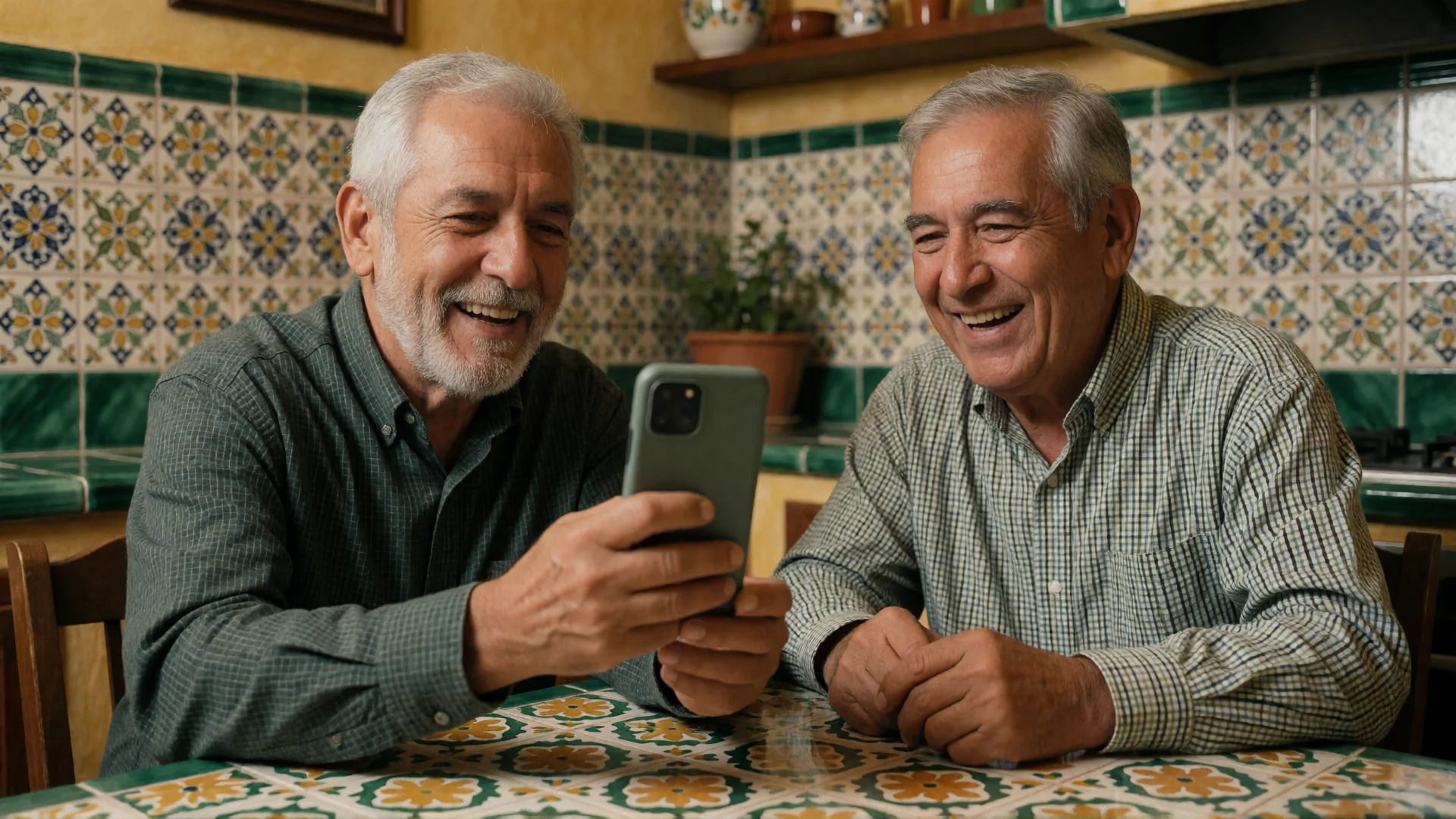

Son las 9 de la noche. Tu teléfono vuelve a sonar.
Ya sabes quién es antes de mirar la pantalla.
«No encuentro los mensajes. Todo es muy pequeño. ¿Qué botón tengo que pulsar?»
¿Te suena familiar? Si eres el soporte técnico oficial de tus papás mayores, habrás tenido alguna versión de esta conversación más veces de las que puedes recordar. Quizás tu padre lleva un rato mirando una pantalla llena de iconos diminutos sin encontrar la única aplicación que realmente usa. O quizás tu madre te hace una videollamada sin querer porque tocó donde no debía. O quizás son los dos a la vez, y tú ya estás calculando mentalmente el precio de un «celular para adultos mayores» mientras te angustias solo de pensar en la configuración.
Lo que nadie te cuenta es esto: no necesitas comprar un teléfono nuevo. El dispositivo Android que ya tienen — sí, incluso ese Samsung de hace cinco años — casi con toda seguridad tiene potencia más que suficiente. Lo que hay que cambiar es el software, no el hardware. Y si tú estás pensando en renovar tu propio Android, no lo vendas: ese es el teléfono perfecto para configurarle a uno de tus padres.
Esta guía te explica exactamente cómo hacerlo.

Por qué el Android estándar es una pesadilla para las personas mayores
El Android moderno no fue diseñado para personas con la vista cansada, los dedos menos ágiles o poca experiencia con pantallas táctiles. Fue diseñado para ingenieros de software de 28 años que cambian de dispositivo cada dos años.
Piensa en lo que tu familiar mayor se encuentra en cuanto desbloquea el teléfono:
- Iconos diminutos apretados en una cuadrícula, con etiquetas en una fuente de 8 puntos
- Notificaciones que saltan de aplicaciones que ni conoce
- Deslizamientos accidentales que le llevan a pantallas que no reconoce
- Menús de ajustes enterrados a cuatro niveles de profundidad
- Varios pasos solo para hacer una llamada: desbloquear, encontrar la app, abrirla, buscar, pulsar
Para alguien con degeneración macular incipiente, artritis o simplemente una visión que ya no lee la carta del restaurante sin gafas, esto es agotador. No es que sean «torpes con la tecnología». La interfaz es genuinamente hostil a sus necesidades.
¿El resultado? Te llaman. Cada noche. Y la culpa de no estar ahí se acumula.

La solución: un launcher Android para mayores
Un launcher Android para mayores reemplaza toda la experiencia de la pantalla de inicio sin tocar nada más en el teléfono. Piénsalo como una puerta nueva en la misma casa: todas las funciones del teléfono siguen ahí — llamadas, mensajes, WhatsApp — pero presentadas de una forma que realmente tiene sentido para ojos y manos que han vivido más.
Una opción muy completa, con más de 2 millones de descargas en Google Play y una valoración de 4,3 estrellas en 8.000+ reseñas, es BIG Launcher. La aplicación también ha recibido el Vodafone Smart Accessibility Award, un reconocimiento independiente de que cumple estándares reales de accesibilidad.
BIG Launcher de un vistazo
- Qué es: un reemplazo de la pantalla de inicio de Android pensado para personas mayores.
- Idea principal: mantener el mismo teléfono Android, pero reemplazar la pantalla de inicio confusa con botones grandes, etiquetas legibles, llamadas/mensajes sencillos y un botón SOS opcional.
- Fuentes oficiales: Sitio web de BIG Launcher, Página de Google Play, Ayuda de BIG Launcher.


BIG Launcher fue creado en 2011 por dos desarrolladores checos — Jan y Daniel — después de que la propia madre de Jan necesitara un teléfono más sencillo. Ese origen importa: no es una startup persiguiendo una moda. Es un producto de 15 años de vida, construido por alguien que tenía exactamente el mismo problema que tú tienes ahora.
BIG Launcher y sus aplicaciones complementarias
BIG Launcher funciona por sí solo, y las aplicaciones independientes BIG Phone y BIG SMS están diseñadas para funcionar con él:
BIG Launcher — el reemplazo principal de la pantalla de inicio
- Seis tamaños diferentes de disposición de botones (hasta cuatro botones grandes por pantalla)
- Colores de alto contraste con temas integrados — temas adicionales disponibles para descargar
- Pantallas de inicio personalizables e ilimitadas — llénalas con accesos directos a aplicaciones, contactos, widgets o acciones rápidas personalizables
- Bloqueo con PIN del cuidador — tú configuras las preferencias, y tu familiar mayor no puede cambiarlas accidentalmente
- Botón SOS con ubicación GPS: al activarse, el teléfono lo anuncia en voz alta e inicia una cuenta regresiva de seguridad. Tu familiar puede cancelarlo si fue accidental, o dejar que transcurra para enviar automáticamente la ubicación GPS por SMS y llamar a un número predefinido con el altavoz activado.
- Compatible con WhatsApp — añade accesos directos a cualquier contacto o grupo de WhatsApp en la pantalla de inicio, la familia a un solo toque
- Disponible en 70 idiomas en todo el mundo, con manual de usuario completo incluido
- Funciona en casi cualquier teléfono Android, incluso en los de hasta diez años de antigüedad (Android 6.0 o superior) — ese viejo Galaxy olvidado en un cajón probablemente sirva
BIG Phone — una aplicación complementaria que reemplaza el marcador predeterminado
- Un toque para llamar a un contacto (sin búsquedas, sin menús)
- Cuando el teléfono suena, la foto del llamante aparece grande y clara, con grandes botones de Responder y Rechazar — claro, tranquilo e imposible de pasar por alto
- Registro de llamadas grande y fácil de leer y navegar
BIG SMS — una aplicación de mensajería complementaria
- Texto extra grande en todas las conversaciones
- Botón «Enviar» gigante que no tiene pérdida
- Vista de conversaciones sencilla y sin desorden visual
Juntas, estas tres aplicaciones cubren todo lo que la mayoría de las personas mayores hacen realmente con un teléfono: llamadas, mensajes de texto y videollamadas por WhatsApp. Otras dos aplicaciones BIG independientes ayudan a quienes necesitan recordatorios (BIG Alarm) o tienen dificultades para ver los avisos estándar de Android (BIG Notifications). BIG Launcher, BIG Phone, BIG SMS y BIG Notifications también vienen juntas en el paquete BIG Apps Suite PREMIUM.
Cómo configurarlo: paso a paso
Lo bueno de este proceso es que puedes hacer la mayor parte tú mismo y luego devolver el teléfono. Este launcher Android para mayores se instala en minutos y puedes configurarlo por completo antes de entregarlo. Así se hace en menos de 30 minutos:
Paso 1: Descargar BIG Launcher en su teléfono (gratis para empezar)
Abre Google Play Store en su teléfono Android y busca «BIG Launcher». Instálalo. Para contar con la configuración completa de BIG Apps, instala las tres aplicaciones. BIG Launcher simplifica la pantalla de inicio, BIG Phone se encarga de las llamadas y BIG SMS de los mensajes de texto. Son aplicaciones independientes, pero juntas le dan al teléfono una interfaz uniforme y más fácil de usar en las tareas diarias. Las tres se pueden descargar gratis, así que puedes probar la configuración completa antes de gastar dinero.
También puedes visitar biglauncher.com desde el navegador del teléfono para encontrar los enlaces de descarga directa.
Paso 2: Establecer BIG Launcher como pantalla de inicio predeterminada
Una vez instalado, abre Configuración → Apps → Apps predeterminadas → App de pantalla principal y elige BIG Launcher (los nombres cambian un poco según el teléfono). La nueva pantalla de inicio aparece de inmediato. En algunos teléfonos, al presionar el botón de Inicio, Android pregunta qué launcher quieres usar: elige BIG Launcher y luego «Siempre».
Paso 3: Asignar los botones
Aquí es donde personalizas la experiencia específicamente para tu familiar. En BIG Launcher, cada botón puede asignarse a:
- Un contacto concreto (pulsar el botón: el teléfono llama directamente a ese número, sin pasos intermedios)
- Una aplicación (WhatsApp, cámara, lo que realmente use)
- Una conversación directa de WhatsApp con un contacto concreto
Para la mayoría de las personas mayores, cinco botones cubren todo: Llamarte a ti, Llamar a hermano/cónyuge, Grupo familiar de WhatsApp, Cámara y SOS. Listo. Eso es el teléfono entero.
Paso 4: Establecer BIG Phone y BIG SMS como aplicaciones predeterminadas
Ve a Ajustes > Aplicaciones > Aplicaciones predeterminadas y establece BIG Phone como la aplicación de teléfono predeterminada y BIG SMS como la aplicación de mensajería predeterminada. BIG Launcher tiene un vídeo tutorial que explica exactamente este paso.
Paso 5: Activar y configurar la función SOS
En las Preferencias de BIG Launcher, activa el botón SOS y añade los números de teléfono que deben recibir la alerta de emergencia. Cuando tu familiar toque el botón SOS y termine la cuenta atrás en voz alta, se enviará automáticamente un mensaje de texto con su ubicación GPS a todos los números que hayas indicado.
Esta función por sí sola ya vale toda la configuración.
Paso 6: Establecer el PIN del cuidador
En Preferencias, establece un PIN para bloquear los ajustes. Esto significa que tu familiar puede usar el teléfono con libertad sin restablecer accidentalmente todo lo que acabas de configurar. Si hay que cambiar algo, introduces el PIN y haces el ajuste. Tranquilidad para todos.
Paso 7: Desbloquear la versión completa — cuando estés listo
No hay prisa: las versiones gratuitas no tienen límite de tiempo. Cuando las hayas probado y estés satisfecho con cómo funciona todo, puedes desbloquear las versiones completas: elige desde una suscripción mensual hasta una licencia de por vida, o el conveniente paquete BIG Apps Suite PREMIUM; Google Play muestra el precio local final. En cualquier caso, no hay que comprar un teléfono nuevo. La versión completa de BIG Launcher te permite personalizar todos los botones y añade protección con contraseña para las Preferencias. La versión completa de BIG Phone muestra todo el historial de llamadas, no solo las cinco más recientes, y activa el teclado durante las llamadas. La versión completa de BIG SMS muestra todas las conversaciones, no solo las cinco más recientes, y no agrega el enlace que la versión gratuita pone en cada mensaje después de los primeros 20 enviados.
Lo que dicen los usuarios reales
Estos testimonios provienen directamente de usuarios de BIG Launcher — personas en exactamente la misma situación que la tuya:
“Le di a mi suegro de 85 años mi viejo Galaxy S7. Tras instalar BIG Launcher, ahora puede llamarnos sin ayuda.”
R Allen
“Mi padre está casi completamente ciego por una degeneración macular. Después de 3 años con BIG Launcher, puede volver a escribir mensajes y llamar a la gente.”
Reseña en Google Play
“Me gusta que puedas personalizar lo que quieres en la pantalla. Mi padre solo necesita llamadas y mensajes, así que eso es lo único que tiene en su pantalla ahora.”
Peter Dowding, reseña en Google Play
“No hay necesidad de comprar un caro celular para adultos mayores. Usa lo que ya tienes en casa.”
Reseña en Google Play
Estas son cuatro de las 8.000+ reseñas verificadas en Google Play, donde BIG Launcher mantiene una valoración de 4,3 estrellas. El patrón es siempre el mismo: familias en la misma situación que la tuya, que encontraron una solución que realmente funcionó.


BIG Launcher frente a comprar un celular para adultos mayores: los números
Cuando los padres tienen dificultades con su teléfono, el impulso es comprarles un «celular para adultos mayores» — Doro, emporia, Jitterbug y otros equipos pensados específicamente para personas mayores. Así se comparan con BIG Launcher y con el Modo Fácil de Samsung:
| Característica | BIG Launcher (nuestra recomendación) | Celular para adultos mayores (Doro, emporia, Jitterbug) | Samsung Galaxy (Modo Fácil) |
|---|---|---|---|
| ¿Qué teléfono? | Casi cualquier celular Android que ya tenga, incluso uno de hasta diez años de antigüedad (Android 6.0 o posterior) | Un celular nuevo que le compras | Teléfonos Samsung Galaxy compatibles |
| Costo | Versión gratuita sin límite de tiempo. Versión completa: desde una suscripción mensual hasta una licencia de por vida, o el paquete BIG Apps Suite PREMIUM | El precio de un celular nuevo | Integrado, sin costo adicional |
| Plan de telefonía | Sigue con su compañía telefónica y su plan | Algunos requieren su propio plan: Jitterbug solo funciona con un plan de servicio de Lively | Sigue con su compañía telefónica y su plan |
| Qué cambia para tu familiar | Sobre todo la pantalla de inicio (y las pantallas de llamadas y mensajes con BIG Phone y BIG SMS); mismo teléfono, mismas apps y contactos | Un celular nuevo que aprender a usar; hay que pasarle los contactos (y las apps, en los smartphones) | Mismo teléfono, iconos y texto más grandes |
| SOS | Botón SOS directo en la pantalla de inicio: envía por SMS su ubicación a la familia y luego llama a un número configurado* | Doro, emporia: botón de emergencia que avisa y llama a contactos guardados, con ubicación en modelos compatibles. Jitterbug: botón Urgent Response, servicio 24/7 opcional | SOS de emergencia de Galaxy: presionar 5 veces el Botón Función inicia una llamada SOS y avisa a los contactos de emergencia con la ubicación del teléfono |
* Con BIG SMS como aplicación de mensajería predeterminada, el SMS de SOS se envía automáticamente, con la ubicación si la opción «Añadir ubicación GPS» está activada. Después, BIG Launcher llama con el altavoz activado a un número que tú configures, por ejemplo el de un familiar. Ese número no puede ser de emergencia, como el 911 (es una restricción de Android), así que en una emergencia marca al 911 como de costumbre.
Los números, en una línea: BIG Launcher se puede probar gratis, no requiere celular ni plan nuevos y funciona en casi cualquier celular Android, así que tu familiar sigue con el teléfono que ya conoce.
Los celulares para adultos mayores están hechos pensando en ellos, y muchos tienen un botón de emergencia propio. Pero cada uno es un teléfono nuevo que hay que comprar y aprender a usar, y algunos, como Jitterbug, solo funcionan con su propio plan de servicio. BIG Launcher lleva botones grandes, contactos con foto y un botón SOS al teléfono que tu familiar ya sabe cargar y llevar consigo, y las aplicaciones independientes BIG Phone y BIG SMS pueden heredar la configuración de BIG Launcher, para que las llamadas y los mensajes tengan el mismo estilo de botones grandes que la pantalla de inicio. El Modo Fácil de Samsung es gratuito en los teléfonos Galaxy compatibles y agranda los iconos y el texto; BIG Launcher también funciona en los Galaxy, y en casi cualquier otro celular Android, incluido el próximo que tenga.
Datos de los celulares para adultos mayores y de Samsung: páginas de soporte y tiendas en línea de Doro, emporia, Lively y Samsung, octubre de 2026. Cuando alguien contesta, el botón de Doro pone la llamada en altavoz.
Fuentes y verificación
Esta guía se basa en las páginas oficiales del producto BIG Launcher y en la documentación de accesibilidad de Android. Para verificar la información y leer más a fondo, usa estas fuentes:
- Sitio web oficial de BIG Launcher – resumen actual del producto y rutas de descarga.
- Ayuda de BIG Launcher – ayuda de configuración, preferencias, temas y documentación de soporte.
- BIG Launcher en Google Play – disponibilidad actual para Android, reseñas y detalles de la app.
- Ayuda de accesibilidad de Android: cambiar la configuración de texto y pantalla – guía oficial de Android para texto más grande, tamaño de pantalla y configuraciones de accesibilidad relacionadas.
Preguntas frecuentes
¿BIG Launcher funciona en teléfonos Android antiguos?
Sí — BIG Launcher funciona en casi cualquier teléfono Android con Android 6.0 o superior. Eso incluye teléfonos de hasta diez años de antigüedad. Ese viejo Samsung del cajón probablemente cumpla los requisitos.
¿Instalar BIG Launcher borrará algo de su teléfono?
No. BIG Launcher reemplaza la interfaz de la pantalla de inicio — no borra contactos, fotos, mensajes ni ninguna aplicación. Todo sigue ahí. Simplemente estás cambiando lo que tu familiar ve primero cuando desbloquea el teléfono.
¿Qué pasa si mi familiar se confunde después de la instalación?
BIG Launcher funciona encima de tu Android existente — nada se borra ni se cambia por debajo. Si alguna vez necesitas volver a la pantalla de inicio original de Android, ve a Ajustes > Aplicaciones > Aplicaciones predeterminadas > Aplicación de inicio, y selecciona tu launcher original. Son unos 10 segundos.
¿Qué pasa si mi familiar pulsa el botón SOS accidentalmente?
Sin problema — el teléfono anuncia en voz alta la activación del SOS e inicia una cuenta regresiva de seguridad. Durante ese tiempo, tu familiar puede simplemente cancelarlo. Solo si la cuenta regresiva termina se envía la ubicación GPS y se realiza la llamada automática. El sistema está diseñado para ser seguro, no para activarse por accidente.
¿Puedo configurarlo de forma remota o necesito tener el teléfono en la mano?
Para la configuración inicial, es mucho mejor tener el teléfono en las manos — ya sea durante una visita o pidiéndole a tu familiar que te lo envíe temporalmente. Una vez configurado y con el PIN del cuidador activado, puedes guiarle en pequeños cambios por teléfono. La interfaz es tan sencilla que las instrucciones verbales realmente funcionan.
¿Existe una versión para iPhone (iOS)?
No. BIG Launcher es exclusivo para Android. Si tu familiar usa un iPhone, esta solución en particular no es aplicable — aunque la buena noticia es que los iPhone ya tienen opciones de texto bastante grandes y funciones de Acceso Guiado integradas para el control del cuidador. El problema descrito en este artículo es más frecuente con dispositivos Android.

En resumen
Si tu familiar tiene dificultades con su teléfono Android, el problema casi con toda seguridad no es el teléfono — es la interfaz. El mejor launcher Android para mayores, como BIG Launcher, transforma casi cualquier celular Android en algo que puede usar de forma independiente, sin comprar un celular nuevo ni ir a la tienda de la compañía telefónica.
BIG Launcher se ha descargado más de 2 millones de veces. El promedio de 4,3 estrellas en 8.000+ reseñas refleja lo que ocurre cuando un producto realmente resuelve el problema que dice resolver.
Invertirás 30 minutos en configurarlo. Y tu teléfono sonará un poco menos a las 9 de la noche. Eso lo vale todo.
¿Listo para probarlo? Descarga BIG Launcher gratis ahora mismo — biglauncher.com. La instalación lleva 3 minutos. La versión gratuita te permite ver la diferencia de inmediato — sin pago, sin compromiso. Si funciona (y funcionará), elige acceso mensual, anual o de por vida a todas las aplicaciones incluidas en BIG Apps Suite PREMIUM. Google Play muestra el precio local final. Eso es todo: sin teléfono nuevo, sin visitas al operador.
Tu familiar recupera su independencia. Tú recuperas tus tardes. Empieza hoy mismo.
BIG Launcher es desarrollado por 2BIG s.r.o., fundada en la República Checa en 2011. BIG Launcher está disponible en 70 idiomas.
