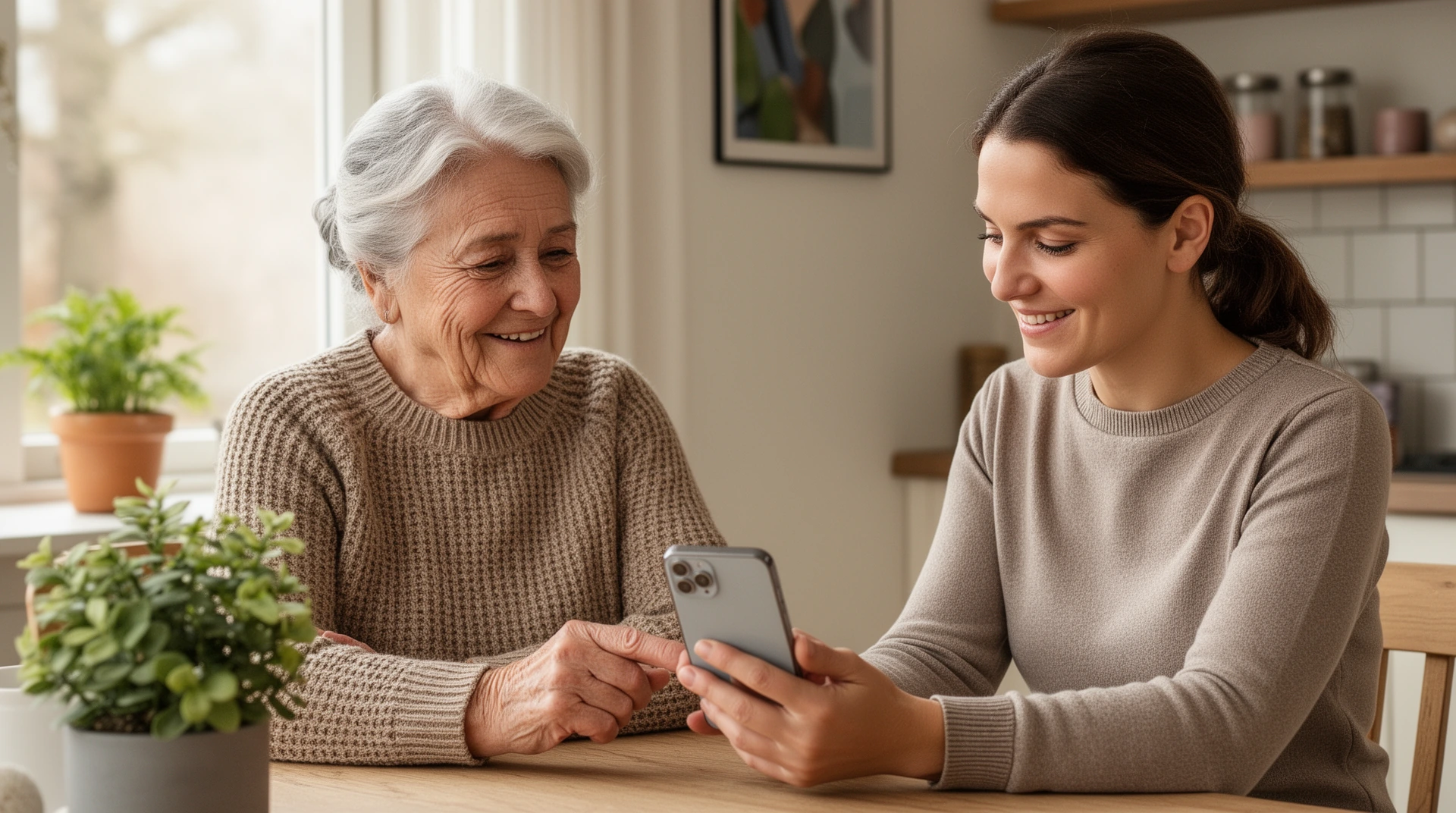
Het is 9 uur ’s avonds. De telefoon gaat weer.
U weet eigenlijk al wie het is voordat u op het scherm kijkt.
“Ik kan mijn berichten niet vinden. Alles is zo klein. Op welke knop moet ik drukken?”
Klinkt dat bekend? Als u de vaste technische hulplijn bent voor een ouder wordende vader of moeder, dan hebt u een versie van dit gesprek al vaker gevoerd dan u kunt tellen. Misschien staart uw vader naar een muur van kleine pictogrammen en vindt hij die ene app die hij nodig heeft niet meer terug. Misschien belt uw moeder u per ongeluk via video omdat ze op het verkeerde icoon tikte. Misschien allebei, terwijl u ondertussen de prijs van een ‘seniorentelefoon’ uitrekent en tegelijk opziet tegen de hele overstap.
Wat bijna niemand erbij vertelt: u hoeft helemaal geen nieuwe telefoon te kopen. De Android-telefoon die ze nu al hebben — ja, zelfs die oudere Samsung van jaren geleden — is in de meeste gevallen nog prima goed genoeg. Wat moet veranderen, is de software, niet de hardware. En als u zelf binnenkort een nieuwe Android-telefoon wilt kopen, ruil het oude dan niet in: dat is juist de perfecte telefoon om voor een ouder in te richten.
In deze gids laten we stap voor stap zien hoe u dat doet.
Waarom standaard Android voor senioren zo frustrerend is
Standaard Android is niet ontworpen voor ouder wordende ogen, stijve vingers of mensen die niet zijn opgegroeid met smartphones. Het is ontworpen voor gebruikers die moeiteloos swipen, instellingen doorspitten en om de twee jaar van telefoon wisselen.
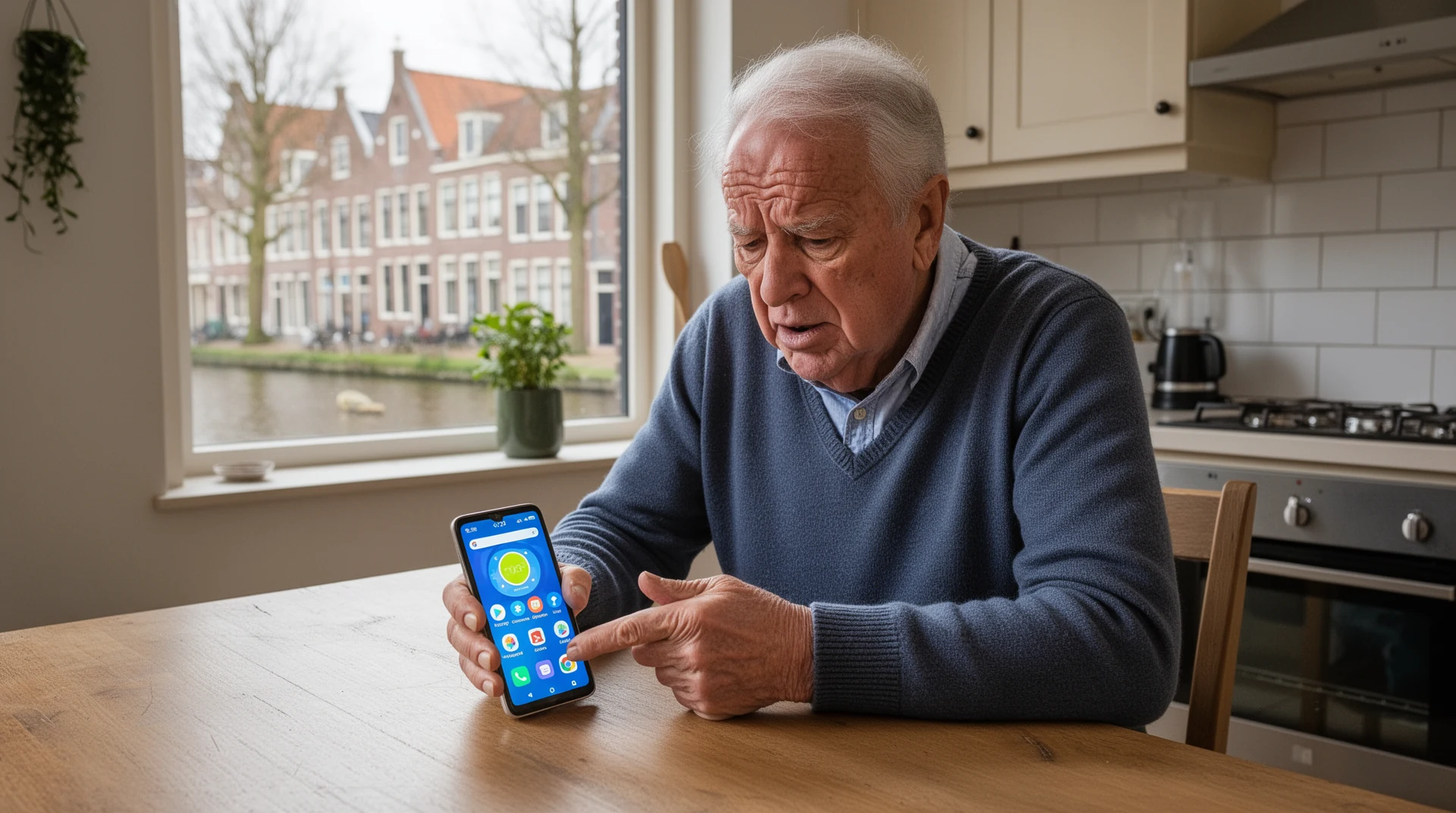
Denk eens aan wat uw ouder ziet zodra de telefoon wordt ontgrendeld:
- Kleine pictogrammen dicht op elkaar op een druk raster
- Meldingen van apps waar ze nooit bewust voor hebben gekozen
- Onbedoelde veegbewegingen die ze ineens op een onbekend scherm brengen
- Instellingen die diep verstopt zitten in menu’s en submenu’s
- Te veel stappen om gewoon even te bellen of een bericht te sturen
Voor iemand met beginnende maculadegeneratie, artrose of simpelweg ogen die een restaurantkaart niet meer zonder bril lezen, is dat uitputtend. Het probleem is niet dat senioren “slecht zijn met technologie”. De interface is gewoon niet gemaakt voor hun dagelijkse realiteit.
Het gevolg? Ze bellen u. Vaak ’s avonds. En u voelt zich schuldig omdat iets eenvoudigs zo ingewikkeld is geworden.
De oplossing: een eenvoudige Android-launcher voor ouders
Een senioren launcher voor Android vervangt de volledige startschermervaring zonder iets anders op de telefoon weg te halen. Zie het als een nieuwe, veel duidelijkere voordeur naar hetzelfde huis. Bellen, berichten, WhatsApp en foto’s blijven allemaal beschikbaar — alleen worden ze zo getoond dat oudere ogen en handen er ook echt mee overweg kunnen.
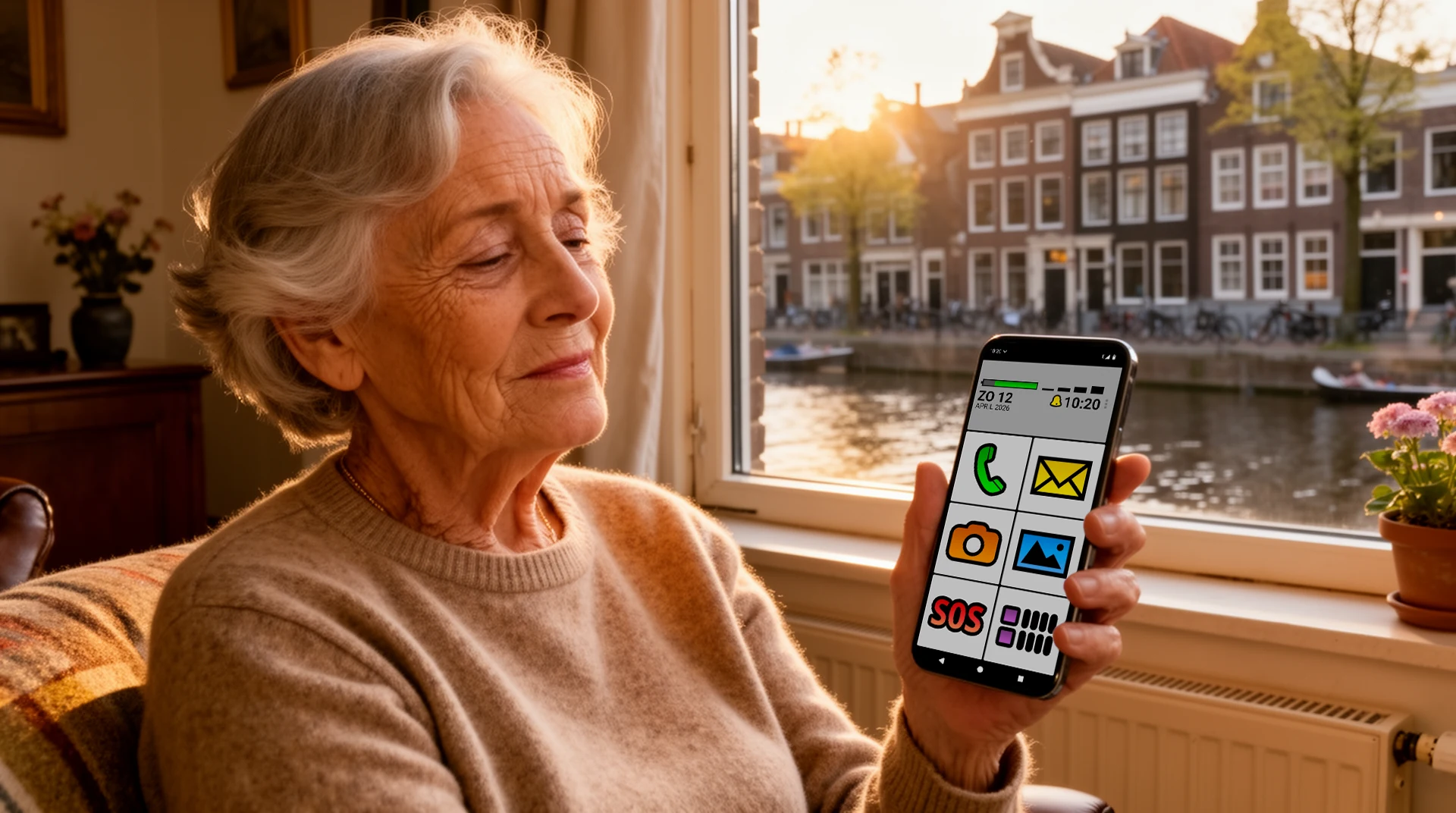
De bekendste optie in deze categorie is BIG Launcher, met meer dan 2 miljoen gebruikers wereldwijd en een 4,3-sterrenbeoordeling op basis van 7,960+ reviews. De app won ook de Vodafone Smart Accessibility Award — een onafhankelijke erkenning dat het om echte toegankelijkheid gaat en niet alleen om marketing.
BIG Launcher in één oogopslag
- Wat het is: een seniorvriendelijke vervanging voor het Android-startscherm.
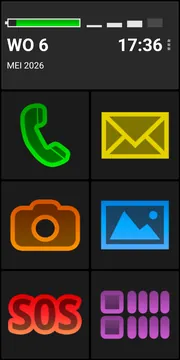
- Kernidee: dezelfde Android-telefoon behouden, maar het verwarrende startscherm vervangen door grote knoppen, leesbare labels, eenvoudige oproepen/berichten en een optionele SOS-knop.
- Officiële bronnen: BIG Launcher-website, Google Play-pagina, BIG Launcher-help.
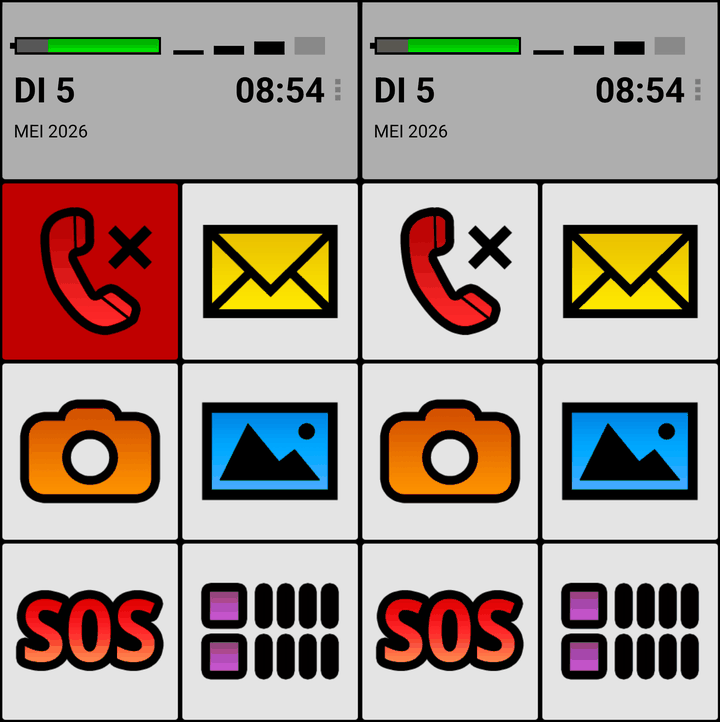
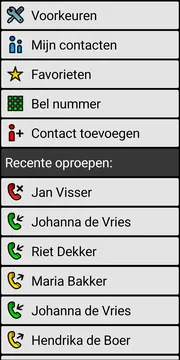
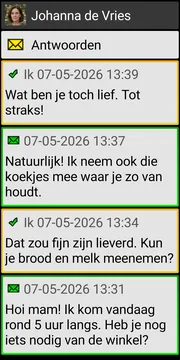
Bekijk de video van 2 minuten om precies te zien hoe het scherm van uw ouder eruit kan zien
BIG Launcher werd in 2011 ontwikkeld door twee Tsjechische makers — Jan en Daniel — nadat Jans eigen moeder behoefte had aan een eenvoudigere telefoon. Dat is belangrijk, want dit product is niet ontstaan uit een trend of hype. Het is al 15 jaar gebouwd rond precies hetzelfde probleem waar veel gezinnen nu nog steeds tegenaan lopen.
Wat er allemaal in de BIG Apps Suite zit
BIG Launcher is niet alleen een startschermvervanger, maar een complete reeks apps die samen één duidelijke en rustige telefoonervaring vormen:
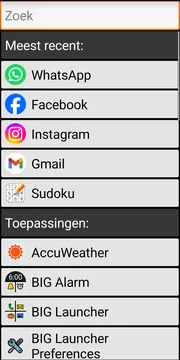
BIG Launcher — het vereenvoudigde startscherm
- Zes verschillende knopindelingen, tot schermen met slechts vier enorme knoppen
- Hoog contrast en duidelijke kleurthema’s
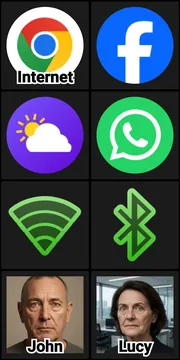
- Onbeperkt aanpasbare startschermen met snelkoppelingen naar apps, contacten, widgets of acties
- Een PIN voor verzorgers zodat uw ouder niet per ongeluk alles kan wijzigen
- Een SOS-knop met GPS-locatie: na activatie wordt dit hardop aangekondigd, start een veiligheidstimer en wordt bij voltooiing automatisch een sms met locatie verzonden en een vooraf ingesteld nummer gebeld via luidspreker
- WhatsApp-vriendelijk: plaats rechtstreekse snelkoppelingen naar individuele contacten of familiegroepen op het startscherm
- Beschikbaar in 70 talen, met een volledige handleiding die ook in 70 talen beschikbaar is
- Werkt op vrijwel elke Android-telefoon, ook op oudere telefoons van ongeveer 10 jaar oud
BIG Phone — een losse bel-app die de standaard telefoon-app vervangt
- Met één tik een vertrouwd contact bellen
- Bij inkomende oproepen verschijnen grote knoppen voor opnemen en weigeren, samen met de foto van de beller
- Een groot, overzichtelijk oproeplogboek
BIG SMS — een vereenvoudigde berichten-app
- Extra grote tekst in elk gesprek
- Een grote verzendknop die niet te missen is
- Een rustige gespreksweergave zonder visuele rommel
Samen dekken deze apps precies wat de meeste senioren echt met hun telefoon doen: bellen, sms’en en WhatsApp gebruiken. De extra apps BIG Alarm en BIG Notifications vullen dat aan voor wie herinneringen nodig heeft of standaardmeldingen moeilijk ziet.
Zo stelt u het stap voor stap in
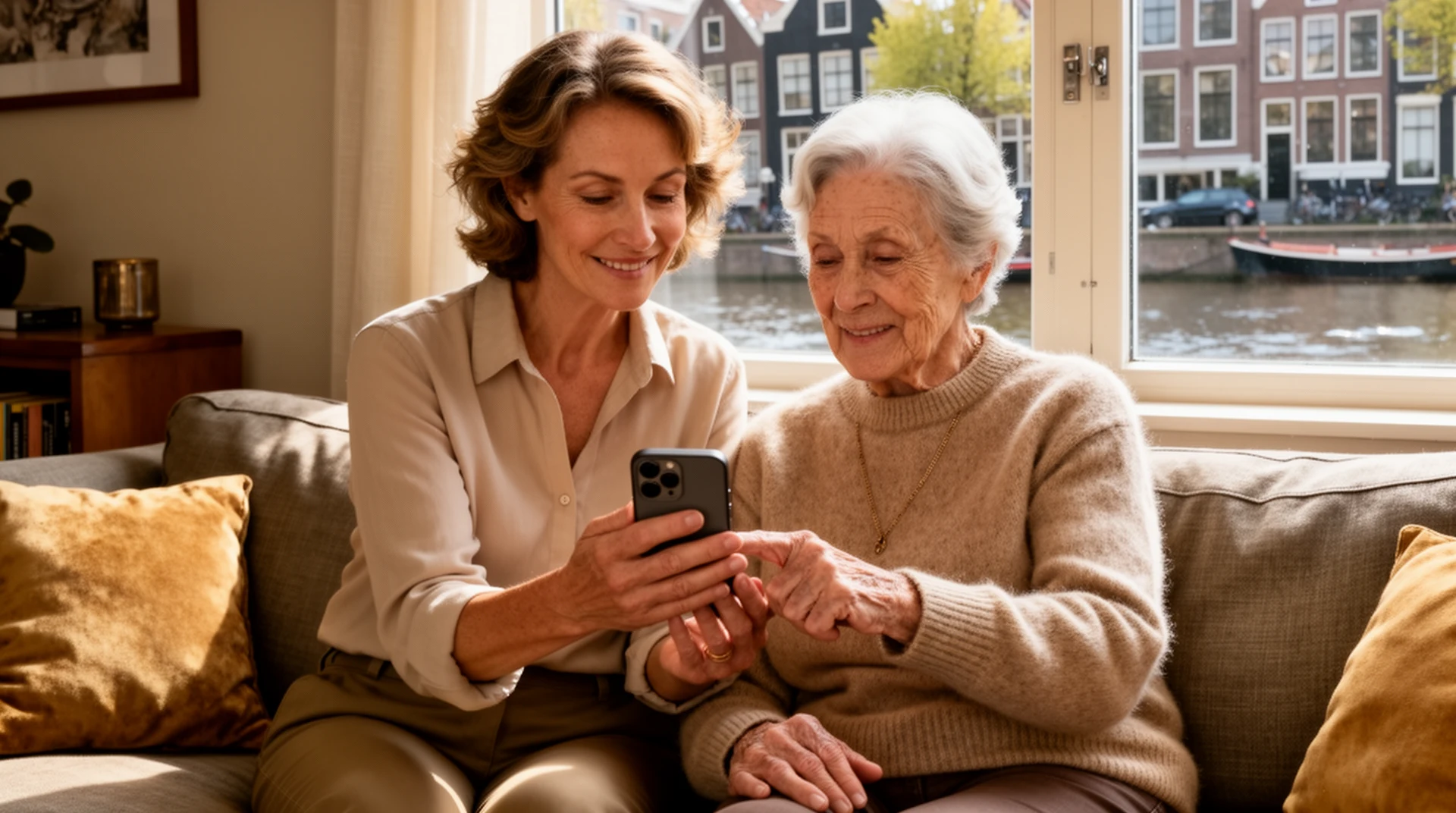
Het mooie is dat u het grootste deel van de configuratie zelf kunt doen en de telefoon daarna pas teruggeeft. Zo wordt de hele ervaring vanaf het eerste moment eenvoudig. Dit is hoe u Android voor een ouder in minder dan een half uur veel overzichtelijker maakt:
Stap 1: Download BIG Launcher op de telefoon (gratis om te starten)
Open de Google Play Store op hun Android-telefoon en zoek naar ‘BIG Launcher’. Installeer de app. Installeer alle drie de apps voor de volledige BIG Apps-configuratie. BIG Launcher maakt het startscherm eenvoudiger, BIG Phone regelt de oproepen en BIG SMS de sms-berichten. Het zijn afzonderlijke apps, maar samen geven ze de telefoon één consistente interface die gemakkelijker te gebruiken is voor dagelijkse taken. Alle drie zijn gratis te downloaden, dus je kunt de volledige configuratie uitproberen voordat je geld uitgeeft.
U kunt ook via de browser rechtstreeks naar biglauncher.com gaan voor directe downloadlinks.
Stap 2: Stel BIG Launcher in als standaard startscherm
Druk na installatie op de Home-knop. Android vraagt welke launcher gebruikt moet worden. Kies BIG Launcher en selecteer “Altijd”. Vanaf dat moment verschijnt het nieuwe, vereenvoudigde startscherm automatisch.
Stap 3: Wijs de belangrijkste knoppen toe
Hier maakt u de telefoon echt persoonlijk. In BIG Launcher kunt u knoppen koppelen aan:
- Een specifiek contact
- Een app zoals WhatsApp of de camera
- Een directe WhatsApp-chat met één persoon of groep
Voor veel senioren zijn vijf knoppen al genoeg: Bel zoon/dochter, Bel partner of broer/zus, WhatsApp familie, Camera en SOS. Meer hoeft het vaak niet te zijn.
Stap 4: Stel BIG Phone en BIG SMS in als standaardapps
Ga naar Instellingen → Apps → Standaardapps en kies BIG Phone als standaard bel-app en BIG SMS als standaard berichten-app. Zo wordt niet alleen het startscherm eenvoudiger, maar ook het bellen en sms’en zelf.
Stap 5: Activeer en configureer de SOS-functie
Zet in de instellingen van BIG Launcher de SOS-knop aan en voeg de telefoonnummers toe die een noodmelding moeten ontvangen. Wanneer uw ouder de SOS-knop ingedrukt houdt, kan de app automatisch een sms met GPS-locatie versturen en een vooraf ingesteld nummer bellen.
Alleen al deze functie geeft veel families extra rust.
Stap 6: Stel de PIN voor verzorgers in
Vergrendel de instellingen met een PIN-code. Zo kan uw ouder de telefoon gewoon gebruiken zonder per ongeluk de volledige opzet te veranderen. Als er later iets aangepast moet worden, kunt u dat gericht doen.
Stap 7: Ontgrendel de volledige versie als het goed werkt
Begin gerust met de gratis versie om te zien hoeveel eenvoudiger de telefoon aanvoelt in het dagelijks gebruik. Als het goed past, kunt u later de volledige versie ontgrendelen. De belangrijkste beperkingen van de gratis versie zijn dat alleen de rechter kolom volledig aanpasbaar is en dat er af en toe een upgrade-vermelding verschijnt.
Wat echte gebruikers zeggen
Deze ervaringen komen rechtstreeks van BIG Launcher-gebruikers — mensen in een situatie die waarschijnlijk sterk op die van u lijkt:
“Ik gaf mijn oude Galaxy S7 aan mijn 85-jarige schoonvader. Na de installatie van BIG Launcher kan hij ons nu zonder hulp bellen.”
R Allen
“Mijn vader heeft dementie. Dit is de enige launcher die hij nog zelfstandig kan gebruiken. Het geeft hem waardigheid.”
Google Play-review
“Mijn vader is bijna volledig blind door maculadegeneratie. Na 3 jaar BIG Launcher kan hij weer sms’en en bellen.”
Google Play-review
“Ik vind het fijn dat je het scherm volledig kunt aanpassen. Mijn vader heeft alleen bellen en berichten nodig, dus dat is ook alles wat hij ziet.”
Google Play-review
“U hoeft geen dure seniorentelefoon te kopen. Gebruik gewoon wat u al in huis hebt.”
Google Play-review
Dit zijn slechts enkele van de 7,960+ geverifieerde reviews op Google Play, waar BIG Launcher een gemiddelde score van 4,3 sterren heeft. Het patroon is telkens hetzelfde: gezinnen vinden eindelijk een oplossing die echt werkt.
BIG Launcher versus een seniorentelefoon kopen: de eerlijke vergelijking
Wanneer ouders worstelen met hun smartphone, is de eerste reflex vaak om een speciale seniorentelefoon te kopen — zoals een Doro, Emporia of Jitterbug. Maar hoe eerlijk is die vergelijking eigenlijk?
| Functie | BIG Apps Suite | Doro / Emporia / Jitterbug | Samsung Easy Mode |
|---|---|---|---|
| Prijs | ~$5–10 eenmalig | $200–500 + maandabonnement | Gratis |
| Nieuwe telefoon nodig? | Nee — werkt op bestaande Android | Ja | Alleen Samsung |
| WhatsApp-ondersteuning | Ja | Nee | Beperkt |
| SOS / GPS | Ja — verstuurt locatie via sms | Nee | Nee |
| Aanpasbaarheid | Volledig — elke knop en elk contact | Zeer beperkt | Beperkt |
| Talen | 70 interface-talen, handleiding in 70 talen | Weinig | Weinig |
| Installatietijd | ~30 minuten | Uren + bezoek aan provider of winkel | ~15 minuten |
| Werkt op oude Androids | Ja — zelfs op telefoons van 10 jaar oud | Nee | Nee |
De markt voor seniorentelefoons bestaat vooral omdat mensen denken dat een hardwareprobleem een hardware-oplossing nodig heeft. BIG Launcher laat zien dat het in veel gevallen juist een softwareprobleem is. Uw ouder heeft vaak geen nieuwe telefoon nodig — alleen een veel duidelijkere interface op de telefoon die al vertrouwd aanvoelt.
Bronnen en verificatie
Deze gids is gebaseerd op de officiële BIG Launcher-productpagina’s en de Android-documentatie over toegankelijkheid. Gebruik deze bronnen voor verificatie en verdere lectuur:
- Officiële website van BIG Launcher – huidig productoverzicht en downloadpaden.
- BIG Launcher Help – hulp bij installatie, voorkeuren, thema’s en ondersteuningsdocumentatie.
- BIG Launcher op Google Play – huidige beschikbaarheid voor Android, reviews en appdetails.
- Android Toegankelijkheid Help: tekst- en weergave-instellingen wijzigen – officiële Android-richtlijnen voor grotere tekst, weergavegrootte en verwante toegankelijkheidsinstellingen.
Veelgestelde vragen
Werkt BIG Launcher ook op oude Android-telefoons?
Ja. BIG Launcher werkt op vrijwel elke Android-telefoon, ook op oudere telefoons die al jaren in een la liggen. Als de telefoon Android draait, is de kans groot dat BIG Launcher erop werkt.
Verwijdert BIG Launcher iets van de telefoon?
Nee. BIG Launcher vervangt alleen de startschermervaring. Contacten, foto’s, berichten en andere apps blijven gewoon op de telefoon staan.
Wat als mijn ouder na installatie in de war raakt?
Er wordt niets onderliggend verwijderd. U kunt altijd terug naar de oorspronkelijke Android-launcher via Instellingen → Apps → Standaardapps → Startscherm-app.
Wat gebeurt er als de SOS-knop per ongeluk wordt ingedrukt?
Geen probleem. De telefoon kondigt de SOS-actie hoorbaar aan en start een veiligheidsaftelling. Tijdens die aftelling kan de actie nog worden geannuleerd. Alleen als de timer volledig afloopt, wordt de locatie verzonden en eventueel automatisch gebeld.
Kan ik dit op afstand instellen?
Voor de eerste configuratie is het het handigst als u de telefoon echt even in handen hebt. Daarna zijn kleine aanpassingen vaak ook telefonisch uit te leggen, juist omdat de interface zo eenvoudig is geworden.
Is er ook een versie voor iPhone?
Nee. BIG Launcher is alleen beschikbaar voor Android. Voor iPhones bestaan andere toegankelijkheidsopties, maar de oplossing in dit artikel is specifiek voor Android-telefoons.
De kern: u hoeft geen nieuwe telefoon te kopen
Als uw ouder moeite heeft met zijn of haar Android-telefoon, ligt het probleem meestal niet bij de telefoon zelf, maar bij de interface. Een goede senioren launcher voor Android zoals BIG Launcher verandert een gewone Android-telefoon in iets dat weer zelfstandig te gebruiken is — zonder aankoop van een nieuwe telefoon en zonder ingewikkelde overstap.
Meer dan 2 miljoen gebruikers hebben die stap al gezet. De 4,3-sterrenscore op basis van 7,960+ reviews laat zien wat er gebeurt als een product een echt probleem oplost.
U investeert ongeveer 30 minuten in de installatie. Daarna gaan die avondlijke hulplijntelefoontjes hopelijk een stuk minder vaak over.
Klaar om het te proberen? Begin met de gratis versie van BIG Launcher via biglauncher.com of Google Play en kijk hoe veel rustiger en duidelijker de telefoon meteen aanvoelt. Als het past, kunt u later de volledige versie activeren.
Uw ouder krijgt meer zelfstandigheid terug. En u krijgt wat meer rust terug. Dat is vaak al reden genoeg om vandaag te beginnen.
BIG Launcher wordt ontwikkeld door 2BIG s.r.o., opgericht in Tsjechië in 2011. BIG Launcher is beschikbaar in 70 talen.
