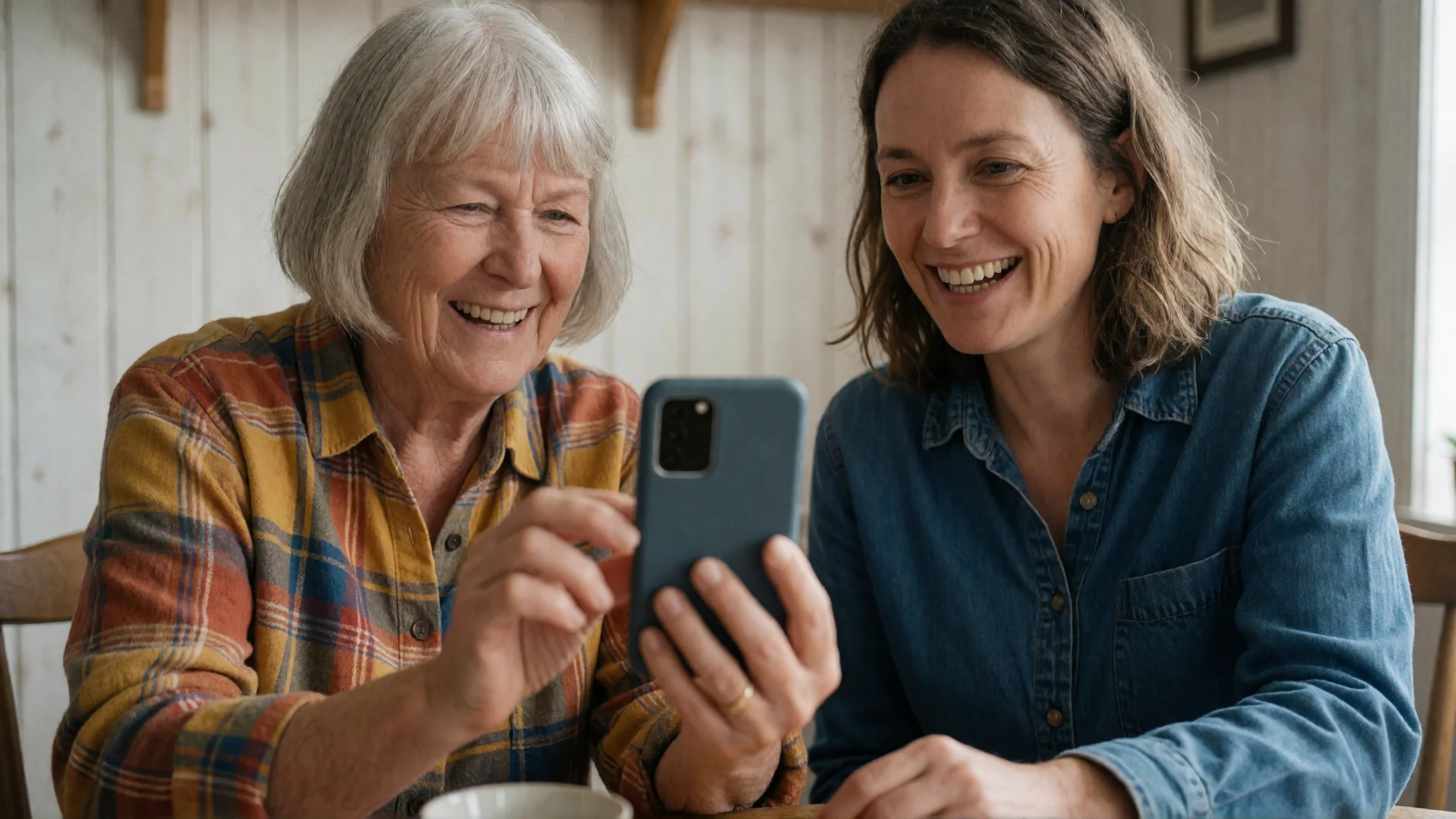

Klokken er 21. Telefonen din ringer igjen.
Du vet allerede hvem det er før du i det hele tatt ser på skjermen.
«Jeg finner ikke meldingene. Alt er så smått. Hvilken knapp skal jeg trykke på?»
Høres det kjent ut? Hvis du er familiens faste IT-hjelper for en aldrende forelder, har du hatt en variant av denne samtalen flere ganger enn du kan telle. Kanskje er det faren din som stirrer på en vegg av små ikoner uten å finne den ene appen han faktisk bruker. Kanskje er det moren din som ringer deg ved en feil via video fordi hun trykket på feil sted. Kanskje er det begge to, og du regner mentalt ut kostnaden for en «seniortelefon» samtidig som du gruer deg til oppsettsprosessen.
Her er noe ingen forteller deg: du trenger ikke kjøpe ny telefon. Android-enheten de allerede har – ja, selv den fem år gamle Samsung-en – er nesten helt sikkert kraftig nok. Det som må endres er programvaren , ikke maskinvaren. Og hvis du har tenkt på å oppgradere din egen Android, ikke bytt den inn – det er den perfekte telefonen å sette opp til en forelder.
Denne guiden viser deg nøyaktig hvordan du gjør det.
Hvorfor standard Android er et mareritt for seniorer
Moderne Android ble ikke designet for folk med aldrende syn, stive fingre eller begrenset erfaring med berøringsskjermer. Det ble designet for 28 år gamle programvareutviklere som bytter enhet hvert annet år.

Tenk på hva forelderen din faktisk møter i det øyeblikket de låser opp telefonen:
- Små ikoner stuet sammen i et rutenett, merket med 8-punkts skrift
- Varsler som dukker opp fra apper de aldri har hørt om
- Utilsiktede sveip som sender dem til skjermer de ikke gjenkjenner
- Innstillingsmenyer begravd fire nivåer dypt
- Flere steg bare for å ringe – lås opp, finn app, åpne, søk, trykk
For noen med begynnende makuladegenerasjon, leddgikt eller rett og slett den type syn som ikke lenger leser en restaurantmeny uten briller, er dette utmattende. Det er ikke det at de er «dårlige på teknologi». Grensesnittet er virkelig fiendtlig mot behovene deres.
Resultatet? De ringer deg. Hver kveld. Og skyldfølelsen over å ikke være der bygger seg opp.
Løsningen: En enkel Android-launcher for foreldre
En Android-launcher for seniorer erstatter hele startskjermopplevelsen uten å røre noe annet på telefonen. Tenk på det som en ny inngangsdør til det samme huset. Alle de samme telefonfunksjonene er der fortsatt – anrop, meldinger, WhatsApp – de presenteres bare på en måte som faktisk gir mening for eldre øyne og hender.

Det beste alternativet i klassen, med over 2 millioner nedlastinger på Google Play og en vurdering på 4,3 stjerner fra 8 000+ anmeldelser , er BIG Launcher . Appen har også vunnet Vodafone Smart Accessibility Award – en uavhengig anerkjennelse av at den oppfyller reelle tilgjengelighetsstandarder.
BIG Launcher i korte trekk
- Hva det er: en seniorvennlig erstatning for Android-startskjermen.
- Kjerneidé: behold den samme Android-telefonen, men erstatt den forvirrende startskjermen med store knapper, lesbare etiketter, enkle anrop/meldinger og en valgfri SOS-knapp.
- Offisielle kilder: BIG Launcher-nettsted, Google Play-oppføring, BIG Launcher-hjelp.


BIG Launcher ble laget i 2011 av to tsjekkiske utviklere – Jan og Daniel – etter at Jans egen mor trengte en enklere telefon. Den opprinnelsen betyr noe: dette er ikke en oppstart som jager en trend. Det er et 15 år gammelt produkt bygget av noen som hadde akkurat det samme problemet som du står overfor nå.
BIG Launcher og følgeappene
BIG Launcher fungerer fint alene, og de separate appene BIG Phone og BIG SMS er laget for å fungere sammen med den:
BIG Launcher – selve erstatningen for startskjermen
- Seks forskjellige størrelser på knappeoppsett (helt opp til fire gigantiske knapper per skjerm)
- Høykontrastfarger med et utvalg av innebygde temaer – flere temaer tilgjengelig for nedlasting
- Ubegrensede tilpassbare startskjermer – fyll dem med snarveier til apper, kontakter, widgeter eller hurtighandlinger
- Omsorgspersonens PIN-lås – du setter opp preferansene, og forelderen din kan ikke endre dem ved et uhell
- SOS-knapp med GPS-posisjon: når den aktiveres, annonserer telefonen det høyt og starter en nedtelling – avbryt den om det var en feil, eller la den sende GPS-posisjon automatisk via SMS og ringe et forhåndsdefinert nummer på høyttaler
- WhatsApp-vennlig – legg til direkte snarveier til hvilken som helst WhatsApp-kontakt eller -gruppe rett på startskjermen, slik at familien er bare ett trykk unna
- Tilgjengelig på 70 språk verden over, med en komplett brukerveiledning oversatt til 70 språk
- Fungerer på nesten enhver Android-telefon , også telefoner som er opptil ti år gamle (Android 6.0 eller nyere) – trolig også den gamle Galaxy-en som ligger i en skuff
BIG Phone – en separat følgeapp som erstatter standardoppringingsappen
- Ett trykk for å ringe en kontakt (ingen søk, ingen menyer)
- Når telefonen ringer, fyller innringerens bilde skjermen sammen med store Svar- og Avvis-knapper – tydelig, rolig og umulig å overse
- Stor anropslogg som er lett å lese og navigere i
BIG SMS – en tilhørende meldingsapp
- Ekstra stor tekst gjennom hver samtale
- Massiv «Send»-knapp som ikke kan overses
- Enkel trådvisning uten visuelt rot
Sammen dekker disse tre appene alt det de fleste seniorer faktisk gjør med en telefon: anrop, tekstmeldinger og videosamtaler via WhatsApp. To andre separate BIG-apper hjelper brukere som trenger påminnelser (BIG Alarm) eller har problemer med å se vanlige Android-varselbannere (BIG Notifications). BIG Launcher, BIG Phone, BIG SMS og BIG Notifications fås også samlet i pakken BIG Apps Suite PREMIUM.

Slik setter du det opp: steg for steg
Det fine med denne prosessen er at du kan gjøre mesteparten selv, og så gi telefonen tilbake. Denne Android-launcheren for seniorer installeres på få minutter, og du kan konfigurere alt ferdig før du leverer telefonen videre. Slik gjør du Android enklere for eldre foreldre på under 30 minutter:
Steg 1: Last ned BIG Launcher på telefonen deres (gratis å starte)
Åpne Google Play Butikk på Android-telefonen deres og søk etter «BIG Launcher». Installer den. For å få hele BIG Apps-oppsettet installerer du alle tre appene. BIG Launcher gjør startskjermen enklere, BIG Phone tar seg av samtaler, og BIG SMS tar seg av tekstmeldinger. De er separate apper, men sammen gir de telefonen ett helhetlig og enklere grensesnitt for daglige oppgaver. Alle tre er gratis å laste ned, så du kan prøve hele oppsettet før du bruker penger.
Alternativt kan du gå til biglauncher.com fra telefonens nettleser for direkte nedlastingslenker.
Steg 2: Sett BIG Launcher som standard startskjerm
Når den er installert, åpner du Innstillinger → Apper → Standardapper → Hjem-app og velger BIG Launcher (navnene kan variere litt fra telefon til telefon). Den nye startskjermen vises med en gang. På noen telefoner spør Android i stedet hvilken launcher som skal brukes når du trykker på Hjem-knappen: velg da BIG Launcher og deretter «Alltid».
Steg 3: Tildel knappene
Det er her du tilpasser opplevelsen spesifikt for forelderen din. I BIG Launcher kan hver knapp tilordnes:
- En bestemt kontakt (trykk på knappen → telefonen ringer nummeret deres, ingen mellomsteg)
- En app (WhatsApp, kamera, hva enn de faktisk bruker)
- En direkte WhatsApp-samtale med en bestemt kontakt
For de fleste seniorer dekker fem knapper alt: Ring deg, Ring søsken/ektefelle, WhatsApp-familiegruppe, Kamera og SOS. Det er det. Det er hele telefonen.
Steg 4: Sett BIG Phone og BIG SMS som standard
Gå til Innstillinger → Apper → Standardapper, og sett BIG Phone som standard Telefon-app og BIG SMS som standard Meldinger-app. BIG Launcher har en veiledningsvideo som går gjennom nøyaktig dette steget.
Steg 5: Aktiver og konfigurer SOS-funksjonen
Inne i BIG Launchers innstillinger aktiverer du SOS-knappen og legger til telefonnumrene som skal motta nødvarselet. Når forelderen din trykker på SOS-knappen og den oppleste nedtellingen er ferdig, sender den automatisk en tekstmelding med GPS-posisjonen til hvert nummer du har oppført.
Denne ene funksjonen alene er verdt hele oppsettet.
Steg 6: Sett omsorgspersonens PIN-kode
I Innstillinger setter du en PIN-kode for å låse innstillingene. Det betyr at forelderen din kan bruke telefonen fritt uten å tilbakestille alt du nettopp har konfigurert ved et uhell. Hvis noe skal endres, skriver du inn PIN-koden og gjør justeringen. Sjelefred for alle.
Steg 7: Lås opp fullversjonen – når du er klar
Det haster ikke: gratisversjonene har ingen tidsbegrensning. Når du har testet dem og er fornøyd med hvordan alt fungerer, kan du låse opp fullversjonene. Velg alt fra månedsabonnement til livstidslisens, eller den gunstige pakken BIG Apps Suite PREMIUM – uansett trenger du ikke kjøpe ny telefon. Med fullversjonen av BIG Launcher kan du tilpasse alle knappene, og du får passordbeskyttelse av innstillingene. Fullversjonen av BIG Phone viser hele anropsloggen, ikke bare de fem siste samtalene, og gjør talltastaturet tilgjengelig under samtaler. Fullversjonen av BIG SMS viser alle meldingstråder, ikke bare de fem siste, og legger ikke til lenken som gratisversjonen setter inn i hver melding etter de 20 første meldingene.
Hva virkelige brukere sier
Disse uttalelsene kommer direkte fra BIG Launcher-brukere – folk i nøyaktig samme situasjon som deg:
«Jeg ga min 85 år gamle svigerfar min gamle Galaxy S7. Etter å ha installert BIG Launcher kan han nå ringe oss uten hjelp.»
R Allen
«Faren min er nesten helt blind på grunn av makuladegenerasjon. Etter 3 år med BIG Launcher kan han nå sende tekstmeldinger og ringe folk igjen.»
Google Play-anmeldelse
«Jeg liker at man kan tilpasse det man vil ha på skjermen. Faren min trenger bare anrop og tekstmeldinger, så det er alt som er på skjermen hans nå.»
Peter Dowding, Google Play-anmeldelse
«Ingen grunn til å kjøpe en dyr seniortelefon. Bare bruk det du allerede har hjemme.»
Google Play-anmeldelse
Dette er fire av de 8 000+ verifiserte anmeldelsene på Google Play, der BIG Launcher har en vurdering på 4,3 stjerner. Mønsteret er konsekvent: familier i samme situasjon som deg, som fant en løsning som faktisk fungerte.
BIG Launcher vs. å kjøpe seniortelefon: regnestykket
Når foreldre sliter med telefonen sin, er instinktet å kjøpe dem en «seniortelefon» – Doro, emporia, Jitterbug og lignende enheter som markedsføres spesifikt mot eldre brukere. Her ser du hvordan de står seg mot BIG Launcher og Samsungs Easy Mode:
| Egenskap | BIG Launcher (vårt valg) | Seniortelefon (Doro, emporia, Jitterbug) | Samsung Galaxy (Easy Mode) |
|---|---|---|---|
| Hvilken telefon | Nesten enhver Android-telefon de allerede har, også en som er opptil ti år gammel (Android 6.0 eller nyere) | En ny telefon du kjøper til dem | Støttede Samsung Galaxy-telefoner |
| Kostnad | Gratisversjon uten tidsbegrensning. Fullversjon: alt fra månedsabonnement til livstidslisens, eller pakken BIG Apps Suite PREMIUM | Prisen på en ny telefon | Innebygd, ingen ekstra kostnad |
| Mobilabonnement | De beholder operatør og abonnement | Noen krever eget abonnement: Jitterbug fungerer bare med et tjenesteabonnement fra Lively | De beholder operatør og abonnement |
| Hva endres for forelderen din | Hovedsakelig startskjermen (og samtale- og meldingsskjermene med BIG Phone og BIG SMS); samme telefon, samme apper og kontakter | En ny telefon å lære seg; kontakter (og apper, på smarttelefoner) må flyttes over | Samme telefon, større ikoner og tekst |
| SOS | SOS-knapp rett på startskjermen: sender forelderens posisjon til familien på SMS, og ringer så et nummer du har valgt* | Doro, emporia: nødknapp som varsler og ringer lagrede kontakter, med posisjon på kompatible modeller. Jitterbug: Urgent Response-knapp, valgfri tjeneste døgnet rundt | Galaxy Emergency SOS: 5 trykk på sideknappen starter et SOS-anrop og varsler nødkontakter med telefonens posisjon |
* Når BIG SMS er valgt som standard meldingsapp, sendes SOS-meldingen automatisk – med posisjonen hvis «Legg til GPS-posisjon» er slått på. Deretter ringer telefonen ett nummer du har valgt, for eksempel nummeret til et familiemedlem, med høyttaleren på. Nummeret kan ikke være et nødnummer som 112 eller 113 (Android tillater det ikke), så i en nødsituasjon ringer man 113 eller 112 som vanlig.
Regnestykket kort fortalt: BIG Launcher koster ingenting å prøve, krever verken ny telefon eller nytt mobilabonnement og fungerer på nesten enhver Android-telefon – så forelderen din beholder telefonen de allerede kjenner.
Seniortelefoner er laget for eldre brukere, og mange har en egen nødknapp. Men hver av dem er en ny telefon som må kjøpes, og som forelderen din må lære seg å bruke. Noen, som Jitterbug, fungerer dessuten bare med sitt eget mobilabonnement. BIG Launcher gir store knapper, kontakter med bilde og en SOS-knapp på telefonen forelderen din allerede vet hvordan de skal lade og bære med seg. De separate appene BIG Phone og BIG SMS kan hente innstillingene fra BIG Launcher, slik at samtaler og meldinger får de samme store knappene som startskjermen. Samsungs Easy Mode er gratis på støttede Galaxy-telefoner og gjør ikoner og tekst større. BIG Launcher fungerer også på Galaxy-telefoner – og på nesten enhver annen Android-telefon, også den neste de får.
Opplysninger om seniortelefoner og Samsung: støtte- og butikksider fra Doro, emporia, Lively og Samsung, oktober 2026. Når noen svarer, setter Doros knapp samtalen på høyttaler.
Kilder og verifisering
Denne veiledningen er basert på de offisielle BIG Launcher-produktsidene og Androids tilgjengelighetsdokumentasjon. For verifisering og mer fordypende lesing, bruk disse kildene:
- BIG Launchers offisielle nettsted – nåværende produktoversikt og nedlastingsveier.
- BIG Launcher Hjelp – hjelp med oppsett, preferanser, temaer og støttedokumentasjon.
- BIG Launcher på Google Play – nåværende Android-tilgjengelighet, anmeldelser og appdetaljer.
- Android Tilgjengelighet Hjelp: endre tekst- og skjerminnstillinger – offisiell Android-veiledning for større tekst, skjermstørrelse og relaterte tilgjengelighetsinnstillinger.
Ofte stilte spørsmål
Fungerer BIG Launcher på gamle Android-telefoner? Ja – BIG Launcher fungerer på nesten enhver Android-telefon med Android 6.0 eller nyere. Det gjelder også telefoner som er opptil ti år gamle. Den gamle Samsungen i skuffen fungerer trolig også.
Vil installasjon av BIG Launcher slette noe på telefonen deres? Nei. BIG Launcher erstatter startskjermgrensesnittet – den sletter ikke kontakter, bilder, meldinger eller noen apper. Alt er fortsatt der. Du endrer bare det forelderen din ser først når de låser opp telefonen.
Hva om forelderen min blir forvirret etter installasjon? BIG Launcher ligger oppå den eksisterende Android-en – ingenting slettes eller endres under. Hvis du noen gang trenger å gå tilbake til den opprinnelige Android-startskjermen, går du til Innstillinger → Apper → Standardapper → Hjem-app, og velger den opprinnelige launcheren. Tar omtrent 10 sekunder.
Hva skjer hvis forelderen min trykker på SOS-knappen ved et uhell? Ingen problem – telefonen annonserer SOS-aktiveringen høyt og starter en nedtelling. I løpet av det tidsvinduet kan forelderen din (eller du, hvis du er i nærheten) enkelt avbryte den. Bare hvis nedtellingen fullføres, sendes GPS-posisjonen og det automatiske anropet gjøres. Den er designet for å være trygg, ikke overfølsom.
Kan jeg sette det opp eksternt, eller må jeg ha telefonen i hånden? For førstegangsoppsettet vil du virkelig ha telefonen i hendene – enten under et besøk eller ved at forelderen din sender den til deg midlertidig. Når den er konfigurert og omsorgspersonens PIN er satt, kan du veilede dem gjennom mindre endringer over telefon. Grensesnittet er så enkelt at muntlige instruksjoner faktisk fungerer.
Finnes det en versjon for iPhone (iOS)? Nei. BIG Launcher er kun for Android. Hvis forelderen din bruker iPhone, gjelder ikke denne spesifikke løsningen – men den gode nyheten er at iPhone allerede har relativt store tekstalternativer og Guided Access-funksjoner som omsorgspersoner kan bruke til bedre kontroll. Utfordringen som beskrives i denne artikkelen er vanligere med Android-enheter.


Bunnlinjen
Hvis forelderen din sliter med Android-telefonen sin, er problemet nesten helt sikkert ikke telefonen – det er grensesnittet. Den beste Android-launcheren for seniorer som BIG Launcher forvandler nesten enhver Android-telefon til noe de faktisk kan bruke selvstendig – uten at du må kjøpe ny telefon eller dra innom en operatørbutikk.
BIG Launcher er lastet ned over 2 millioner ganger. Gjennomsnittet på 4,3 stjerner på tvers av 8 000+ verifiserte anmeldelser gjenspeiler hva som skjer når et produkt faktisk løser problemet det hevder å løse.
Du bruker 30 minutter på å sette det opp. Deretter vil telefonen din ringe litt mindre klokken 21. Det er verdt det.
Klar til å prøve det? Last ned BIG Launcher gratis akkurat nå – biglauncher.com . Det tar 3 minutter å installere. Gratisversjonen lar deg se forskjellen umiddelbart – ingen betaling, ingen forpliktelse. Hvis det fungerer (og det gjør det), velger du måneds- eller årsabonnement eller livstidslisens for tilgang til alle appene som inngår i BIG Apps Suite PREMIUM. Google Play viser den endelige lokale prisen. Det er alt: ingen ny telefon, ingen butikkbesøk.
Forelderen din får tilbake sin selvstendighet. Du får tilbake kveldene dine. Begynn i dag.
BIG Launcher er utviklet av 2BIG s.r.o., grunnlagt i Tsjekkia i 2011. BIG Launcher er tilgjengelig på 70 språk.
