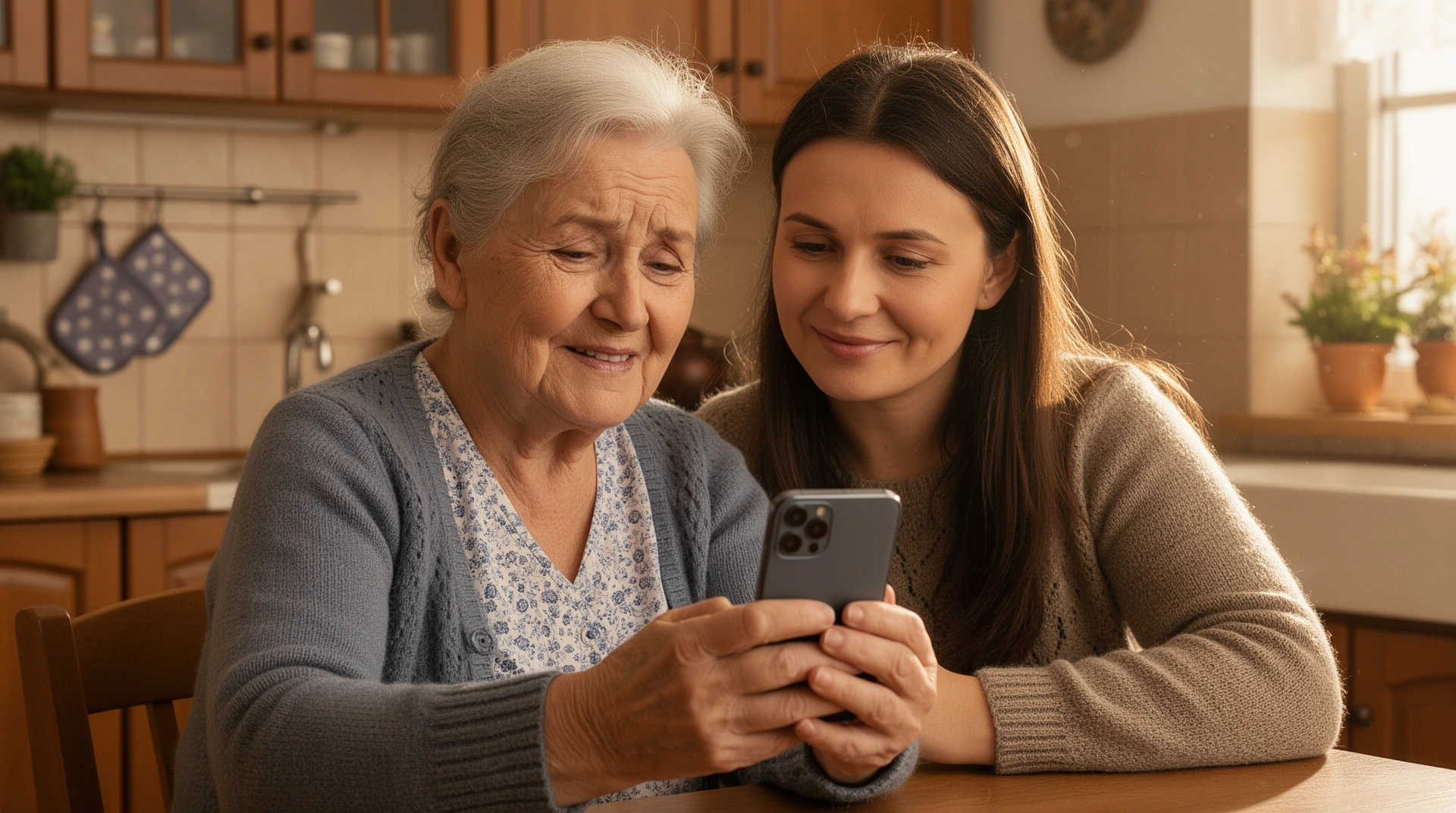
Jest 21:00. Telefon znowu dzwoni.
Jeszcze zanim spojrzą Państwo na ekran, prawdopodobnie wiedzą Państwo, kto dzwoni.
„Nie mogę znaleźć wiadomości. Wszystko jest takie małe. W co mam nacisnąć?”
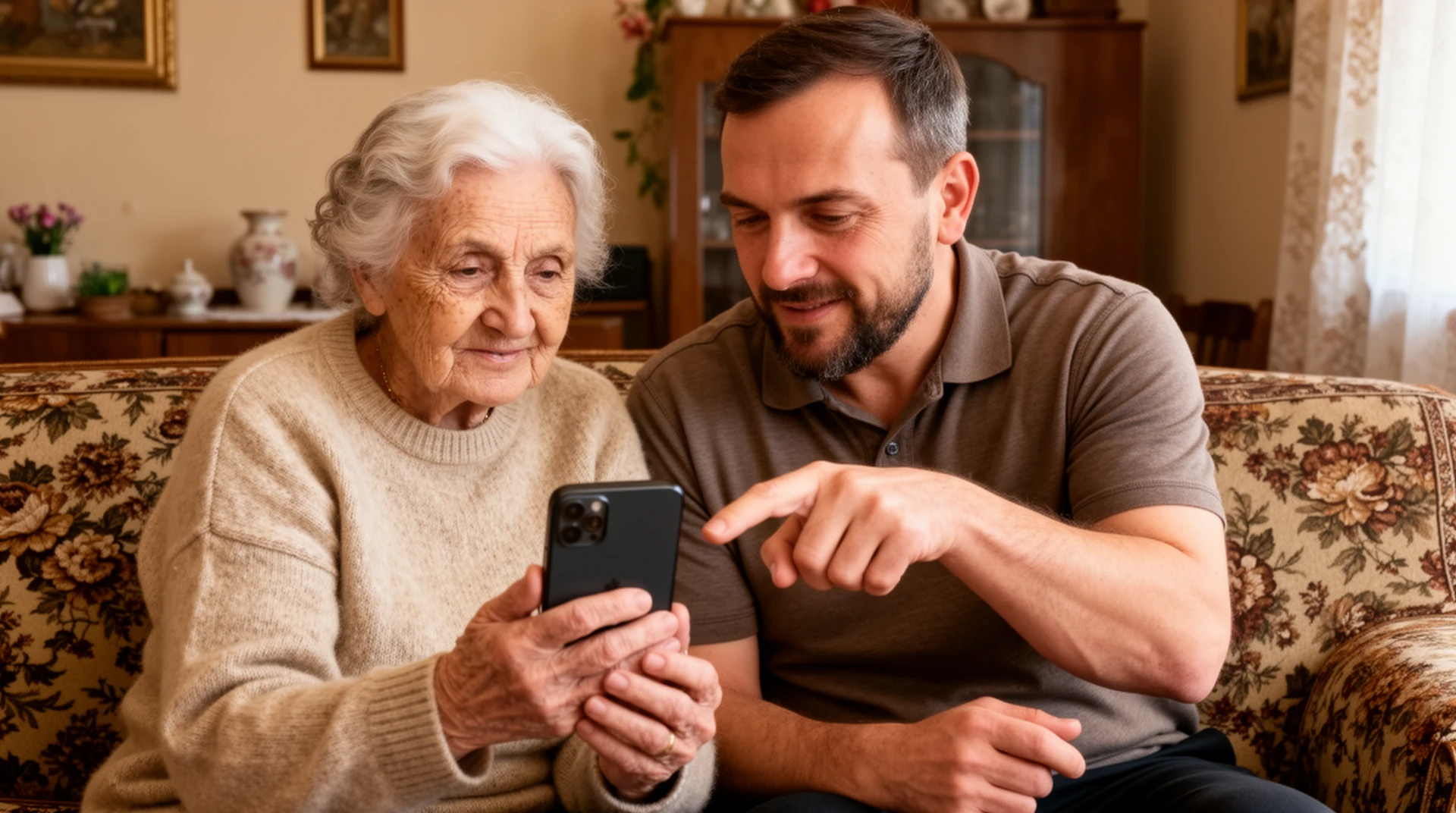
Czy to brzmi znajomo? Jeśli to Państwo są domowym wsparciem technicznym dla starszego rodzica, to podobną rozmowę odbyły już Państwo zapewne dziesiątki razy. Może tata patrzy na ścianę drobnych ikon i nie potrafi znaleźć jednej aplikacji, której naprawdę potrzebuje. Może mama przypadkiem uruchamia połączenie wideo, bo dotknęła nie tego miejsca, co trzeba. A może jedno i drugie dzieje się równocześnie, kiedy Państwo zastanawiają się, czy trzeba kupić „telefon dla seniora” i już na samą myśl mają Państwo dość całej konfiguracji.
Jest jednak coś, o czym mówi się zaskakująco rzadko: wcale nie trzeba kupować nowego telefonu. Android, który rodzic już ma — tak, nawet kilkuletni Samsung — w większości przypadków nadal w zupełności wystarcza. Trzeba zmienić oprogramowanie, a nie sprzęt. A jeśli sam planujesz wymianę telefonu, nie oddawaj starego w rozliczeniu — to może być idealne urządzenie do przygotowania dla rodzica.
W tym poradniku pokażemy krok po kroku, jak to zrobić.
Dlaczego standardowy telefon z Androidem jest dla seniorów tak trudny
Standardowy telefon z Androidem nie był projektowany z myślą o starzejącym się wzroku, sztywniejszych dłoniach czy mniejszym obyciu z ekranami dotykowymi. Powstał raczej dla użytkowników, którzy sprawnie przesuwają palcem po ekranie, szybko odnajdują się w ustawieniach i regularnie zmieniają urządzenia.
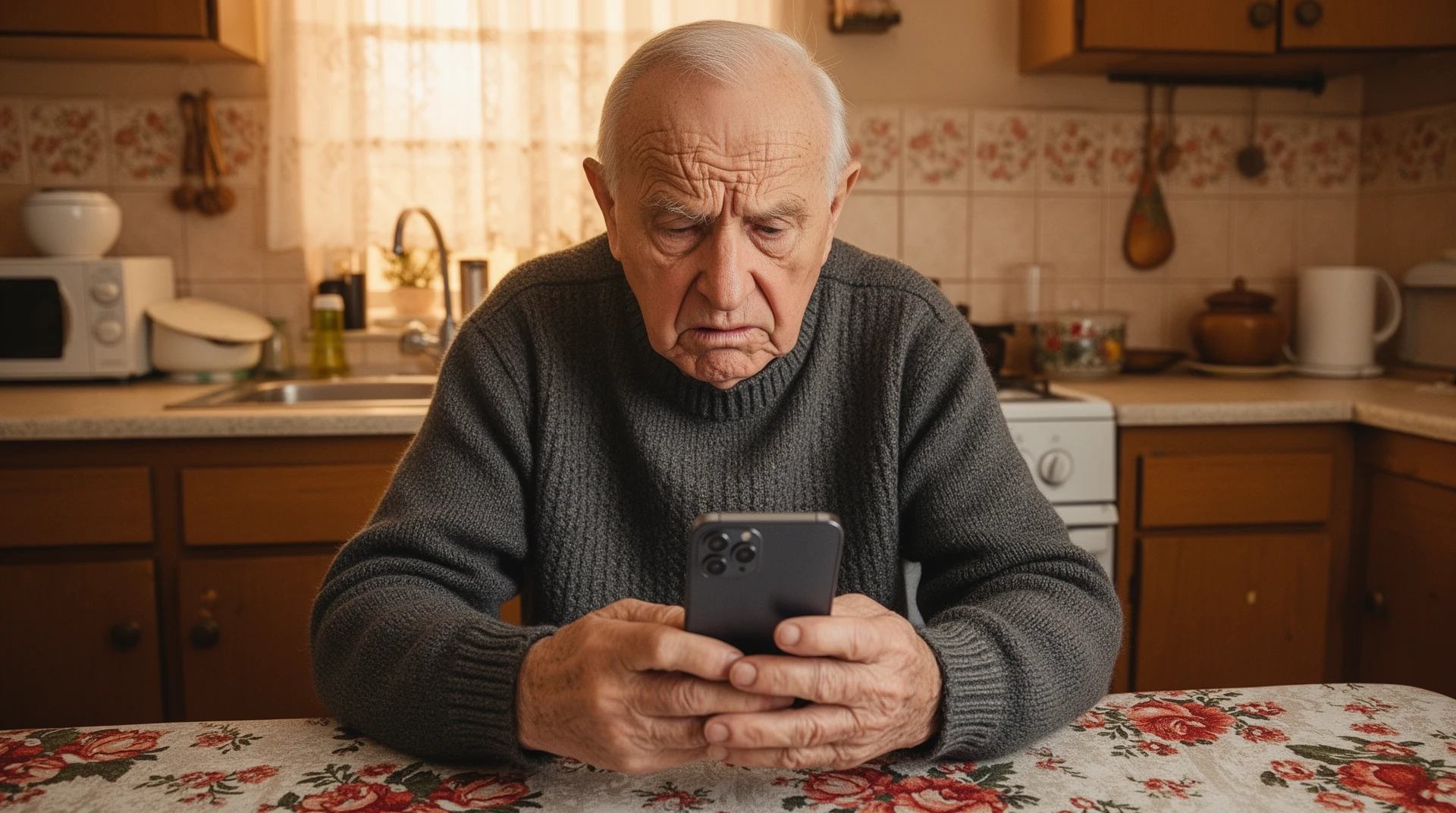
W praktyce rodzic po odblokowaniu telefonu widzi często:
- Małe ikony i drobny tekst, które trudno odczytać i dotknąć
- Powiadomienia z aplikacji, których nigdy świadomie nie instalował
- Przypadkowe gesty, po których nagle pojawia się nieznany ekran
- Ustawienia ukryte kilka poziomów głębiej
- Zbyt wiele kroków, by wykonać prostą czynność, jak telefon czy SMS
Dla osoby z pogarszającym się wzrokiem, artretyzmem albo zwyczajnie mniejszą swobodą w obsłudze technologii to po prostu męczące. Problem nie polega na tym, że seniorzy „nie radzą sobie z technologią”. Problem polega na tym, że interfejs nie jest zaprojektowany pod ich potrzeby.
Efekt? Telefon do Państwa. Często wieczorem. I poczucie, że coś tak prostego niepotrzebnie stało się trudne.
Rozwiązanie: prosty launcher dla telefonu z Androidem dla rodziców
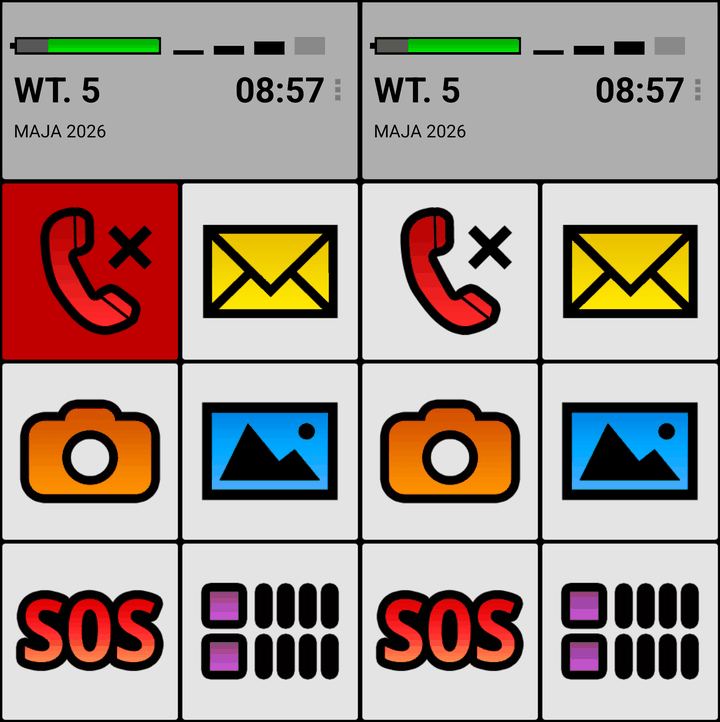
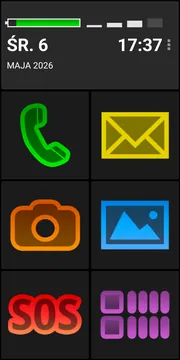
Launcher Android dla seniorów zmienia cały ekran główny telefonu, ale nie usuwa kontaktów, zdjęć, wiadomości ani aplikacji. To nadal ten sam telefon — tylko pokazany w znacznie prostszy, bardziej czytelny sposób. Połączenia, wiadomości i WhatsApp nadal są dostępne, ale przestają być ukryte pod warstwami drobnych ikon i mylących ekranów.
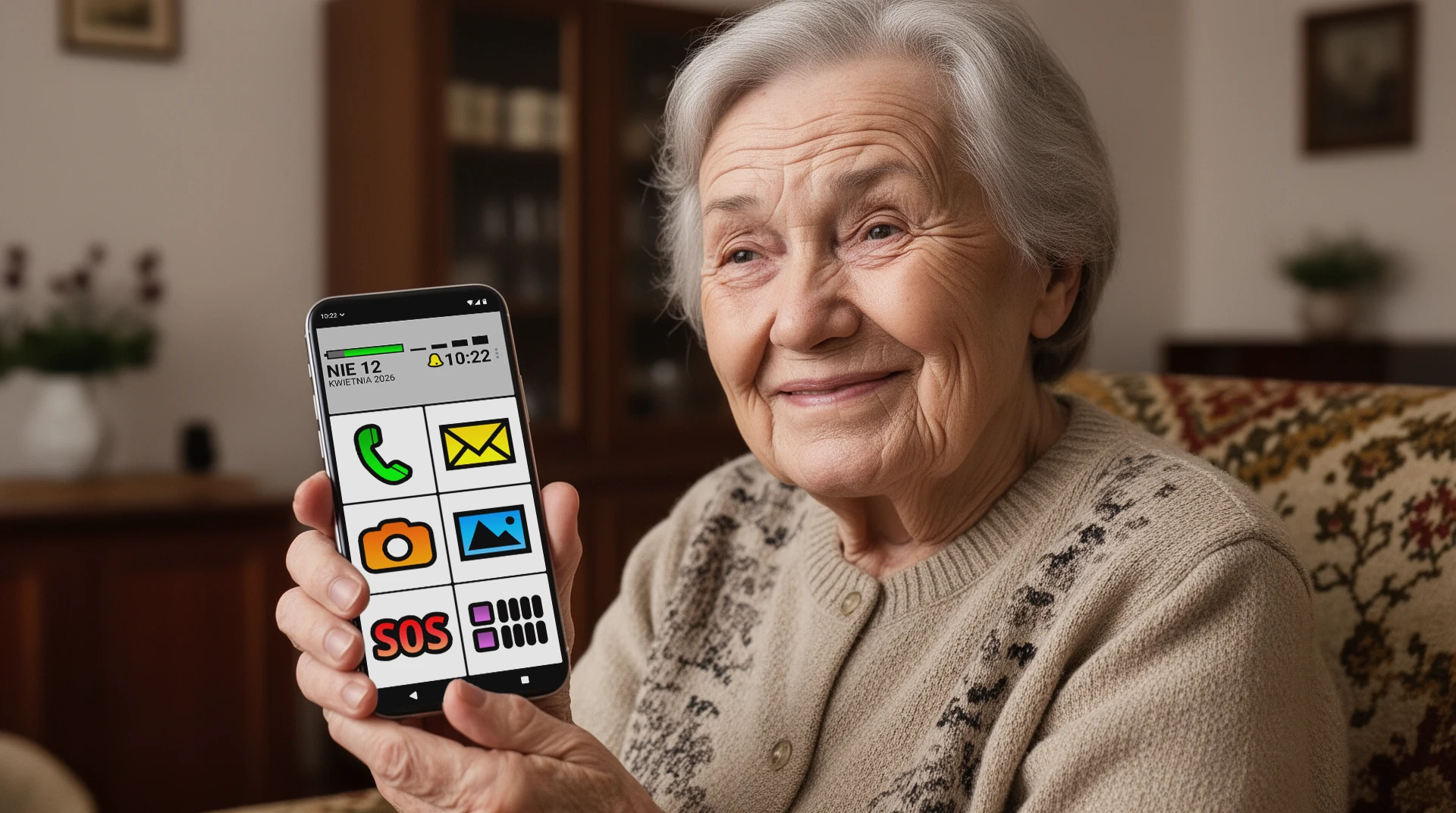
Najbardziej rozpoznawalną aplikacją w tej kategorii jest BIG Launcher — z ponad 2 milionami użytkowników na świecie i oceną 4,3 gwiazdki na podstawie 7,960+ opinii. Aplikacja zdobyła również Vodafone Smart Accessibility Award, czyli niezależne potwierdzenie, że naprawdę spełnia standardy dostępności.
BIG Launcher w skrócie
- Co to jest: przyjazny seniorom zamiennik ekranu głównego Androida.
- Główna idea: zachować ten sam telefon z Androidem, ale zastąpić mylący ekran główny dużymi przyciskami, czytelnymi etykietami, prostymi połączeniami/wiadomościami i opcjonalnym przyciskiem SOS.
- Oficjalne źródła: Witryna BIG Launcher, Strona w Google Play, Pomoc BIG Launcher.
BIG Launcher został stworzony w 2011 roku przez dwóch czeskich twórców — Jana i Daniela — po tym, jak mama Jana potrzebowała prostszego telefonu. To ważne, bo nie jest to produkt stworzony pod modę. To rozwiązanie budowane od 15 lat dokładnie wokół tego samego problemu, z którym dziś mierzy się wiele rodzin.
Co zawiera pakiet BIG Apps Suite
BIG Launcher to nie tylko jeden ekran główny, ale cały zestaw aplikacji, które razem tworzą prostsze środowisko telefonu:
BIG Launcher — uproszczony ekran główny
- Sześć układów przycisków, włącznie z ekranami z zaledwie czterema ogromnymi kaflami
- Wysoki kontrast i czytelne motywy kolorystyczne
- Nieograniczona możliwość personalizacji ekranów głównych
- Kod PIN opiekuna, dzięki któremu rodzic nie zmieni przypadkowo ustawień
- Przycisk SOS z lokalizacją GPS: po aktywacji telefon ogłasza alarm głosowo, uruchamia bezpieczne odliczanie, a następnie może wysłać SMS z lokalizacją i zadzwonić pod wcześniej ustawiony numer
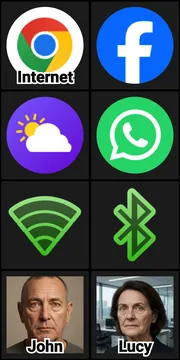
- Pełna wygoda dla WhatsAppa — można dodać bezpośrednie skróty do konkretnych osób lub grup rodzinnych
- Dostępność w 70 językach oraz pełna instrukcja użytkownika również w 70 językach
- Działa na praktycznie każdym telefonie z Androidem, także na starszych urządzeniach sprzed około 10 lat
BIG Phone — uproszczona aplikacja do dzwonienia
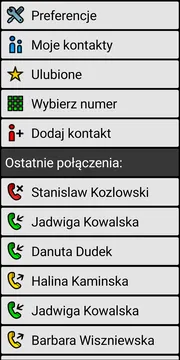
- Jedno dotknięcie wystarczy, by zadzwonić do bliskiej osoby
- Przy połączeniu przychodzącym widać duże przyciski odbierz/odrzuć oraz zdjęcie kontaktu
- Duża i czytelna lista połączeń
BIG SMS — uproszczona aplikacja do wiadomości
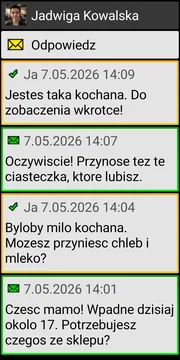
- Bardzo duży tekst w rozmowach
- Duży przycisk „Wyślij”
- Spokojny, przejrzysty widok konwersacji bez zbędnego chaosu
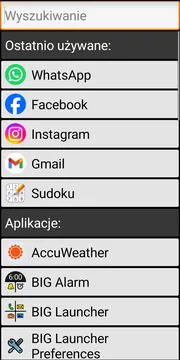
Razem te aplikacje obejmują to, co seniorzy robią na telefonie najczęściej: dzwonią, wysyłają wiadomości i korzystają z WhatsAppa. Dodatkowe aplikacje BIG Alarm i BIG Notifications uzupełniają całość tam, gdzie liczą się przypomnienia i czytelne powiadomienia.
Jak to skonfigurować krok po kroku
Najwygodniej jest zrobić większość ustawień samodzielnie, a dopiero potem oddać telefon rodzicowi. Dzięki temu od pierwszej chwili wszystko będzie proste i gotowe do użycia. Oto jak uprościć telefon z Androidem dla starszej osoby w mniej niż pół godziny:
Krok 1: Pobierzcie Państwo BIG Launcher na telefon (bezpłatnie na początek)
Otwórz Sklep Google Play na telefonie z Androidem i wyszukaj „BIG Launcher”. Zainstaluj aplikację. Aby korzystać z pełnego zestawu BIG Apps, zainstaluj wszystkie trzy aplikacje. BIG Launcher upraszcza ekran główny, BIG Phone obsługuje połączenia, a BIG SMS wiadomości tekstowe. To osobne aplikacje, ale razem zapewniają telefonowi jeden spójny i łatwiejszy w użyciu interfejs do codziennych zadań. Wszystkie trzy można pobrać za darmo, więc pełny zestaw da się wypróbować przed wydaniem pieniędzy.
Mogą Państwo również wejść z poziomu przeglądarki na biglauncher.com, aby skorzystać z bezpośrednich linków do pobrania.
Krok 2: Ustawcie Państwo BIG Launcher jako domyślny ekran główny
Po instalacji naciśnijcie Państwo przycisk Home. Telefon z Androidem zapyta, którego launchera użyć. Wybierzcie Państwo BIG Launcher i zaznaczcie Państwo „Zawsze”. Od tej chwili pojawi się nowe, prostsze środowisko ekranu głównego.
Krok 3: Przypiszcie Państwo najważniejsze przyciski
To tutaj telefon zaczyna być naprawdę „szyty na miarę” pod konkretnego rodzica. W BIG Launcherze mogą Państwo przypisać przyciski do:
- konkretnej osoby z kontaktów,
- wybranej aplikacji, np. WhatsApp lub aparatu,
- bezpośredniej rozmowy WhatsApp z jedną osobą albo grupą.
Dla wielu seniorów w zupełności wystarczy pięć przycisków: Zadzwoń do córki/syna, Zadzwoń do partnera lub rodzeństwa, WhatsApp z rodziną, Aparat i SOS. Często naprawdę nic więcej nie jest potrzebne.
Krok 4: Ustawcie Państwo BIG Phone i BIG SMS jako domyślne aplikacje
Przejdźcie Państwo do Ustawienia → Aplikacje → Aplikacje domyślne i ustawcie Państwo BIG Phone jako domyślną aplikację telefonu, a BIG SMS jako domyślną aplikację wiadomości. Dzięki temu prostszy staje się nie tylko ekran główny, lecz także samo dzwonienie i pisanie SMS-ów.
Krok 5: Włączcie i skonfigurujcie Państwo funkcję SOS
W ustawieniach BIG Launchera aktywujcie Państwo przycisk SOS i dodajcie Państwo numery telefonów, które mają otrzymać alarm. Po przytrzymaniu przycisku aplikacja może automatycznie wysłać SMS z lokalizacją GPS i zadzwonić pod wcześniej ustawiony numer.
Dla wielu rodzin ta jedna funkcja daje ogromny spokój.
Krok 6: Ustawcie Państwo PIN dla bliskich
Zabezpieczcie Państwo ustawienia kodem PIN. Dzięki temu rodzic może swobodnie korzystać z telefonu bez ryzyka, że przypadkowo przestawi wszystko, co zostało starannie przygotowane.
Krok 7: Odblokujcie Państwo pełną wersję, jeśli rozwiązanie się sprawdzi
Na początek wystarczy bezpłatna wersja, aby sprawdzić, jak bardzo telefon staje się prostszy w codziennym użyciu. Jeśli wszystko się sprawdzi, później można odblokować pełną wersję. Główne ograniczenia wersji bezpłatnej są takie, że w pełni konfigurowalna jest tylko prawa kolumna przycisków, a od czasu do czasu pojawia się przypomnienie o rozszerzeniu funkcji.
Co mówią prawdziwi użytkownicy
Te opinie pochodzą bezpośrednio od użytkowników BIG Launchera — od osób, które były w bardzo podobnej sytuacji:
“Podarowałem teściowi mój stary Galaxy S7. Po zainstalowaniu BIG Launchera może już sam do nas dzwonić.”
R Allen
“Mój ojciec ma demencję. To jedyny launcher, którego nadal potrafi używać samodzielnie. Daje mu poczucie godności.”
opinia z Google Play
“Mój ojciec jest prawie całkowicie niewidomy z powodu zwyrodnienia plamki. Po 3 latach z BIG Launcherem znowu może pisać SMS-y i dzwonić.”
opinia z Google Play
“Najbardziej podoba mi się to, że można dostosować ekran dokładnie do potrzeb. Mój tata potrzebuje tylko połączeń i wiadomości, więc widzi właśnie to.”
opinia z Google Play
“Nie trzeba kupować drogiego telefonu dla seniora. Wystarczy wykorzystać to, co już jest w domu.”
opinia z Google Play
To tylko kilka z 7,960+ zweryfikowanych opinii w Google Play, gdzie BIG Launcher utrzymuje średnią ocenę 4,3 gwiazdki. Wniosek powtarza się stale: rodziny znajdują rozwiązanie, które naprawdę działa.
BIG Launcher kontra zakup telefonu dla seniora: uczciwe porównanie
Gdy rodzic nie radzi sobie z telefonem, naturalną reakcją bywa myśl o zakupie specjalnego telefonu dla seniorów — Doro, Emporia czy Jitterbug. Ale czy to rzeczywiście najlepsza droga?
| Funkcja | BIG Apps Suite | Doro / Emporia / Jitterbug | Samsung Easy Mode |
|---|---|---|---|
| Cena | ~5–10 USD jednorazowo | 200–500 USD + abonament | Bezpłatna |
| Potrzebny nowy telefon? | Nie — działa na obecnym Androidzie | Tak | Tylko Samsung |
| Obsługa WhatsApp | Tak | Nie | Ograniczona |
| SOS / GPS | Tak — wysyła lokalizację przez SMS | Nie | Nie |
| Możliwość personalizacji | Pełna — dowolny przycisk i kontakt | Bardzo ograniczona | Ograniczona |
| Języki | 70 języków interfejsu, instrukcja w 70 językach | Niewiele | Niewiele |
| Czas konfiguracji | ~30 minut | Godziny + wizyta w sklepie lub u operatora | ~15 minut |
| Działa na starych Androidach | Tak — nawet na telefonach sprzed 10 lat | Nie | Nie |
Rynek telefonów dla seniorów istnieje głównie dlatego, że wiele osób zakłada, iż problemem jest sam sprzęt. BIG Launcher pokazuje, że w praktyce częściej chodzi o interfejs. Rodzic nie potrzebuje nowego urządzenia — potrzebuje prostszego, spokojniejszego sposobu korzystania z telefonu, który już zna.
Źródła i weryfikacja
Ten przewodnik opiera się na oficjalnych stronach produktu BIG Launcher oraz dokumentacji ułatwień dostępu Androida. Do weryfikacji i głębszej lektury skorzystaj z tych źródeł:
- Oficjalna strona BIG Launcher – aktualny przegląd produktu i ścieżki pobierania.
- Pomoc BIG Launcher – pomoc w konfiguracji, preferencje, motywy i dokumentacja wsparcia.
- BIG Launcher w Google Play – aktualna dostępność na Androida, opinie i szczegóły aplikacji.
- Pomoc ułatwień dostępu Androida: zmiana ustawień tekstu i wyświetlania – oficjalne wskazówki Androida dotyczące większego tekstu, rozmiaru wyświetlania i powiązanych ustawień ułatwień dostępu.
Najczęściej zadawane pytania
Czy BIG Launcher działa na starszych telefonach z Androidem?
Tak. BIG Launcher działa na praktycznie każdym telefonie z Androidem, także na starszych modelach, które od lat leżą w szufladzie. Jeśli telefon nadal obsługuje Androida, jest duża szansa, że BIG Launcher będzie działał.
Czy instalacja BIG Launchera coś usuwa z telefonu?
Nie. BIG Launcher zmienia sposób wyświetlania ekranu głównego, ale nie usuwa kontaktów, zdjęć, wiadomości ani innych aplikacji.
Co jeśli rodzic po instalacji się pogubi?
Nic nie jest kasowane. W każdej chwili można wrócić do poprzedniego launchera przez Ustawienia → Aplikacje → Aplikacje domyślne → Aplikacja ekranu głównego.
Co się stanie, jeśli przycisk SOS zostanie naciśnięty przypadkiem?
Telefon najpierw ogłasza aktywację SOS i uruchamia bezpieczne odliczanie. W tym czasie można alarm anulować. Dopiero po zakończeniu odliczania wysyłana jest lokalizacja i wykonywane jest połączenie alarmowe.
Czy da się to skonfigurować zdalnie?
Do pierwszej konfiguracji najlepiej mieć telefon przez chwilę w rękach. Później drobne zmiany można już zwykle wyjaśniać telefonicznie, bo interfejs staje się znacznie prostszy.
Czy istnieje wersja na iPhone’a?
Nie. BIG Launcher jest dostępny tylko na Androida. Ten poradnik dotyczy właśnie sytuacji, w której problemem jest skomplikowany interfejs Androida.
Najważniejsze: nie trzeba kupować nowego telefonu
Jeśli rodzic ma trudności z obsługą smartfona z Androidem, problemem zwykle nie jest samo urządzenie, lecz interfejs. Dobry launcher Android dla seniorów, taki jak BIG Launcher, potrafi zamienić zwykły telefon w coś, z czego można znowu korzystać samodzielnie — bez wydawania kilkuset dolarów na nowy sprzęt i bez uczenia się wszystkiego od początku.
Ponad 2 miliony użytkowników już skorzystały z tego rozwiązania. Średnia 4,3 gwiazdki przy 7,960+ opiniach pokazuje, że mamy tu do czynienia z produktem, który naprawdę rozwiązuje konkretny problem.
Poświęcają Państwo około 30 minut na konfigurację. W zamian wieczorne telefony z pytaniem „co mam kliknąć?” mogą pojawiać się dużo rzadziej.
Chcą to Państwo sprawdzić? Zacznijcie Państwo od bezpłatnej wersji BIG Launchera przez biglauncher.com lub Google Play i zobaczcie Państwo, jak szybko telefon staje się spokojniejszy, prostszy i bardziej przewidywalny. Jeśli rozwiązanie się sprawdzi, później można odblokować pełną wersję.
Rodzic odzyskuje większą samodzielność. Państwo odzyskują trochę spokoju. I właśnie dlatego warto zacząć już dziś.
BIG Launcher jest rozwijany przez 2BIG s.r.o., firmę założoną w Czechach w 2011 roku. BIG Launcher jest dostępny w 70 językach.
