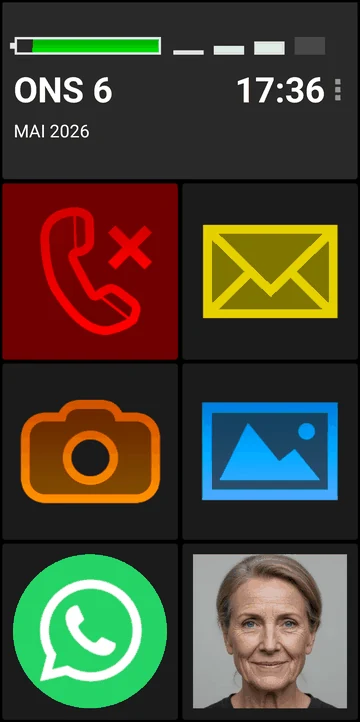
BIG Launcher plasserer samtaler, meldinger og personene du kontakter på store knapper på startskjermen. BIG Phone viser skjermene for samtaler og kontakter, og BIG SMS viser skjermene for tekstmeldinger. Installer de tre appene på en kompatibel Android-telefon; du trenger ikke bytte ut Android.
Oppsettet nedenfor legger Telefon, Meldinger og noen få kontakter på den første skjermen. Du kan fjerne knapper du ikke bruker, eller beholde en knapp for Applikasjoner med en filtrert appliste.
Dette viser den ferdige startskjermen
Start med disse knappene:
- Telefon: Åpne kontaktene dine, slå et nummer eller ring tilbake til et nummer fra de siste samtalene.
- Meldinger: Les en melding eller skriv et svar.
- Noen få personer du kjenner: Åpne detaljene for en valgt kontakt uten å søke i hele listen.
Behold knapper for Kamera, Bilder eller andre apper hvis du bruker dem. Ellers kan du erstatte dem med kontakter eller tømme dem.
Over knappene viser BIG Launcher en stor klokke og datoen, en batteriindikator og en indikator for mobilens signalstyrke.
1. Installer BIG Launcher, BIG Phone og BIG SMS
Installer BIG Launcher, BIG Phone og BIG SMS fra Google Play. Du kan også starte fra knappene Telefon og Meldinger i BIG Launcher og følge instruksjonene for nedlasting.
Åpne hver app og følg instruksjonene for oppsett. Gi BIG Phone tilgang til samtaler, kontakter og samtalehistorikk når du blir bedt om det.
2. Velg standardapper for startskjerm, samtaler og SMS
Når Android spør, velger du:
- BIG Launcher som standardstartskjerm eller launcher.
- BIG Phone for Seniors som standardapp for telefon eller samtaler.
- BIG SMS for Seniors som standardapp for SMS eller meldinger.
Hvis du ikke fikk opp en melding, finner du Standardapper i systeminnstillingene for Android og velger en app for hver rolle. Hvis du ikke finner innstillingen, kan du se veiledningen for standardstartskjerm eller veiledningen for standardapp for telefon/SMS.
Trykk på Home for å kontrollere at du kommer tilbake til BIG Launcher. Hvis du velger BIG Launcher som app for startskjermen, blir ikke BIG Phone og BIG SMS også standardapper; velg alle tre rollene.
3. Legg kontakter, samtaler og meldinger på den første skjermen
Gratisversjonen av BIG Launcher lar deg bare endre knappene i høyre kolonne. Du trenger fullversjonen for å erstatte eller tømme knapper andre steder.
- På startskjermen i BIG Launcher trykker du på de tre prikkene ved siden av klokken og velger Angi knapper.
- Behold knappene Telefon og Meldinger.
- Velg en annen knapp, velg Kontaktopplysninger, og velg en person du har jevnlig kontakt med. Gi knappen et tydelig navn. Hvis kontakten har et bilde, vises det på knappen. Når du åpner knappen, vises kontaktopplysningene, slik at du kan velge et nummer eller sende en melding.
- Gjenta for personene du vil ha på den første skjermen. Velg Fjern for en knapp du ikke bruker. Plassen blir stående tom; ingen app, kontakt eller melding blir slettet.
- Gå tilbake til Home og trykk på hver knapp for å kontrollere at den åpner riktig app eller kontakt.
Du kan la knappen Applikasjoner stå og skjule valgte apper fra listen. Åpne Preferanser → Applikasjoner → Tillatte applikasjoner, og trykk på hver app du vil skjule. La nyttige apper være synlige, og skjul apper som kan skape problemer hvis de åpnes ved et uhell. Dette filtrerer applisten i BIG Launcher; appene blir ikke avinstallert og blokkeres heller ikke andre steder i Android.
Hvis du vil fjerne knappen Applikasjoner fra startskjermen, åpner du Angi knapper, velger knappen og velger Fjern. Plassen blir stående tom.
Hvis du trenger hjelp til å tilordne enkeltknapper, kan du se veiledningen for tilpasning av knapper. For flere apper, snarveier eller skjermer kan du se hvordan du viser bare appene du trenger.
4. Beskytt oppsettet mot uønskede endringer
Hvis du holder inne og drar en vanlig knapp på BIG Launchers startskjerm, flyttes den ikke, og redigering av oppsettet åpnes ikke. Du bruker det separate alternativet Angi knapper for å endre knappene.
Du kan også beskytte knappredigering og innstillinger med et passord. I fullversjonen åpner du Preferanser → Preferansemeny, aktiverer Beskytt meny og angir deretter Passord. Dette beskytter konfigurasjonen av BIG Launcher; du kan også aktivere Beskytt systeminnstillinger og skjule varsellinjen med Fullskjerm, men det er likevel ikke en fullstendig lås av Android.
5. Prøv å ringe og sende meldinger
Prøv disse oppgavene på telefonen. Hvis du gjør den klar for noen andre, lar du personen prøve dem også.
- Ring: Åpne kontakten til en du kjenner, velg riktig nummer, ring personen og avslutt samtalen.
- Svar på et anrop: Be noen ringe mens skjermen er låst. Svar og avslutt samtalen. Hvis den forventede BIG Phone-skjermen ikke vises, følger du veiledningen for innkommende anrop.
- Svar på en melding: Åpne Meldinger, trykk på en samtale, trykk på en melding, velg Svar, skriv et kort svar og trykk på Send. BIG SMS bruker Android-tastaturet du har valgt; selve tastaturet blir ikke større. Hvis tastaturet dekker Send, bruker du løsningen for plassering av Send-knappen.
- Gå tilbake til Home: Kontroller at du finner kontaktene dine og kan lese klokke, dato, batterinivå og signalindikator.
BIG SMS kan motta MMS-meldinger og vedlegg, men kan ikke opprette en ny MMS. Behold den vanlige appen for bildemeldinger hvis du trenger å sende bilder.
Dette kan du prøve gratis
Alle tre appene har gratisversjoner:
- BIG Launcher: Du kan bare endre knappene i høyre kolonne, og passordbeskyttelse krever fullversjonen.
- BIG Phone: Gratisversjonen viser de fem nyeste oppføringene i samtaleloggen. Talltastaturet under en samtale er en funksjon i fullversjonen; du trenger det for å trykke på tall i automatiske telefonmenyer.
- BIG SMS: Gratisversjonen viser de fem nyeste samtalene. Etter 20 sendte SMS legges det til en lenke til biglauncher.com i påfølgende utgående meldinger.
Sjekk den gjeldende prisen i appen eller på prissiden.
Prøv oppsettet på Android-telefonen din
Start med BIG Launcher. For oppsettet av samtaler og meldinger i denne veiledningen installerer du også BIG Phone og BIG SMS.
