Mit BIG Launcher stehen Anrufe, Nachrichten und die von dir kontaktierten Personen auf großen Schaltflächen des Startbildschirms. BIG Phone stellt die Ansichten für Anrufe und Kontakte bereit, BIG SMS die Ansichten für Textnachrichten. Installiere die drei Apps auf einem kompatiblen Android-Telefon; Android muss nicht ersetzt werden.
Mit der folgenden Einrichtung stehen Telefon, Nachrichten und einige Kontakte auf dem ersten Bildschirm. Du kannst ungenutzte Schaltflächen entfernen oder eine Schaltfläche für Anwendungen mit einer gefilterten App-Liste behalten.
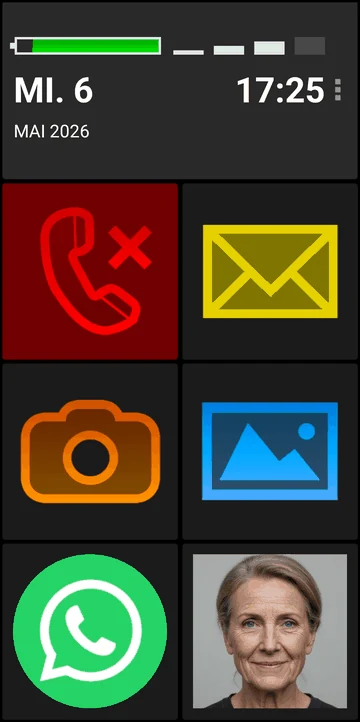
Was der fertige Startbildschirm zeigt
Beginne mit diesen Schaltflächen:
- Telefon: Öffne deine Kontakte, wähle eine Nummer oder rufe eine Nummer aus den letzten Anrufen zurück.
- Nachrichten: Lies eine SMS oder schreibe eine Antwort.
- Einige vertraute Personen: Öffne die Details eines ausgewählten Kontakts, ohne die vollständige Liste zu durchsuchen.
Behalte die Schaltflächen für Kamera, Fotos oder andere Apps, wenn du sie verwendest. Andernfalls ersetze sie durch Kontakte oder leere sie.
Über den Schaltflächen zeigt BIG Launcher eine große Uhr und das Datum, eine Akkuanzeige sowie eine Anzeige der Mobilfunksignalstärke.
1. BIG Launcher, BIG Phone und BIG SMS installieren
Installiere BIG Launcher, BIG Phone und BIG SMS von Google Play. Du kannst auch über die Schaltflächen für Telefon und Nachrichten in BIG Launcher beginnen und den angezeigten Anweisungen zum Herunterladen folgen.
Öffne jede App und folge den Einrichtungsanweisungen. Erlaube BIG Phone den Zugriff auf Anrufe, Kontakte und die Anrufliste, wenn du dazu aufgefordert wirst.
2. Standard-Apps für Startbildschirm, Anrufe und SMS festlegen
Wenn Android dich dazu auffordert, wähle:
- BIG Launcher als Standard-Startbildschirm oder Launcher.
- BIG Phone for Seniors als Standard-Telefon- oder Anruf-App.
- BIG SMS for Seniors als Standard-SMS- oder Nachrichten-App.
Wenn keine Aufforderung angezeigt wurde, öffne die Standard-Apps in den Systemeinstellungen von Android und wähle für jede Rolle die passende App aus. Wenn du die Einstellung nicht findest, lies die Anleitung für den Standard-Startbildschirm oder die Anleitung für Standard-Telefon und -SMS.
Drücke auf Home, um zu prüfen, ob du wieder bei BIG Launcher landest. Wenn du BIG Launcher als Home-App festlegst, werden BIG Phone und BIG SMS dadurch nicht ebenfalls zu den Standard-Apps; wähle alle drei Rollen aus.
3. Kontakte, Anrufe und Nachrichten auf den ersten Bildschirm legen
Mit der kostenlosen Version von BIG Launcher kannst du nur die Schaltflächen in der rechten Spalte ändern. Um Schaltflächen an anderen Stellen zu ersetzen oder zu leeren, benötigst du die Vollversion.
- Tippe auf dem Startbildschirm von BIG Launcher auf die drei Punkte neben der Uhr und wähle Tasten definieren.
- Behalte die Telefon– und Nachrichten-Schaltflächen bei.
- Wähle eine andere Schaltfläche aus, wähle Kontaktdetails und wähle eine Person, die du häufig kontaktierst. Gib der Schaltfläche einen klaren Namen. Wenn der Kontakt ein Foto hat, wird es auf der Schaltfläche angezeigt. Beim Öffnen der Schaltfläche werden die Kontaktdetails angezeigt, sodass du eine Nummer auswählen oder eine Nachricht senden kannst.
- Wiederhole den Vorgang für die Personen, die auf den ersten Bildschirm sollen. Wähle bei einer ungenutzten Schaltfläche Löschen. Dadurch bleibt ihre Position leer; eine App, ein Kontakt oder eine Nachricht wird nicht gelöscht.
- Kehre zu Home zurück und tippe auf jede Schaltfläche, um zu prüfen, ob die vorgesehene App oder der vorgesehene Kontakt geöffnet wird.
Du kannst die Schaltfläche Anwendungen behalten und ausgewählte Apps aus ihrer Liste ausblenden. Öffne Einstellungen → Anwendungen → Zugelassene Applikationen und tippe auf jede App, die du ausblenden möchtest. Lass nützliche Apps sichtbar und blende solche aus, die beim versehentlichen Öffnen Probleme verursachen könnten. Dadurch wird die App-Liste von BIG Launcher gefiltert; die Apps werden weder deinstalliert noch an anderer Stelle in Android blockiert.
Um die Schaltfläche Anwendungen vom Startbildschirm zu entfernen, öffne Tasten definieren, wähle diese Schaltfläche aus und wähle Löschen. Ihre Position bleibt leer.
Wenn du Hilfe beim Zuordnen einzelner Schaltflächen brauchst, lies die Anleitung zum Anpassen der Schaltflächen. Informationen zu zusätzlichen Apps, Verknüpfungen oder Bildschirmen findest du unter Nur benötigte Apps anzeigen.
4. Layout vor unerwünschten Änderungen schützen
Wenn du eine normale Schaltfläche auf dem BIG Launcher-Startbildschirm gedrückt hältst und ziehst, wird sie nicht verschoben und die Layoutbearbeitung wird nicht geöffnet. Zum Ändern der Schaltflächen verwendest du die separate Option Tasten definieren.
Du kannst außerdem die Bearbeitung der Schaltflächen und die Einstellungen mit einem Passwort schützen. Öffne in der Vollversion Einstellungen → Einstellungs-Menü, aktiviere Einstellungen schützen und lege dann ein Passwort fest. Dadurch wird die Konfiguration von BIG Launcher geschützt; du kannst außerdem Systemeinstellungen schützen aktivieren und mit Vollbildschirm die Benachrichtigungsleiste ausblenden, eine vollständige Sperre von Android ist das aber trotzdem nicht.
5. Anrufe und Nachrichten ausprobieren
Probiere diese Aufgaben auf dem Telefon aus. Wenn du es für jemand anderen vorbereitest, soll die Person sie ebenfalls ausprobieren.
- Anrufen: Öffne einen vertrauten Kontakt, wähle die richtige Nummer, rufe die Person an und beende den Anruf.
- Anruf annehmen: Bitte jemanden, anzurufen, während der Bildschirm gesperrt ist. Nimm den Anruf an und beende ihn. Wenn der erwartete BIG Phone-Bildschirm nicht erscheint, folge der Anleitung zum Einrichten eingehender Anrufe.
- Auf eine Nachricht antworten: Öffne Nachrichten, tippe auf eine Unterhaltung, tippe auf eine Nachricht, wähle Antworten, gib eine kurze Antwort ein und tippe auf Senden. BIG SMS verwendet die von dir ausgewählte Android-Tastatur; die Tastatur selbst wird dadurch nicht vergrößert. Wenn die Tastatur Senden verdeckt, verwende die Lösung für die Position der Senden-Schaltfläche.
- Zu Home zurückkehren: Prüfe, ob du deine Kontakte findest und Uhrzeit, Datum, Akkustand und Signalanzeige lesen kannst.
BIG SMS kann MMS-Nachrichten und Anhänge empfangen, aber keine neue MMS erstellen. Behalte deine übliche App zum Versenden von Fotos, wenn du Fotos senden musst.
Was du kostenlos ausprobieren kannst
Alle drei Apps gibt es in einer kostenlosen Version:
- BIG Launcher: Nur die Schaltflächen in der rechten Spalte können geändert werden; der Passwortschutz erfordert die Vollversion.
- BIG Phone: Die kostenlose Version zeigt die fünf neuesten Einträge der Anrufliste. Die während eines Anrufs verwendete Wähltastatur ist eine Funktion der Vollversion; du benötigst sie, um in automatisierten Telefonmenüs Zahlen zu drücken.
- BIG SMS: Die kostenlose Version zeigt die fünf neuesten Unterhaltungen. Nach 20 gesendeten SMS wird zu weiteren ausgehenden Nachrichten ein Link zu biglauncher.com hinzugefügt.
Prüfe den aktuellen Preis in der App oder auf der Preisseite.
Einrichtung auf deinem Android-Telefon ausprobieren
Beginne mit BIG Launcher. Für die Einrichtung von Anrufen und Nachrichten in dieser Anleitung installiere zusätzlich BIG Phone und BIG SMS.
