El modo fácil de Samsung es un ajuste de los móviles Galaxy que muestra los iconos más grandes y aplica un diseño más básico a la pantalla de inicio. En los Galaxy en español de España se llama «Modo Sencillo» (en inglés, Easy mode). Se activa en «Ajustes» → «Pantalla» y se desactiva en el mismo sitio.
Pero el Modo Sencillo de Samsung tiene límites. Solo existe en los Galaxy, y en la pantalla de inicio de Samsung mantener pulsado un icono sigue abriendo opciones para editarla. Si quiere que el móvil de su madre o de su padre se quede tal como usted lo ha dejado, BIG Launcher encaja mejor. Esta app de Google Play sustituye la pantalla de inicio por botones grandes que no se mueven con el uso diario, tanto en un Galaxy como en un móvil de otra marca con Android 6.0 o posterior.
En resumen: en un Galaxy, el Modo Sencillo se activa en «Ajustes» → «Pantalla» → «Modo Sencillo»; para quitarlo, vuelva al mismo ajuste y desactívelo. Según Samsung, el modo muestra iconos más grandes y un diseño más básico de la pantalla de inicio. Los menús pueden cambiar según el modelo y la versión del software.
Con BIG Launcher, los botones se quedan en su sitio aunque alguien los mantenga pulsados, también en la versión gratuita. En la versión completa puede además proteger los ajustes, con contraseña si lo desea. BIG Launcher necesita Android 6.0 o posterior y no se limita a los Galaxy; la versión gratuita no tiene límite de tiempo.
Samsung modo fácil: cómo activarlo y cómo quitarlo
La guía del usuario de Samsung para España (Galaxy S25 y S24 con Android 16) sitúa el Modo Sencillo en «Ajustes» → «Pantalla». Según el modelo, puede que algunas funciones no estén disponibles.
Activar el Modo Sencillo
- Abra «Ajustes».
- Pulse «Pantalla».
- Pulse «Modo Sencillo» y active el interruptor.
Quitar el Modo Sencillo
Vuelva a «Ajustes» → «Pantalla» → «Modo Sencillo» y desactive el interruptor.
Qué cambia con el Modo Sencillo
Samsung lo resume en una línea de su guía, y la descripción cambia con la versión de Android:
- Con Android 16, el modo muestra iconos más grandes y aplica un diseño más básico a la pantalla de inicio.
- Con Android 17, el texto y los elementos de la pantalla se ven en un tamaño mayor.
Si lo que más cuesta es leer, el Modo Sencillo puede bastar. Ya viene en el Galaxy; no hay que instalar nada.
Dónde se queda corto el Modo Sencillo
- Solo en los Galaxy. El Modo Sencillo forma parte del software de Samsung; en los móviles de otras marcas no está.
- Mantener pulsado sigue sirviendo para editar. Samsung permite fijar en «Ajustes» → «Accesibilidad» → «Interacción y destreza» → «Pulsación larga» cuánto tiempo hay que mantener pulsado un icono para que haga «una acción alternativa a la de la pulsación simple». Ese ajuste cambia el tiempo, no la acción: quien deja el dedo lo suficiente sigue llegando a esa acción. Al mantener pulsada una aplicación, por ejemplo, Samsung ofrece la opción «Desinstalar».
- Bloqueo del diseño de la pantalla de inicio. Samsung ofrece también bloquear el diseño de la pantalla de inicio para que sus elementos no se quiten ni se cambien de sitio. En el Galaxy que probamos, ese bloqueo no estaba protegido con contraseña y, aun activado, al mantener pulsada una app en la pantalla de aplicaciones seguía apareciendo «Desinstalar».
Cuándo encaja mejor BIG Launcher
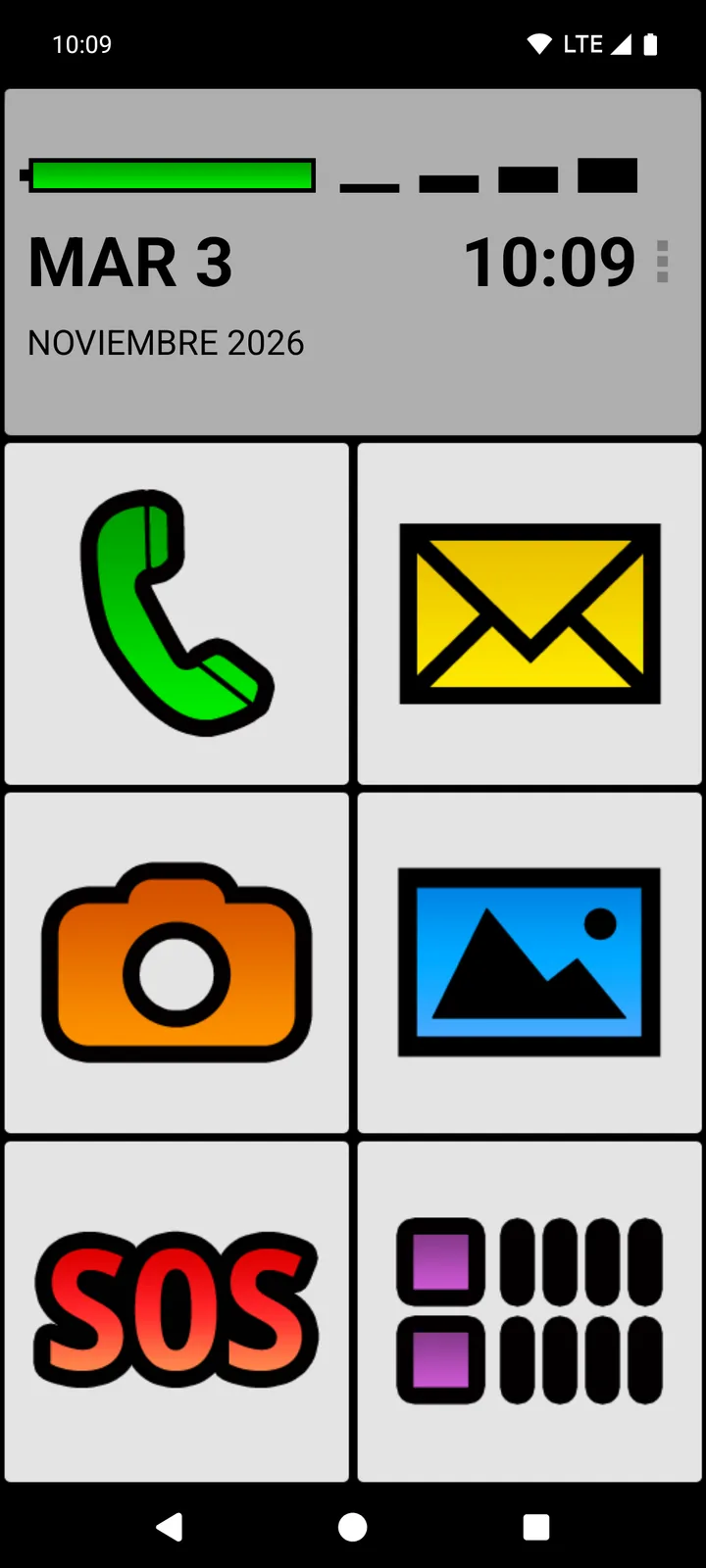
BIG Launcher es un launcher: una app de Google Play que sustituye la pantalla de inicio habitual. De entrada muestra seis botones grandes y, encima, la fecha y la hora en letra grande y un indicador grande de batería y de cobertura.
Los botones se quedan donde están
Si su madre o su padre mantiene pulsado un botón, no se abre ningún menú para editarlo. Si además arrastra el dedo, no mueve nada ni crea una pantalla nueva. La configuración se hace aparte, desde ⋮ → «Asignar botones». Así, en la pantalla de inicio nada se mueve ni se borra por accidente, en cualquier versión de BIG Launcher, también en la gratuita.
Si suele dejar el dedo demasiado tiempo sobre la pantalla, elija en ⋮ → «Preferencias» → «Accesibilidad» → «Control» la opción «Pulsación corta & pulsación larga» (la segunda de la lista). Así, una pulsación larga funciona como un toque corto y el botón hace aquello para lo que está configurado.
Proteger los ajustes, con o sin contraseña
Para que nadie cambie la configuración sin querer, active en la versión completa ⋮ → «Preferencias» → «Menú de Preferencias» → «Proteger el menú». A partir de ese momento, BIG Launcher pide la contraseña antes de abrir las preferencias o «Asignar botones». El acceso de emergencia a los ajustes, que consiste en mantener pulsado 30 segundos el botón de arriba a la izquierda, también la pide.
Si no ha puesto una contraseña propia, basta con pulsar «Aceptar» en el aviso «Escriba la contraseña:». A algunas personas esa pregunta ya les sirve de freno contra los cambios accidentales. Si quiere que nadie más pueda cambiar la configuración, ponga una contraseña en ese mismo apartado, en «Contraseña». Guárdela bien, porque no se puede recuperar. Si la olvida, escriba a [email protected] antes de borrar los datos de la app o de reinstalar BIG Launcher; al reinstalarlo, la configuración se pierde.
Esta protección cubre la configuración de BIG Launcher. En la versión completa también puede activar «Proteger la configuración del sistema», que pide la contraseña antes de abrir los ajustes de Android desde BIG Launcher. La opción «Pantalla completa» oculta la barra de estado en la pantalla de inicio. Es una protección básica contra cambios accidentales, no un bloqueo completo de Android. En la versión gratuita, al pulsar «Proteger el menú» solo aparece el aviso «Disponible en la versión completa».
Personas y apps directamente en botones grandes
Puede asignar a cada botón una app («Aplicación»), una persona («Datos de contacto»), una llamada o un SMS a un número concreto («Llamada directa/SMS») u otra pantalla llena de botones («Ir a la pantalla»). Así su madre o su padre encuentra a las personas más importantes directamente en la pantalla de inicio. En la versión gratuita se pueden cambiar los botones de la columna derecha; en la versión completa, todos.
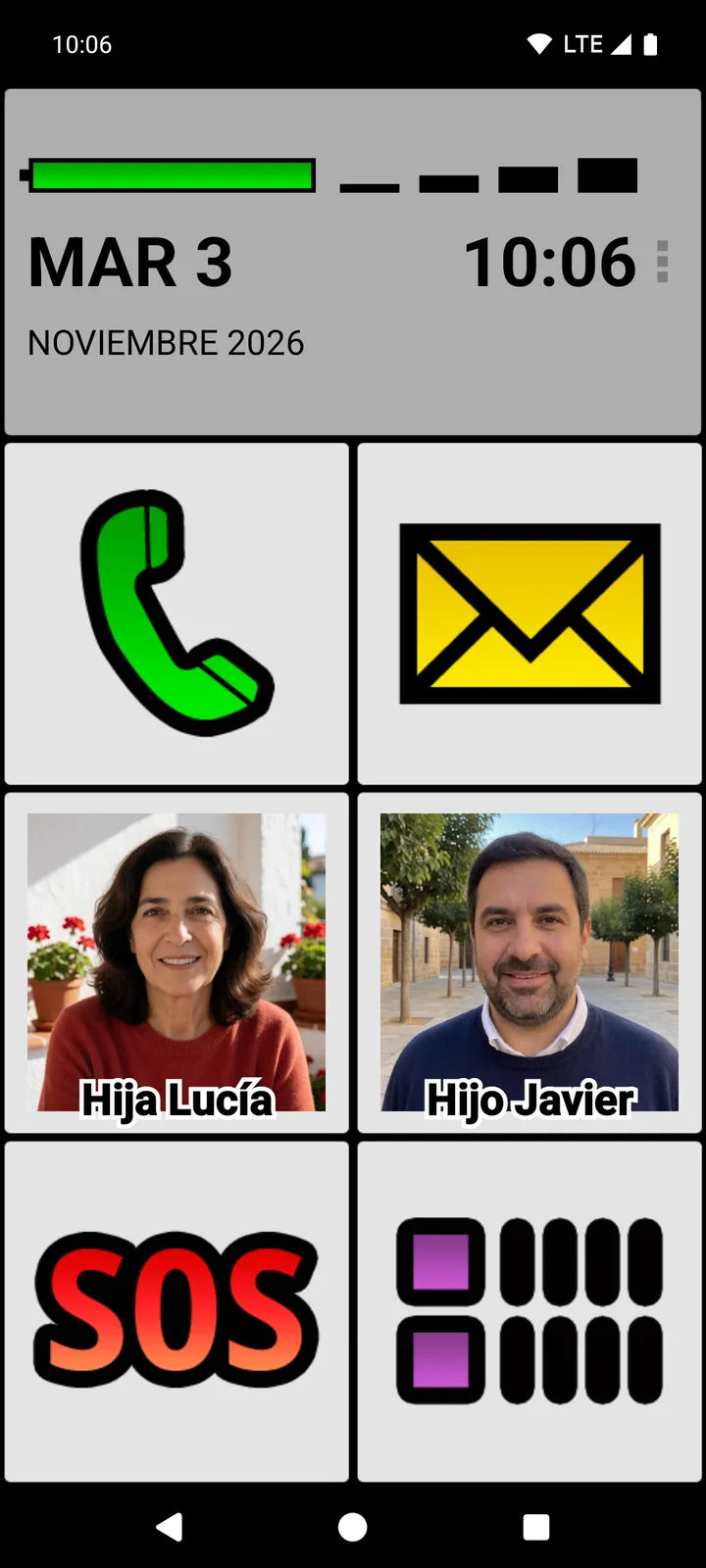
Lo que no se use se puede ocultar de la lista de apps de BIG Launcher en ⋮ → «Preferencias» → «Aplicaciones» → «Aplicaciones permitidas». Las apps ocultas siguen instaladas.
Llamadas y SMS con BIG Phone y BIG SMS
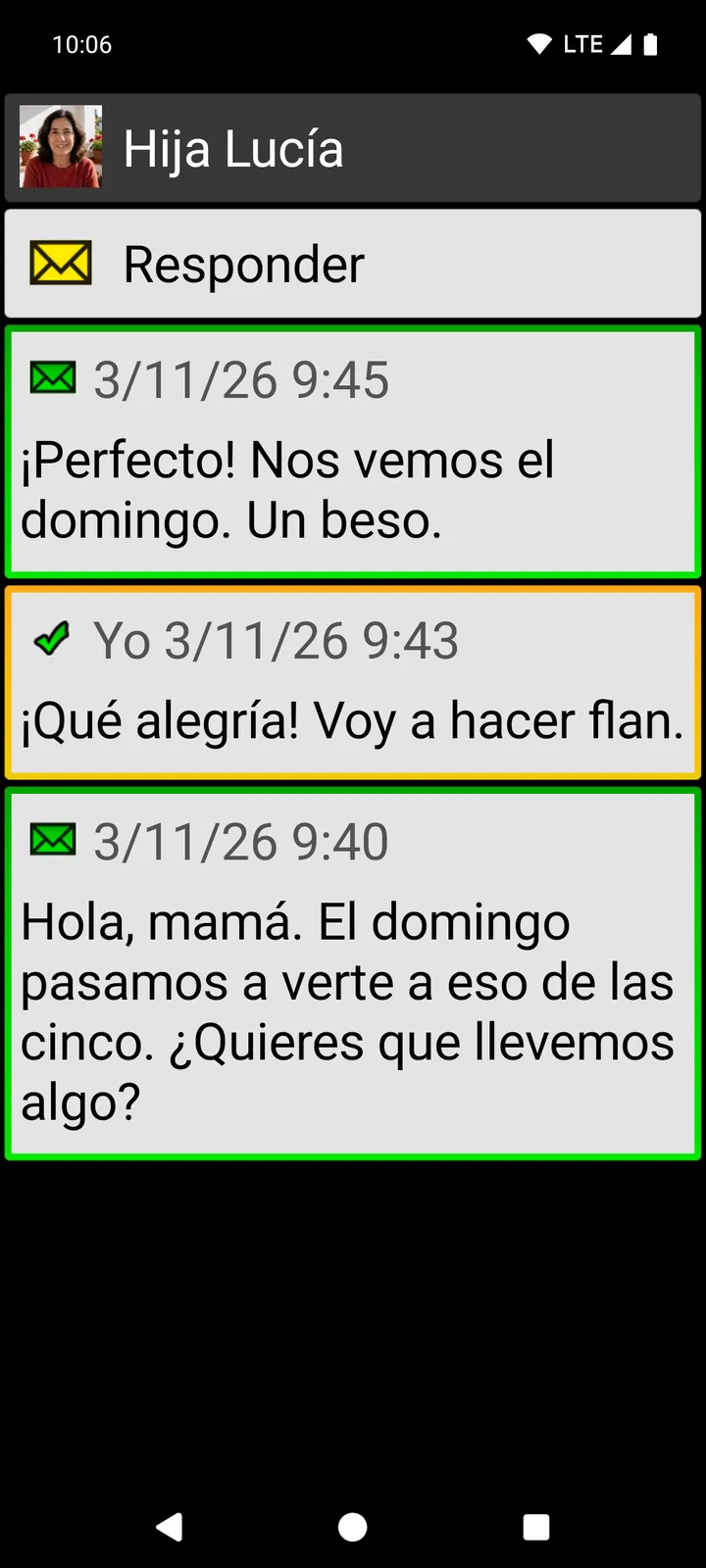
BIG Launcher solo sustituye la pantalla de inicio, no la app de teléfono ni la de mensajes. Si quiere botones grandes y sencillos también para llamar y escribir SMS, instale además BIG Phone y BIG SMS desde Google Play. Son apps independientes y pueden tomar los ajustes de BIG Launcher. En las listas de SMS, contactos e historial de llamadas, deslizar el dedo hacia un lado no borra ni oculta nada; todo se hace tocando y con un menú. Lo que permiten las versiones gratuitas de las dos apps está en las preguntas frecuentes, y la configuración de las tres apps paso a paso, en Simplifica tu teléfono Android para hacer llamadas y enviar mensajes.
Pruebe BIG Launcher gratis y sin límite de tiempo, en el Galaxy que ya tiene o en otro móvil con Android 6.0 o posterior.
Cómo configurar BIG Launcher en el Galaxy
Para esto no necesita el Modo Sencillo, y estos pasos funcionan con la versión gratuita.
- Instale BIG Launcher desde Google Play y ábralo. Confirme los primeros avisos con la marca verde. Después, un breve asistente le pregunta el idioma, el tamaño del texto y el tema, y también si se podrán borrar elementos como mensajes o contactos; la opción que viene marcada es no permitirlo.
- Elija BIG Launcher como pantalla de inicio: abra «Ajustes», pulse «Aplicaciones» y, entre las aplicaciones predeterminadas, elija BIG Launcher como aplicación de inicio. El nombre exacto de esos menús cambia según el fabricante y la versión de Android. En algunos móviles, al pulsar el botón de inicio aparece directamente la pregunta de qué pantalla de inicio usar.
- Asigne los botones: pulse ⋮ junto al reloj, después «Asignar botones» y el botón que quiera cambiar. En la versión gratuita puede cambiar los botones de la columna derecha; en los de la izquierda aparece el aviso «Disponible en la versión completa». Elija, por ejemplo, «Aplicación» o «Datos de contacto». La primera vez que ponga un contacto en un botón, BIG Launcher le pedirá permiso para acceder a los contactos; concédalo.
Volver a la pantalla de inicio de Samsung
Si BIG Launcher no le convence, vuelva a elegir la pantalla de inicio de Samsung en el ajuste de la aplicación de inicio (paso 2). También puede pulsar en BIG Launcher ⋮ → «Preferencias» → «Borrar BIG Launcher como lanzador predeterminado». Si después Android pregunta qué pantalla de inicio usar al pulsar el botón de inicio, elija la anterior.
Las apps, los contactos y las fotos se quedan como estaban. El Modo Sencillo puede activarlo cuando quiera, como se explica más arriba.
Preguntas frecuentes sobre el modo fácil de Samsung
¿Qué hago si no encuentro el Modo Sencillo?
Samsung lo sitúa en «Ajustes» → «Pantalla» → «Modo Sencillo», pero según el modelo puede que algunas funciones no estén disponibles. Si no lo encuentra, BIG Launcher es una alternativa: no necesita el Modo Sencillo y funciona con Android 6.0 o posterior.
¿Hay un modo fácil o un modo para mayores en Android?
Algunos fabricantes incluyen uno, como Samsung con el Modo Sencillo de los Galaxy. Sea cual sea la marca, BIG Launcher simplifica con botones grandes los móviles con Android 6.0 o posterior.
¿Cuánto cuesta BIG Launcher?
La versión gratuita no tiene límite de tiempo. Con ella puede cambiar los botones de la columna derecha y crear hasta cinco pantallas adicionales, y los botones tampoco se mueven por accidente. La versión completa añade todos los botones, pantallas adicionales sin límite y la protección de los ajustes. Usted elige: desde una suscripción mensual hasta una licencia de por vida, solo para BIG Launcher o con BIG Apps Suite PREMIUM, que incluye también las versiones completas de BIG Phone, BIG SMS y BIG Notifications. La compra se hace dentro de BIG Launcher, y Google Play muestra el precio final antes de pagar. Todas las opciones están en la página de precios.
¿BIG Phone y BIG SMS son gratis?
Las dos apps tienen una versión gratuita sin límite de tiempo, pero con restricciones. BIG Phone solo muestra las 5 entradas más recientes del registro de llamadas, y el teclado no funciona durante una llamada. BIG SMS solo muestra las 5 conversaciones más recientes y, cuando ha enviado 20 mensajes, añade un enlace a biglauncher.com a cada SMS que envíe después. La versión completa de cada app quita estas restricciones; BIG Apps Suite PREMIUM incluye las dos.
¿Se conservan las apps, los contactos y las fotos?
Sí. BIG Launcher solo sustituye la pantalla de inicio. Las apps, los contactos y las fotos siguen en el móvil como estaban; BIG Launcher los pone al alcance con botones grandes.
Pruébelo con el móvil que ya tiene
Instale BIG Launcher gratis, ponga las apps y las personas más importantes en botones grandes y deje que su madre o su padre use así el móvil unos días. Si no le convence, vuelva a la pantalla de inicio de antes.
BIG Launcher tiene en Google Play 4,3 de 5 estrellas con 8.000+ valoraciones y más de 2 millones de descargas. La app está disponible en 70 idiomas.
