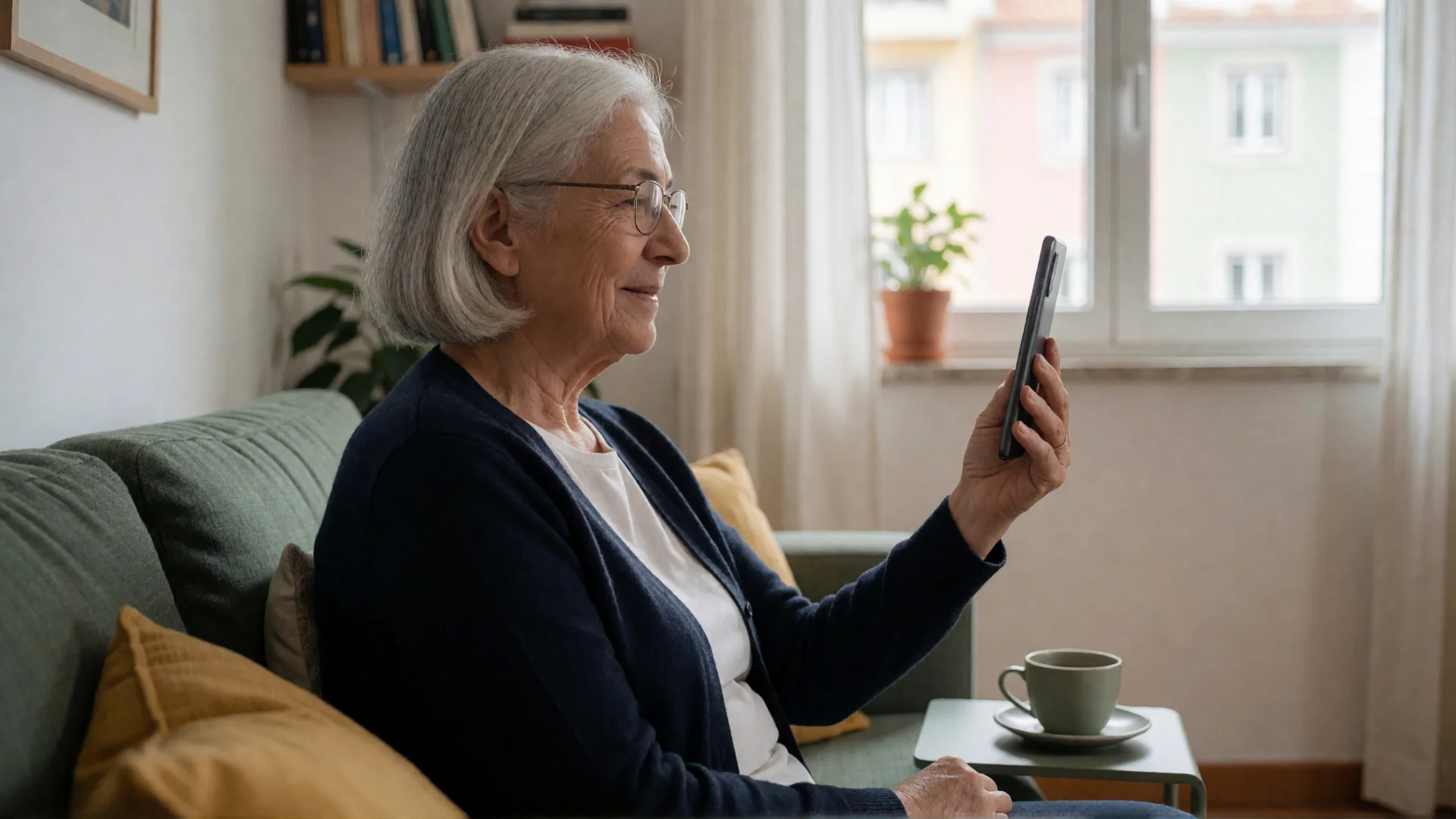
O modo fácil da Samsung é uma definição dos telemóveis Galaxy que mostra ícones maiores e aplica um esquema mais simples ao Ecrã inicial (em inglês, Easy mode). Ativa-se em «Definições» → «Visor» → «Modo fácil» e desativa-se no mesmo sítio.
Mas o modo fácil da Samsung tem limites. Só existe nos Galaxy, e no Ecrã inicial da Samsung tocar sem soltar num ícone continua a abrir opções para o editar. Se quer que o telemóvel da sua mãe ou do seu pai fique tal como o deixou, o BIG Launcher é a melhor opção. Esta aplicação do Google Play substitui o ecrã inicial por botões grandes que não mudam de sítio no dia a dia, tanto num Galaxy como num telemóvel de outra marca com Android 6.0 ou posterior.
Em resumo: num Galaxy, o modo fácil ativa-se em «Definições» → «Visor» → «Modo fácil»; para o desativar, volte à mesma definição e desligue-o. Segundo a Samsung, o modo mostra ícones maiores e um esquema mais simples do Ecrã inicial. Os menus podem mudar consoante o modelo e a versão do software.
Com o BIG Launcher, os botões ficam no lugar mesmo quando alguém lhes toca sem soltar, também na versão gratuita. Na versão completa, pode ainda proteger as definições, com palavra-passe se quiser. O BIG Launcher precisa do Android 6.0 ou posterior e não se limita aos Galaxy; a versão gratuita não tem limite de tempo.
Samsung modo fácil: como ativar e desativar
O manual do utilizador da Samsung para Portugal (Galaxy S25 e S24 com Android 16) coloca o modo fácil em «Definições» → «Visor». Consoante o modelo, algum conteúdo poderá ser diferente.
Ativar o modo fácil
- Abra «Definições».
- Toque em «Visor».
- Toque em «Modo fácil» e ative-o.
Desativar o modo fácil
Volte a «Definições» → «Visor» → «Modo fácil» e desative-o.
O que muda com o modo fácil
A Samsung descreve o modo numa linha do manual, e a descrição muda com a versão do Android:
- Com o Android 16, o modo mostra ícones maiores e aplica um esquema mais simples ao Ecrã inicial.
- Com o Android 17, o texto e os itens do ecrã aparecem em tamanho maior.
Se o que mais custa é ler, o modo fácil pode chegar. Já vem no Galaxy; não é preciso instalar nada.
Onde o modo fácil fica aquém
- Só nos Galaxy. O modo fácil faz parte do software da Samsung; nos telemóveis de outras marcas não existe.
- Tocar sem soltar continua a servir para editar. A Samsung permite configurar em «Definições» → «Acessibilidade» → «Interação e destreza» → «Atraso de tocar sem soltar» o tempo de reconhecimento de um toque sem soltar. Essa definição muda o tempo, não a ação: segundo o manual, tocar sem soltar numa aplicação abre opções como a de desinstalar a aplicação, e arrastá-la para cima de outra cria uma pasta.
- Bloqueio do esquema do Ecrã inicial. A Samsung também permite bloquear o esquema do Ecrã inicial para que os elementos não sejam removidos nem mudem de posição. No Galaxy que testámos, esse bloqueio não tinha palavra-passe e, mesmo ativo, tocar sem soltar numa aplicação no ecrã de Aplicações continuava a mostrar a opção de desinstalar.
Quando o BIG Launcher é a melhor opção
O BIG Launcher é um launcher: uma aplicação do Google Play que substitui o ecrã inicial habitual. Na configuração de origem, mostra seis botões grandes e, por cima, a data e a hora em letra grande e um indicador grande de bateria e de rede.
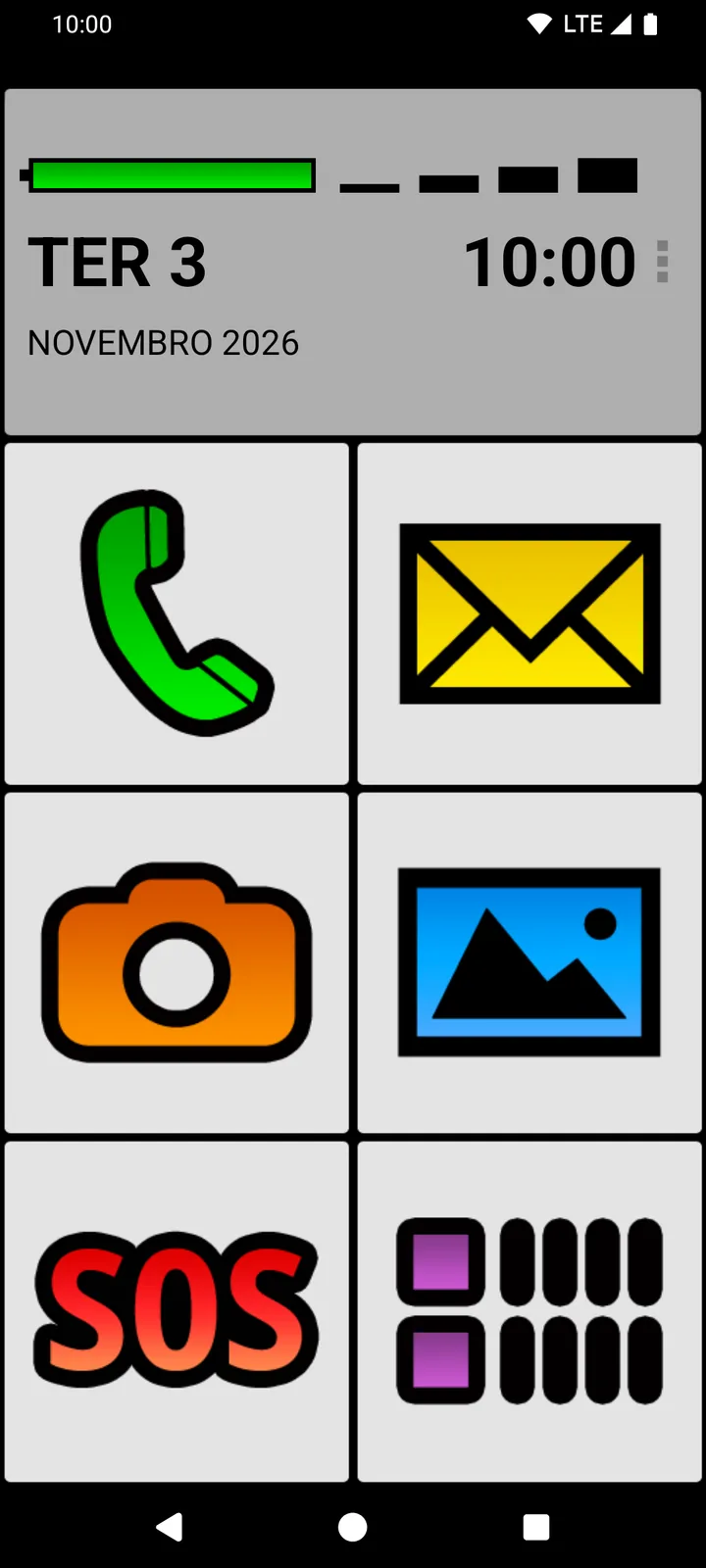
Os botões ficam onde estão
Se a sua mãe ou o seu pai tocar sem soltar num botão, não se abre nenhum menu para o editar. Se arrastar o dedo, nada muda de sítio e não se cria nenhum ecrã novo. A configuração faz-se à parte, em ⋮ → «Definir botões». Assim, no ecrã inicial nada se move nem se apaga por engano, em qualquer versão do BIG Launcher, também na gratuita.
Se a pessoa costuma deixar o dedo demasiado tempo no ecrã, escolha em ⋮ → «Preferências» → «Acessibilidade» → «Controlo» a opção «Premir longo e curto». Assim, um toque longo funciona como um toque curto e o botão faz aquilo para que está configurado.
Proteger as definições, com ou sem palavra-passe
Para que ninguém altere a configuração por engano, ative na versão completa ⋮ → «Preferências» → «Preferências do Menu» → «Proteger menu». A partir daí, o BIG Launcher pede a palavra-passe antes de abrir as preferências ou «Definir botões». O acesso de emergência às definições, que consiste em manter premido durante 30 segundos o botão do canto superior esquerdo, também passa a pedi-la.
Se não definiu uma palavra-passe própria, basta tocar em «OK» no aviso «Introduza a palavra-passe:». Para algumas pessoas, esta pergunta já serve de travão contra alterações acidentais. Se quer que mais ninguém consiga alterar a configuração, defina uma palavra-passe nessa mesma secção, em «Palavra-passe». Guarde-a bem, porque não pode ser recuperada. Se a esquecer, escreva para [email protected] antes de apagar os dados da aplicação ou de reinstalar o BIG Launcher; a reinstalação apaga a configuração.
Esta proteção abrange a configuração do BIG Launcher. Na versão completa, pode também ativar «Proteger definições do sistema», que pede a palavra-passe antes de abrir as definições do Android a partir do BIG Launcher. A opção «Ecrã Completo» oculta a barra de estado no ecrã inicial. É uma proteção básica contra alterações acidentais, não um bloqueio total do Android. Na versão gratuita, tocar em «Proteger menu» só mostra o aviso «Disponível na versão completa».
Pessoas e aplicações diretamente em botões grandes
Cada botão pode receber uma aplicação («Aplicação»), uma pessoa («Detalhes do contacto»), uma chamada ou um SMS para um número fixo («Chamada/SMS directa») ou outro ecrã cheio de botões («Ir para tela»). Assim, a sua mãe ou o seu pai encontra as pessoas mais importantes diretamente no ecrã inicial. Na versão gratuita pode alterar os botões da coluna da direita; na versão completa, todos.
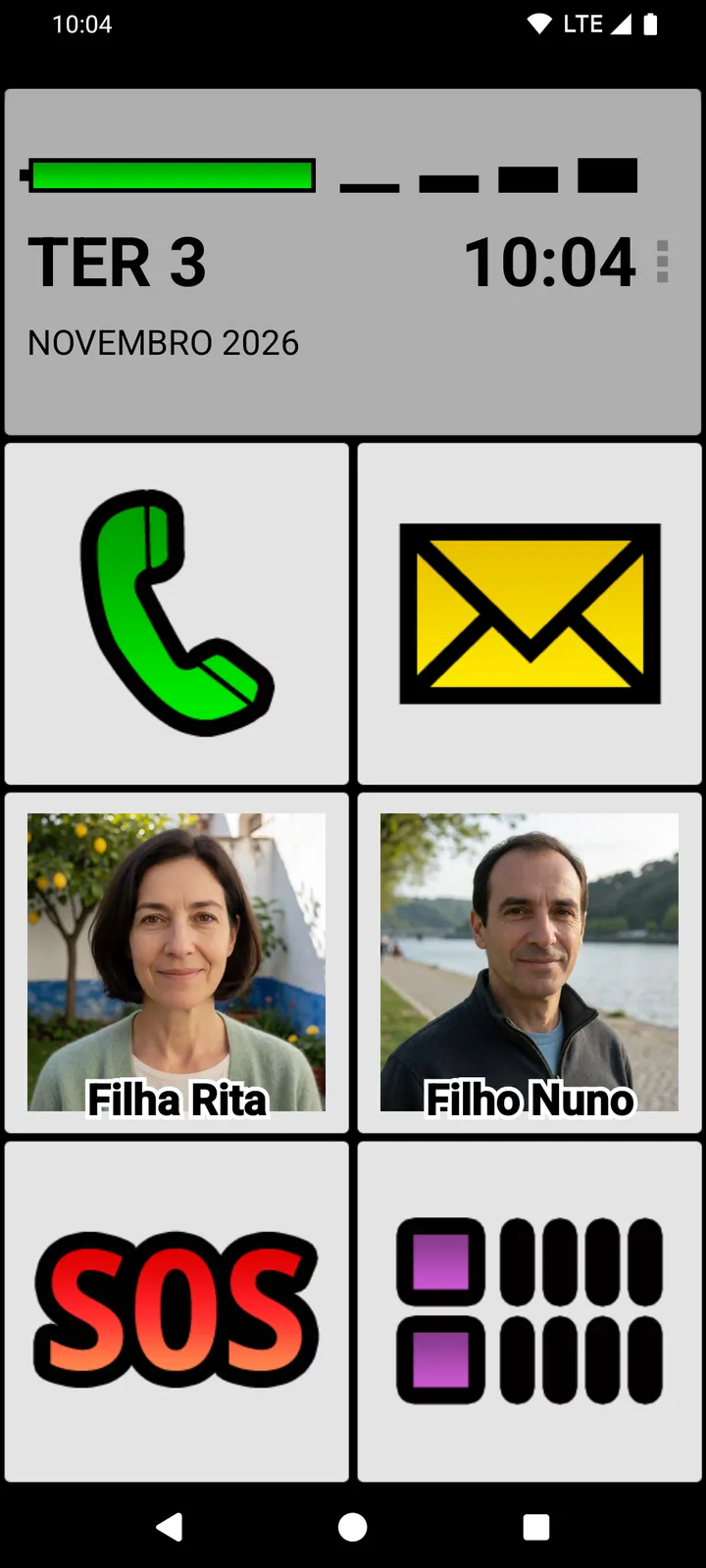
O que não for usado pode ser ocultado da lista de aplicações do BIG Launcher em ⋮ → «Preferências» → «Aplicações» → «Aplicações permitidas». As aplicações ocultas continuam instaladas.
Chamadas e SMS com o BIG Phone e o BIG SMS
O BIG Launcher substitui apenas o ecrã inicial, não a aplicação de telefone nem a de mensagens. Se também quer botões grandes e simples para ligar e enviar SMS, instale o BIG Phone e o BIG SMS a partir do Google Play. São aplicações separadas e podem usar as definições do BIG Launcher. Nas listas de SMS, contactos e histórico de chamadas, deslizar o dedo para o lado não apaga nem oculta nada; tudo se faz com toques e um menu. O que as versões gratuitas das duas aplicações permitem está nas perguntas frequentes, e a configuração das três aplicações passo a passo está em Torne o seu telemóvel Android mais simples para fazer chamadas e enviar mensagens.
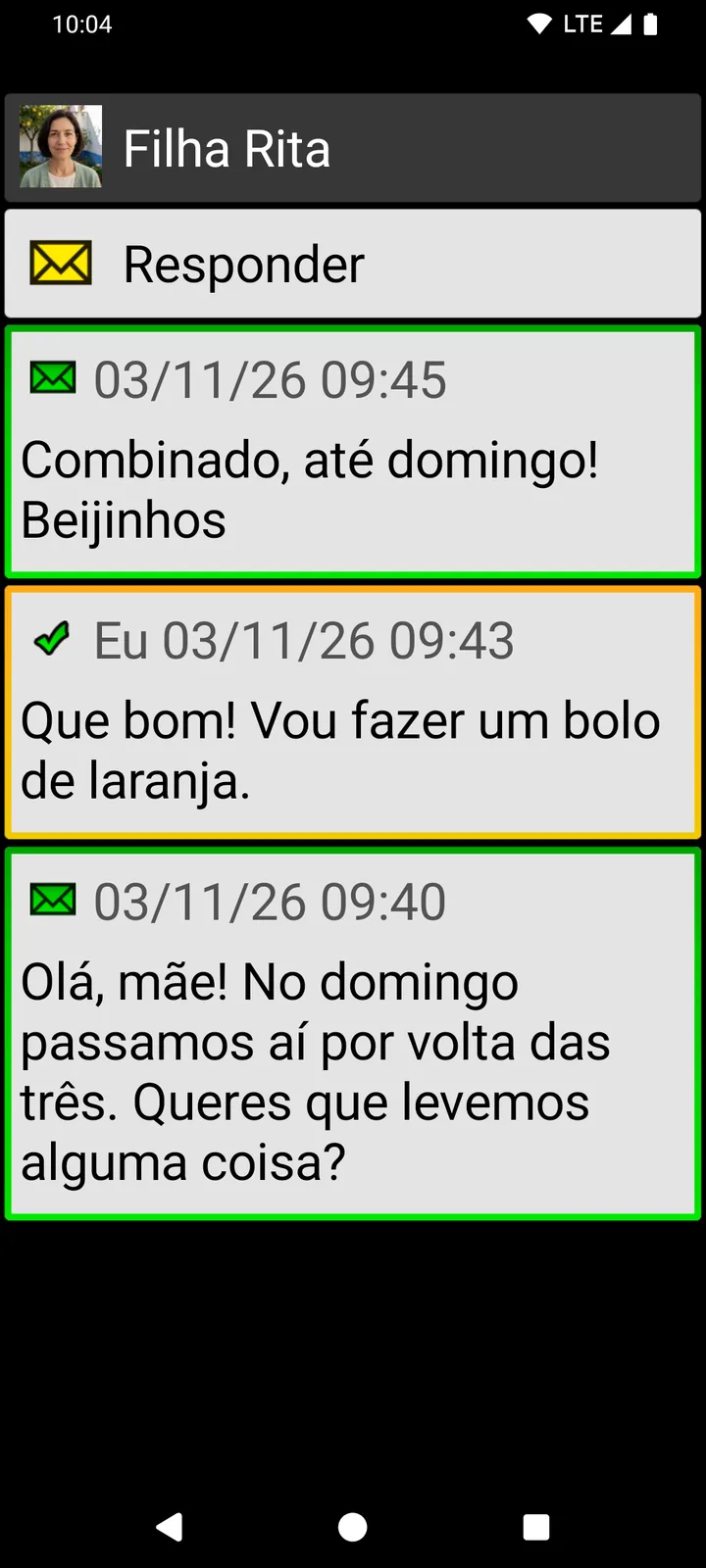
Experimente o BIG Launcher gratuitamente e sem limite de tempo, no Galaxy que já tem ou noutro telemóvel com Android 6.0 ou posterior.
Como configurar o BIG Launcher no Galaxy
Não precisa do modo fácil para isto, e estes passos funcionam na versão gratuita.
- Instale o BIG Launcher a partir do Google Play e abra a aplicação. Confirme os primeiros avisos com o visto verde. Depois, um assistente breve pergunta o idioma, o tamanho do texto e o tema, e também se itens como mensagens ou contactos poderão ser apagados; a opção que vem selecionada é não permitir.
- Defina o BIG Launcher como ecrã inicial: abra «Definições», toque em «Aplicações» e, nas aplicações predefinidas, escolha o BIG Launcher como aplicação do ecrã inicial. O nome exato destes menus varia consoante o fabricante e a versão do Android. Em alguns telemóveis, ao premir o botão de início, aparece logo a pergunta sobre que ecrã inicial usar.
- Defina os botões: toque em ⋮ ao lado do relógio, depois em «Definir botões» e no botão que quer alterar. Na versão gratuita pode alterar os botões da coluna da direita; nos da esquerda aparece o aviso «Disponível na versão completa». Escolha, por exemplo, «Aplicação» ou «Detalhes do contacto». Da primeira vez que puser um contacto num botão, o BIG Launcher pede acesso aos contactos; autorize.
Voltar ao ecrã inicial da Samsung
Se o BIG Launcher não lhe servir, volte a escolher o ecrã inicial da Samsung na definição da aplicação do ecrã inicial (passo 2). Em alternativa, toque no BIG Launcher em ⋮ → «Preferências» → «Remover BIG Launcher como launcher padrão». Se o Android perguntar depois, ao premir o botão de início, que ecrã inicial usar, escolha o anterior.
As aplicações, os contactos e as fotografias ficam como estavam. O modo fácil pode ser ativado quando quiser, como se explica acima.
Perguntas frequentes sobre o modo fácil da Samsung
O que fazer se não encontrar o modo fácil?
A Samsung coloca-o em «Definições» → «Visor» → «Modo fácil», mas, consoante o modelo, algum conteúdo poderá ser diferente. Se não o encontrar, o BIG Launcher é uma alternativa: não precisa do modo fácil e funciona com Android 6.0 ou posterior.
Existe um modo fácil ou um modo para idosos no Android?
Alguns fabricantes incluem um, como a Samsung com o modo fácil dos Galaxy. Seja qual for a marca, o BIG Launcher torna mais simples, com botões grandes, os telemóveis com Android 6.0 ou posterior.
Quanto custa o BIG Launcher?
A versão gratuita não tem limite de tempo. Com ela, altera os botões da coluna da direita e cria até cinco ecrãs adicionais, e os botões também não mudam de sítio por engano. A versão completa acrescenta todos os botões, ecrãs adicionais sem limite e a proteção das definições. A escolha é sua: desde uma subscrição mensal até uma licença vitalícia, só para o BIG Launcher ou com o BIG Apps Suite PREMIUM, que inclui também as versões completas do BIG Phone, do BIG SMS e do BIG Notifications. A compra faz-se dentro do BIG Launcher, e o Google Play mostra o preço final antes do pagamento. Todas as opções estão na página de preços.
O BIG Phone e o BIG SMS são gratuitos?
As duas aplicações têm uma versão gratuita sem limite de tempo, mas com restrições. O BIG Phone mostra apenas as 5 entradas mais recentes do registo de chamadas, e o teclado fica desativado durante uma chamada. O BIG SMS mostra apenas as 5 conversas mais recentes e, depois de enviar 20 mensagens, acrescenta uma ligação para biglauncher.com a cada SMS que enviar. A versão completa de cada aplicação elimina estas restrições; o BIG Apps Suite PREMIUM inclui as duas.
As aplicações, os contactos e as fotografias mantêm-se?
Sim. O BIG Launcher substitui apenas o ecrã inicial. As aplicações, os contactos e as fotografias continuam no telemóvel como estavam; o BIG Launcher só os põe ao alcance em botões grandes.
Experimente com o telemóvel que já tem
Instale o BIG Launcher gratuitamente, coloque as aplicações e as pessoas mais importantes em botões grandes e deixe a sua mãe ou o seu pai usar o telemóvel assim durante uns dias. Se não servir, volte ao ecrã inicial anterior.
O BIG Launcher tem no Google Play 4,3 em 5 estrelas com 8.000+ avaliações e mais de 2 milhões de transferências. A aplicação está disponível em 70 idiomas.
