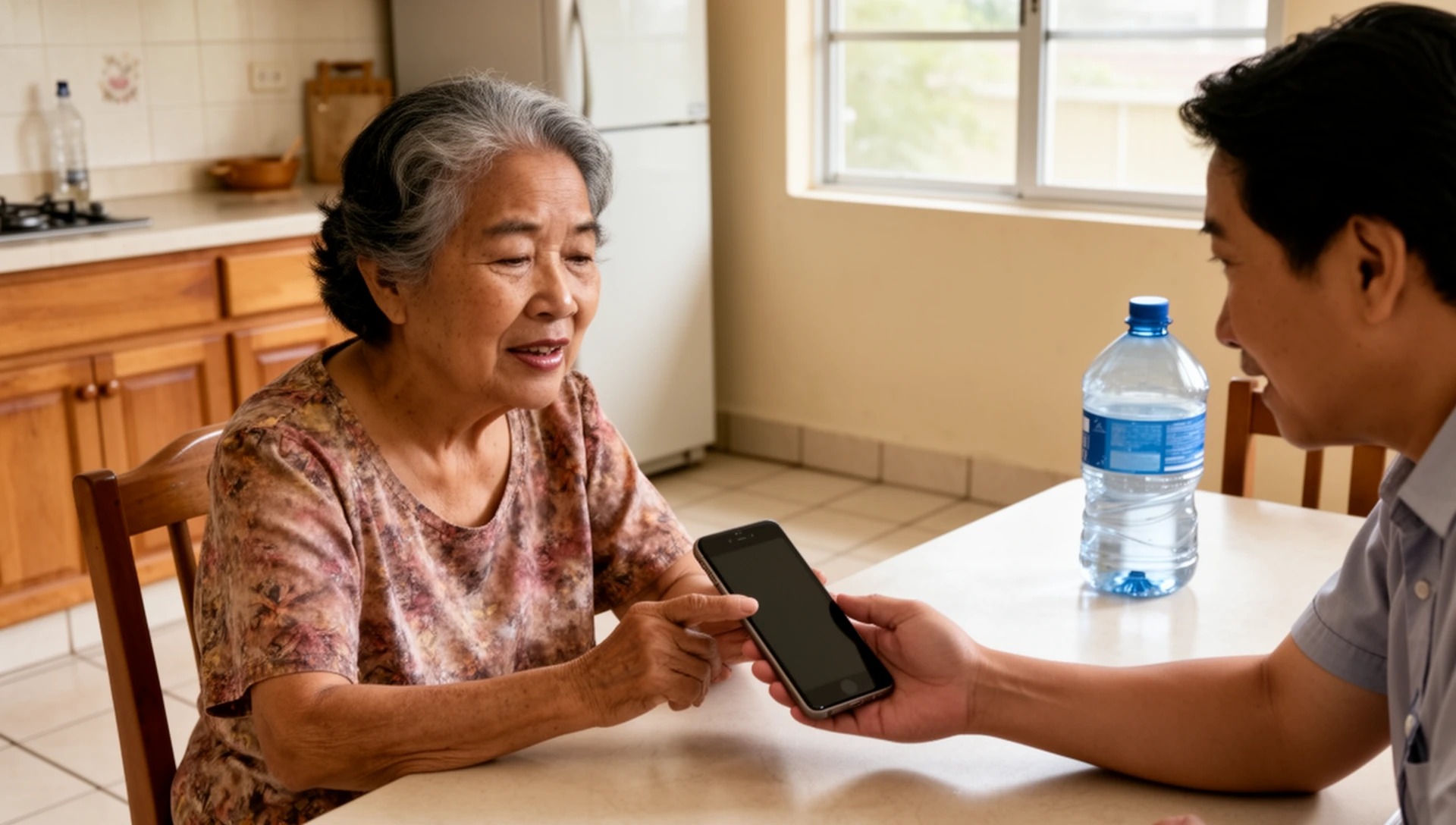
Ang Samsung Easy Mode ay isang magandang panimula kapag mahirap basahin ang isang Galaxy phone. Ang BIG Launcher ay karapat-dapat isaalang-alang kapag ang mas mahirap na problema ay ang pag-alam kung ano ang pipindutin—o ang pagpigil sa setup ng telepono na magbago nang hindi sinasadya. Pareho silang makapagbibigay ng mas malalaking kontrol sa home screen. Ang pangunahing pagkakaiba ay kung paano mo isasaayos ang pang-araw-araw na aksyon, poprotektahan ang layout, at hahawakan ang mga tawag at text.
Maaaring malinaw na makita ng isang tao ang pangalan ng contact ngunit nahihirapan pa rin sa susunod na hakbang. Ang pagpindot ba dito ay magbubukas ng kanilang mga detalye o magsisimula ng tawag? Ano ang mangyayari kung masyadong matagal ang pagkakadikit ng daliri? Ang pagpili ng mas simpleng interface ng telepono ay nangangahulugang pagtingin nang higit pa sa laki ng mga icon nito.
Inihahambing ng gabay na ito ang mga built-in na opsyon ng Samsung sa BIG Launcher at ang mga hiwalay nitong app na BIG Phone at BIG SMS. Ang mga feature ng Samsung, lokasyon ng menu at gawi ng galaw ay maaaring magkaiba depende sa modelo ng Galaxy, bersyon ng One UI, rehiyon at bersyon ng app.
Ano ang mahusay nang ginagawa ng Samsung Easy Mode
Sa mga sinusuportahang Galaxy phone, buksan ang Settings → Display → Easy mode. Pinapalaki ng Easy Mode ang laki ng mga item at text sa screen at nagbibigay ng mas simpleng layout ng home screen. Idinodokumento din ng Samsung ang isang home-screen contacts page, kaya mas madaling maabot ang mga madalas tawagan nang hindi hinahanap sa buong listahan ng contact.
Ang setting nitong Touch and hold delay ay nagbibigay ng mas maraming oras sa daliri bago maging long-press action ang isang hawak na pagpindot. Ang isang High contrast keyboard ay maaaring magpadali sa pagkilala ng mga key. Sa labas ng Easy Mode, ang mga kontrol ng Samsung na Font size and style at Screen zoom ay nag-aalok ng karagdagang pagsasaayos ng laki; ang eksaktong mga pangalan ay nag-iiba depende sa software.
Kung ang maliliit na text at siksik na icon ang pangunahing hadlang, maaaring sapat na ang mga built-in na pagbabagong ito. Pinapayagan ka nitong panatilihin ang mga Samsung app at routine na alam mo na, nang hindi nag-i-install ng kapalit na home app.
Kung wala ang Easy mode sa Settings → Display, maaari mong gamitin ang BIG Launcher bilang home app sa halip; hindi nito kailangan ang Samsung Easy Mode.
Panatilihin ang mga icon sa lugar: layout lock o protektadong pag-edit?
Nag-aalok ang Samsung ng Lock Home screen layout sa mga setting ng Home screen. Pinipigilan nito ang mga item sa home screen na aksidenteng mailipat o matanggal. Ito ay isang kapaki-pakinabang na proteksyon kung nawawala ang mga icon dahil ang isang pagpindot ay nagiging pag-drag.
Ang layout lock ay hindi protektado ng password: maaari itong i-off muli sa Settings. Hindi rin ito isang uninstall lock para sa Apps screen. Ang isang naaalis na app ay maaari pa ring mag-alok ng Uninstall sa menu ng listahan ng app nito. Ang pagtanggal ng shortcut sa home screen at ang pag-uninstall ng app ay magkaibang operasyon; ang pag-lock sa una ay hindi humaharang sa pangalawa.
Iba ang paghawak ng BIG Launcher sa pag-edit. Ang paghawak at pag-drag ng isang regular na button sa home screen ay hindi ito inililipat o binubuksan ang configuration nito. Sinasadya mong i-edit sa pamamagitan ng ⋮ → Itakda ang mga pindutan. Sa full version, pinoprotektahan ng Mga Kagustuhan → Menu ng mga kagustuhan → Protektahan ang menu at Password ang parehong Preferences at pag-edit ng button.
Mahalaga ang pagkakaibang iyon kapag kailangang manatiling pamilyar ang isang inihandang layout. Pinoprotektahan ng lock ng Samsung ang arrangement; pinaghihiwalay ng BIG Launcher ang ordinaryong paggamit ng button mula sa pag-edit at maaaring mangailangan ng password para sa configuration. Hindi nilo-lock ng password ng BIG ang buong Android system o pinipigilan ang bawat ruta sa pag-uninstall ng app.
Matagal na pagpindot at pag-swipe: ang pagbabago ng delay ay hindi pagbabago ng aksyon
Ang mas mahabang touch-and-hold delay ay makakatulong kapag ang isang tap ay medyo masyadong matagal. Hindi nito inaalis ang long-press action: ang paghawak nang lampas sa delay ay maaari pa ring magbukas ng menu o pumili ng item. Hindi rin binibigyan ng Easy Mode ang bawat app ng parehong kahulugan para sa isang sideways swipe. Pinapanatili ng Samsung Phone, Contacts at Messages ang kanilang sariling mga kontrol.
Halimbawa, ang mga bersyon ng Samsung Phone na may Swipe to call or text ay maaaring gawing aksyon ng tawag o mensahe ang isang sideways movement sa isang listahan. Kung available, hanapin sa ilalim ng Telepono → ⋮ → Settings → Other call settings upang i-off ang opsyong iyon. Ito ay isang setting ng Phone, hindi isang Easy Mode switch, at hindi nito binabago ang mga galaw sa Messages.
Gumagamit ang BIG Phone at BIG SMS ng mga tap at pinangalanang aksyon para sa kanilang mga listahan ng contact, call-history at mensahe. Ang pag-swipe nang patagilid ay hindi nagtatanggal o nagtatago ng mga entry. Maaari mong panatilihin ang kumpirmasyon bago tumawag at hiwalay na itago ang mga aksyon sa pagtanggal para sa mga contact, call history at mensahe. Binabago ng mga kontrol na iyon ang magagawa ng tao sa loob ng mga BIG app, sa halip na gawing mas malaki lang ang parehong mga kontrol.
Isang home screen na binuo sa paligid ng mga tao at gawain
Ang mga button ng BIG Launcher ay maaaring magbukas ng app, contact, aksyon ng tawag o SMS, shortcut, o isa pang screen ng BIG Launcher. Ang unang screen ay maaaring maglaman ng mga contact ng pamilya, Messages at Camera, na may button na More apps na humahantong sa mga hindi gaanong ginagamit na pagpipilian. Ang mga label at larawan ng contact ay maaaring gawing malinaw ang bawat destinasyon.
Ang mga karagdagang screen ay maaaring maabot sa pamamagitan ng nakikitang mga button na Pumunta sa screen, opsyonal na pag-swipe, o isang kombinasyon. Ang mga hindi kinakailangang entry ng app ay maaaring itago mula sa listahan ng mga application ng BIG Launcher. Binabawasan nito ang mga pagpipiliang ipinapakita doon nang hindi ina-uninstall ang mga app o hinaharangan ang access sa pamamagitan ng mga setting ng Android.
Sinusuportahan din ng Samsung ang mga shortcut sa home screen, contact at widget. Ang bentahe ng BIG Launcher ay ang kakayahang ayusin ang mga napiling aksyon sa malaking button na interface nito at panatilihing hiwalay ang kanilang configuration—hindi eksklusibong access sa mga shortcut.
Ano ang nagbabago kapag lumipat ka—at ano ang hindi
Ang pag-install ng BIG Launcher ay nagbabago sa home screen, hindi sa loob ng Samsung Phone, Messages, WhatsApp o isang banking app. Kung mahirap din ang mga tawag o SMS, i-install ang BIG Phone o BIG SMS nang hiwalay at piliin ang mga ito bilang default na calling o SMS app. Pinapanatili ng ibang app ang kanilang sariling mga interface.
Maaari mong subukan ang libreng edisyon ng BIG Launcher na may mga nako-customize na button sa kanang column. Ina-unlock ng full version ang lahat ng button at proteksyon ng password.
Aling setup ang akma sa problema?
- Panatilihin ang Easy Mode kung ang mas malaking text, mas madaling mahanap na contact at ang layout lock ng Samsung ay nagpapadali sa paggamit ng kasalukuyang telepono.
- Piliin ang BIG Launcher kung ang home screen ay nangangailangan ng mas maliit na set ng malinaw na pinangalanang aksyon, matatag na posisyon ng button at password-protected na configuration.
- Idagdag ang BIG Phone o BIG SMS kung patuloy ang kahirapan pagkatapos buksan ang mga tawag o mensahe. Ang pagbabago lang sa home screen ay hindi makakapagpasimple sa mga app na iyon.
Kapag nagse-set up ng telepono para sa ibang tao, hayaan silang gumawa ng pamilyar na tawag at magbasa ng mensahe bago magpasya sa arrangement. Ang kanilang kahirapan sa isang partikular na hakbang ay mas kapaki-pakinabang kaysa sa pagpili ng home screen na mukhang pinakasimple para sa iyo.
Subukan ang isang home screen na binuo sa paligid ng iyong pang-araw-araw na aksyon
Magsimula sa BIG Launcher sa isang compatible na Samsung phone. Idagdag lang ang calling o SMS app kung kailangan din ng mga gawaing iyon ng mas simpleng kontrol.
Mga setting at gabay sa setup
- Samsung: Easy Mode at mga contact sa home screen
- Samsung: touch-and-hold delay at high-contrast keyboard
- Samsung: laki ng font, display zoom at mga setting ng visibility
- Samsung: Home screen layout lock
- Samsung Phone: Mag-swipe para tumawag o mag-text
- BIG Launcher: mga button, pagtawag, mensahe at proteksyon
