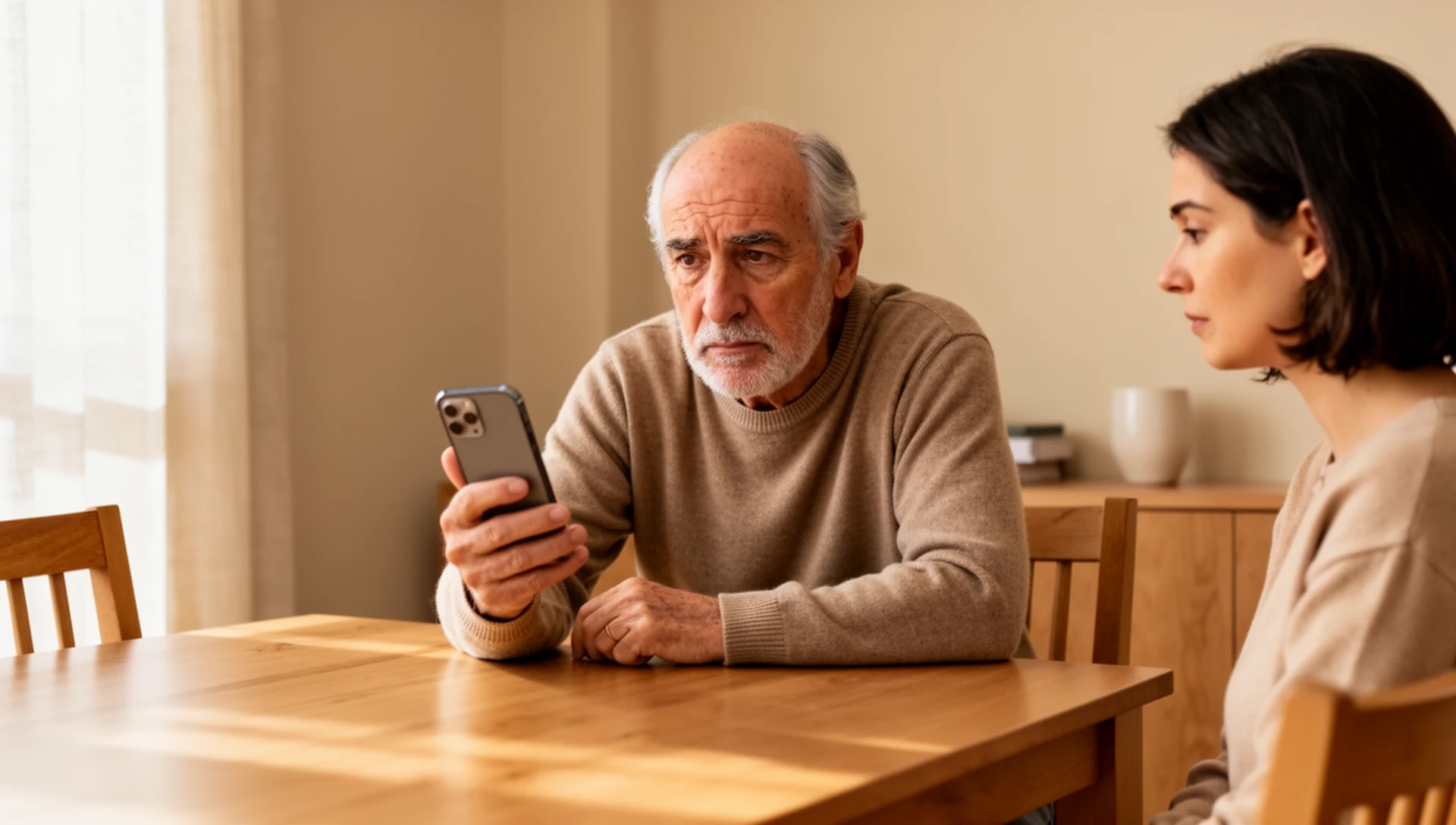
BIG Launcher coloca las llamadas, los mensajes y las personas con las que contactas en botones grandes de la pantalla de inicio. BIG Phone proporciona las pantallas de llamadas y contactos, y BIG SMS proporciona las pantallas de mensajes de texto. Instala las tres aplicaciones en un teléfono Android compatible; no es necesario sustituir Android.
La configuración siguiente mantiene Teléfono, Mensajes y algunos contactos en la primera pantalla. Puedes quitar botones que no uses o conservar un botón de Aplicaciones con una lista filtrada de aplicaciones.
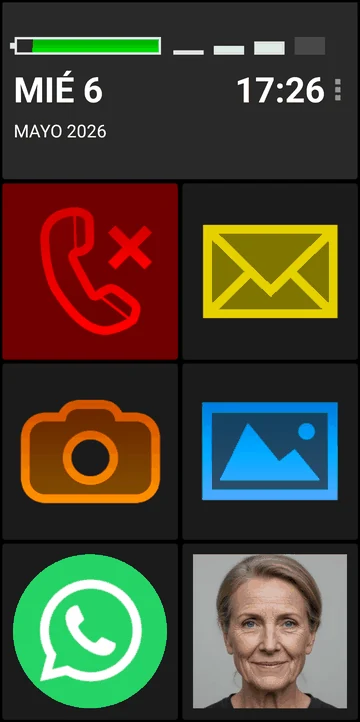
Qué mostrará la pantalla de inicio terminada
Empieza con estos botones:
- Teléfono: abre tus contactos, marca un número o devuelve una llamada reciente.
- Mensajes: lee un mensaje de texto o escribe una respuesta.
- Algunas personas conocidas: abre los detalles de un contacto elegido sin buscar en toda la lista.
Conserva los botones de Cámara, Fotos u otras aplicaciones si los utilizas. Si no, sustitúyelos por contactos o bórralos.
Encima de los botones, BIG Launcher muestra un reloj grande y la fecha, un indicador de batería y un indicador de intensidad de la señal móvil.
1. Instala BIG Launcher, BIG Phone y BIG SMS
Instala BIG Launcher, BIG Phone y BIG SMS desde Google Play. También puedes empezar desde los botones Teléfono y Mensajes de BIG Launcher y seguir las indicaciones de descarga.
Abre cada aplicación y sigue sus indicaciones de configuración. Cuando se te solicite, permite que BIG Phone acceda a las llamadas, los contactos y el historial de llamadas.
2. Configura las aplicaciones predeterminadas para Inicio, llamadas y SMS
Cuando Android te lo pida, elige:
- BIG Launcher como pantalla de inicio o launcher predeterminado.
- BIG Phone for Seniors como aplicación Teléfono o aplicación de llamadas predeterminada.
- BIG SMS for Seniors como aplicación de SMS o de mensajería predeterminada.
Si no recibiste ninguna indicación, busca Aplicaciones predeterminadas en los ajustes del sistema de Android y selecciona cada aplicación para su función. Si no encuentras el ajuste, consulta la guía para establecer la pantalla de inicio predeterminada o la guía para establecer las aplicaciones predeterminadas de Teléfono y SMS.
Pulsa Inicio para comprobar que vuelves a BIG Launcher. Establecer BIG Launcher como aplicación de inicio no convierte también a BIG Phone y BIG SMS en las aplicaciones predeterminadas; selecciona las tres funciones.
3. Coloca contactos, llamadas y mensajes en la primera pantalla
La versión gratuita de BIG Launcher solo permite cambiar los botones de la columna derecha. Para sustituir o borrar botones de otras zonas necesitas la versión completa.
- En la pantalla de inicio de BIG Launcher, toca los tres puntos junto al reloj y elige Asignar botones.
- Conserva los botones Teléfono y Mensajes.
- Selecciona otro botón, elige Datos de contacto y selecciona una persona con la que contactes a menudo. Pon al botón una etiqueta con un nombre claro. Si el contacto tiene una foto, aparecerá en el botón. Al abrirlo se muestran sus detalles, para que puedas elegir un número o enviar un mensaje.
- Repite el proceso con las personas que quieras en la primera pantalla. Para un botón que no uses, elige Borrar. Su posición quedará vacía; esto no elimina ninguna aplicación, contacto ni mensaje.
- Vuelve a Inicio y toca cada botón para comprobar que abre la aplicación o el contacto previsto.
Puedes dejar el botón Aplicaciones en su sitio y ocultar aplicaciones concretas de su lista. Abre Preferencias → Aplicaciones → Aplicaciones permitidas y toca cada aplicación que quieras ocultar. Mantén visibles las aplicaciones útiles y oculta las que podrían causar problemas si se abrieran por error. Esto filtra la lista de aplicaciones de BIG Launcher; no desinstala las aplicaciones ni las bloquea en otras partes de Android.
Para quitar el botón Aplicaciones de la pantalla de inicio, abre Asignar botones, selecciona ese botón y elige Borrar. Su posición quedará vacía.
Para obtener ayuda sobre cómo asignar botones individuales, consulta la guía para personalizar los botones. Para añadir aplicaciones, accesos directos o pantallas, consulta cómo mostrar solo las aplicaciones que necesitas.
4. Protege el diseño de cambios no deseados
Mantener pulsado y arrastrar un botón normal de la pantalla de inicio de BIG Launcher no lo mueve ni abre la edición del diseño. Para cambiar los botones, debes usar la opción independiente Asignar botones.
También puedes proteger con una contraseña la edición de botones y Preferencias. En la versión completa, abre Preferencias → Menú de Preferencias, activa Proteger el menú y establece Contraseña. Esto protege la configuración de BIG Launcher; también puedes activar Proteger la configuración del sistema y ocultar la barra de notificaciones con Pantalla completa, aunque sigue sin ser un bloqueo completo de Android.
5. Prueba a llamar y enviar mensajes
Prueba estas tareas en el teléfono. Si lo estás preparando para otra persona, pídele que también las pruebe.
- Haz una llamada: abre un contacto conocido, elige el número correcto, llámalo y termina la llamada.
- Responde a una llamada: pide a alguien que llame mientras la pantalla está bloqueada. Responde y termina la llamada. Si no aparece la pantalla esperada de BIG Phone, sigue la guía de configuración de llamadas entrantes.
- Responde a un mensaje: abre Mensajes, toca una conversación, toca un mensaje, elige Responder, escribe una respuesta breve y toca Enviar. BIG SMS utiliza el teclado de Android que hayas elegido; no amplía ese teclado. Si el teclado tapa Enviar, utiliza la solución para colocar el botón de envío.
- Vuelve a Inicio: comprueba que puedes encontrar tus contactos y leer la hora, la fecha, el nivel de batería y el indicador de señal.
BIG SMS puede recibir el texto de los MMS y sus archivos adjuntos, pero no puede crear un MMS nuevo. Conserva tu aplicación habitual de mensajería con fotos si necesitas enviar fotos.
Qué puedes probar gratis
Las tres aplicaciones tienen versiones gratuitas:
- BIG Launcher: solo se pueden cambiar los botones de la columna derecha y la protección con contraseña requiere la versión completa.
- BIG Phone: la versión gratuita muestra las cinco entradas más recientes del registro de llamadas. El teclado numérico que se usa durante una llamada es una función de la versión completa; lo necesitas para pulsar números en menús telefónicos automáticos.
- BIG SMS: la versión gratuita muestra las cinco conversaciones más recientes. Después de enviar 20 SMS, se añade un enlace a biglauncher.com a los mensajes salientes posteriores.
Consulta el precio actual que aparece en la aplicación o en la página de precios.
Prueba la configuración en tu teléfono Android
Empieza por BIG Launcher. Para configurar las llamadas y los mensajes como se explica en esta guía, instala también BIG Phone y BIG SMS.
