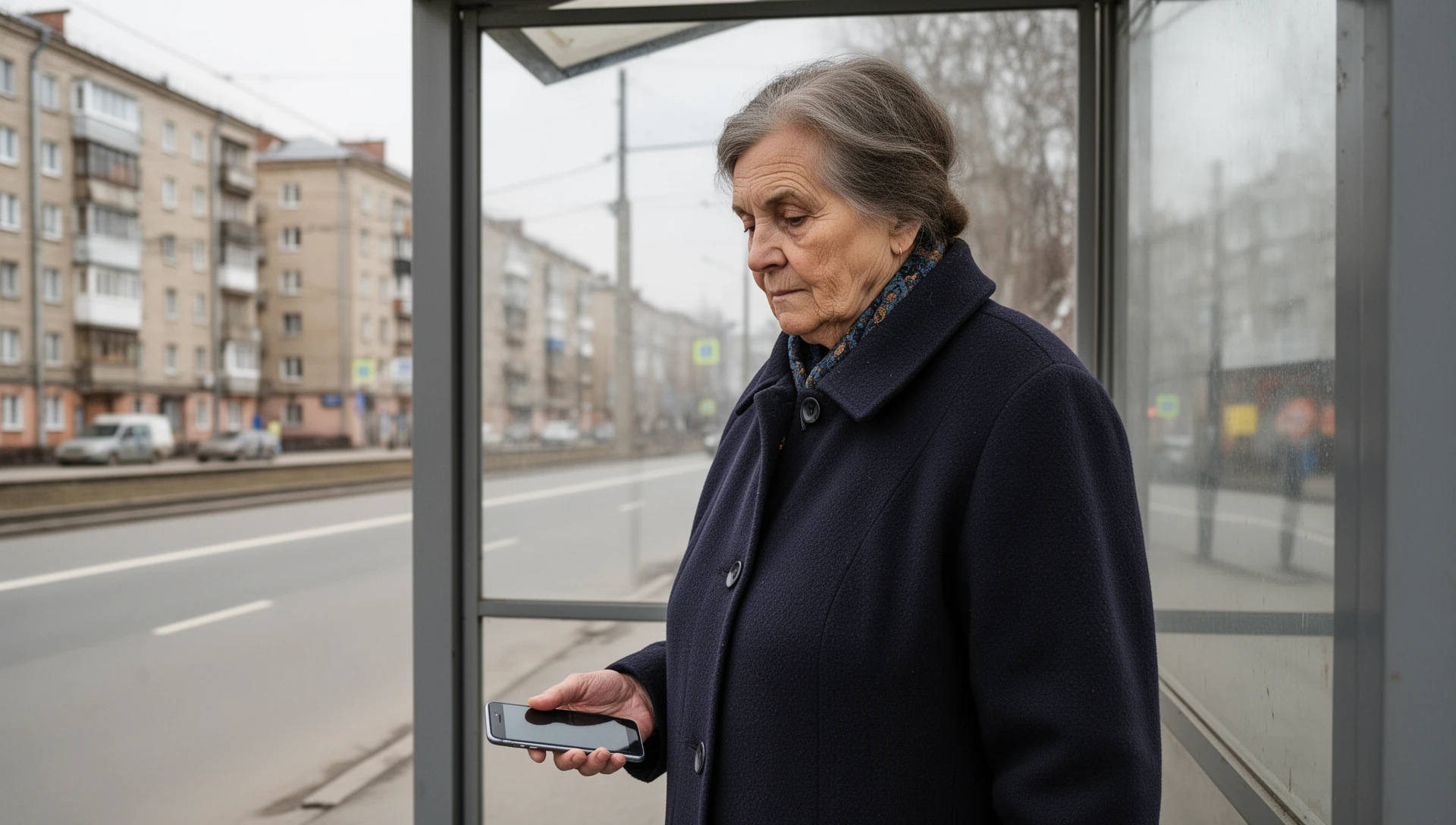
Samsung Easy Mode — хорошая отправная точка, если телефон Galaxy трудно читать. BIG Launcher стоит рассмотреть, когда более сложная проблема заключается в том, чтобы знать, что нажимать, или предотвратить случайное изменение настроек телефона. Оба варианта могут предоставить увеличенные элементы управления на главном экране. Основные различия заключаются в том, как вы организуете повседневные действия, защищаете макет и обрабатываете звонки и текстовые сообщения.
Человек может четко видеть имя контакта, но все еще испытывать трудности со следующим шагом. Открывает ли касание его данные или начинает звонок? Что произойдет, если палец останется на экране слишком долго? Выбор более простого интерфейса телефона означает взгляд за пределы размера его значков.
Это руководство сравнивает встроенные опции Samsung с BIG Launcher и его отдельными приложениями BIG Phone и BIG SMS. Функции Samsung, расположение меню и поведение жестов могут отличаться в зависимости от модели Galaxy, версии One UI, региона и версии приложения.
Что Samsung Easy Mode уже делает хорошо
На поддерживаемых телефонах Galaxy откройте Настройки → Дисплей → Простой режим. Простой режим увеличивает размер элементов и текста на экране и предоставляет более простой макет главного экрана. Samsung также документирует страницу контактов на главном экране, чтобы до часто вызываемых людей было легче добраться без поиска в полном списке контактов.
Его настройка Задержка касания и удержания дает пальцу больше времени, прежде чем удерживаемое касание станет действием долгого нажатия. Клавиатура с высокой контрастностью может облегчить различение клавиш. Вне Простого режима элементы управления Samsung Размер и стиль шрифта и Масштаб экрана предлагают дополнительные настройки размера; точные названия зависят от программного обеспечения.
Если мелкий текст и перегруженные значки являются основными препятствиями, этих встроенных изменений может быть достаточно. Они позволяют вам сохранить приложения и процедуры Samsung, которые вы уже знаете, без установки заменяющего домашнего приложения.
Если в меню Настройки → Дисплей отсутствует Простой режим, вместо него можно использовать BIG Launcher в качестве приложения для главного экрана; для этого не требуется Samsung Easy Mode.
Сохранение значков на месте: блокировка макета или защищенное редактирование?
Samsung предлагает на поддерживаемых телефонах Galaxy Блокировку макета главного экрана в настройках главного экрана. Она предотвращает случайное перемещение или удаление элементов главного экрана. Это полезная защита, если значки исчезают из-за того, что касание превращается в перетаскивание.
На протестированном нами Galaxy блокировка макета не защищена паролем: ее можно снова отключить в Настройках. Это также не блокировка удаления для экрана приложений. Удаляемое приложение все еще может предлагать Удалить в своем меню списка приложений. Удаление ярлыка с главного экрана и удаление приложения — это разные операции; блокировка первой не блокирует вторую.
BIG Launcher обрабатывает редактирование по-другому. Удержание и перетаскивание обычной кнопки главного экрана не перемещает ее и не открывает ее конфигурацию. Вы редактируете намеренно через ⋮ → Установить кнопки. В полной версии Предпочтения → Меню настроек → Защита меню и Пароль защищают как Настройки, так и редактирование кнопок.
Это различие важно, когда подготовленный макет должен оставаться привычным. Блокировка Samsung защищает расположение; BIG Launcher отделяет обычное использование кнопок от редактирования и может требовать пароль для конфигурации. В полной версии можно также включить параметр Защита системных настроек и скрыть панель уведомлений с помощью параметра Полный экран, но и это не полная блокировка Android: пароль BIG не предотвращает все пути к удалению приложения.
Долгие нажатия и свайпы: изменение задержки не меняет действие
Увеличенная задержка касания и удержания может помочь, когда касание длится немного дольше, чем нужно. Она не отменяет действие долгого нажатия: удержание после задержки все равно может открыть меню или выбрать элемент. Простой режим также не придает каждому приложению одинаковое значение для бокового свайпа. Samsung Phone, Contacts и Messages сохраняют свои собственные элементы управления.
Например, версии Samsung Phone с функцией Свайп для звонка или сообщения могут превратить боковое движение в списке в действие звонка или сообщения. Если доступно, ищите эту опцию в Телефон → ⋮ → Настройки → Другие настройки вызовов, чтобы отключить ее. Это настройка Телефона, а не переключатель Простого режима, и она не меняет жесты в Сообщениях.
BIG Phone и BIG SMS используют касания и именованные действия для своих списков контактов, истории вызовов и сообщений. Свайп в сторону не удаляет и не скрывает записи. Вы можете сохранить подтверждение перед звонком и отдельно скрыть действия удаления для контактов, истории вызовов и сообщений. Эти элементы управления изменяют то, что человек может делать внутри приложений BIG, а не просто увеличивают те же самые элементы управления.
Главный экран, построенный вокруг людей и задач
Кнопки BIG Launcher могут открывать приложение, контакт, действие звонка или SMS, ярлык или другой экран BIG Launcher. Первый экран может содержать семейные контакты, Сообщения и Камеру, с кнопкой Больше приложений, ведущей к менее используемым вариантам. Метки и фотографии контактов могут сделать каждое назначение явным.
Дополнительные экраны могут быть доступны через видимые кнопки Перейти к экрану, опциональные свайпы или их комбинацию. Ненужные записи приложений можно скрыть из списка приложений BIG Launcher. Это уменьшает количество отображаемых там вариантов без удаления приложений или блокировки доступа через настройки Android.
Samsung также поддерживает ярлыки на главном экране, контакты и виджеты. Преимущество BIG Launcher заключается в возможности располагать выбранные действия в его интерфейсе с большими кнопками и сохранять их конфигурацию отдельно — а не в эксклюзивном доступе к ярлыкам.
Что меняется при переключении — и что нет
Установка BIG Launcher меняет главный экран, а не внутреннюю часть Samsung Phone, Messages, WhatsApp или банковского приложения. Если звонки или SMS также вызывают трудности, установите BIG Phone или BIG SMS отдельно и выберите их в качестве приложения для звонков или SMS по умолчанию. Другие приложения сохраняют свои собственные интерфейсы.
Вы можете попробовать бесплатную версию BIG Launcher с настраиваемыми кнопками в правом столбце. Полная версия разблокирует все кнопки и защиту паролем.
Какая настройка подходит для решения проблемы?
- Оставьте Простой режим, если увеличенный текст, легкодоступные контакты и блокировка макета Samsung делают использование существующего телефона комфортным.
- Выберите BIG Launcher, если главному экрану требуется меньший набор четко названных действий, стабильное расположение кнопок и защищенная паролем конфигурация.
- Добавьте BIG Phone или BIG SMS, если трудности сохраняются после открытия звонков или сообщений. Изменение только главного экрана не может упростить эти приложения.
Настраивая телефон для кого-то другого, дайте им сделать знакомый звонок и прочитать сообщение, прежде чем окончательно определиться с расположением. Их трудности с конкретным шагом более полезны, чем выбор того домашнего экрана, который кажется вам самым простым.
Попробуйте главный экран, построенный вокруг ваших повседневных действий
Начните с BIG Launcher на совместимом телефоне Samsung. Добавляйте приложение для звонков или SMS только в том случае, если эти задачи также требуют более простых элементов управления.
Настройки и руководства по установке
- Samsung: Простой режим и контакты на главном экране
- Samsung: задержка касания и удержания и высококонтрастная клавиатура
- Samsung: размер шрифта, масштаб дисплея и настройки видимости
- Samsung: Блокировка макета главного экрана
- Samsung Phone: Свайп для звонка или сообщения
- BIG Launcher: кнопки, звонки, сообщения и защита
