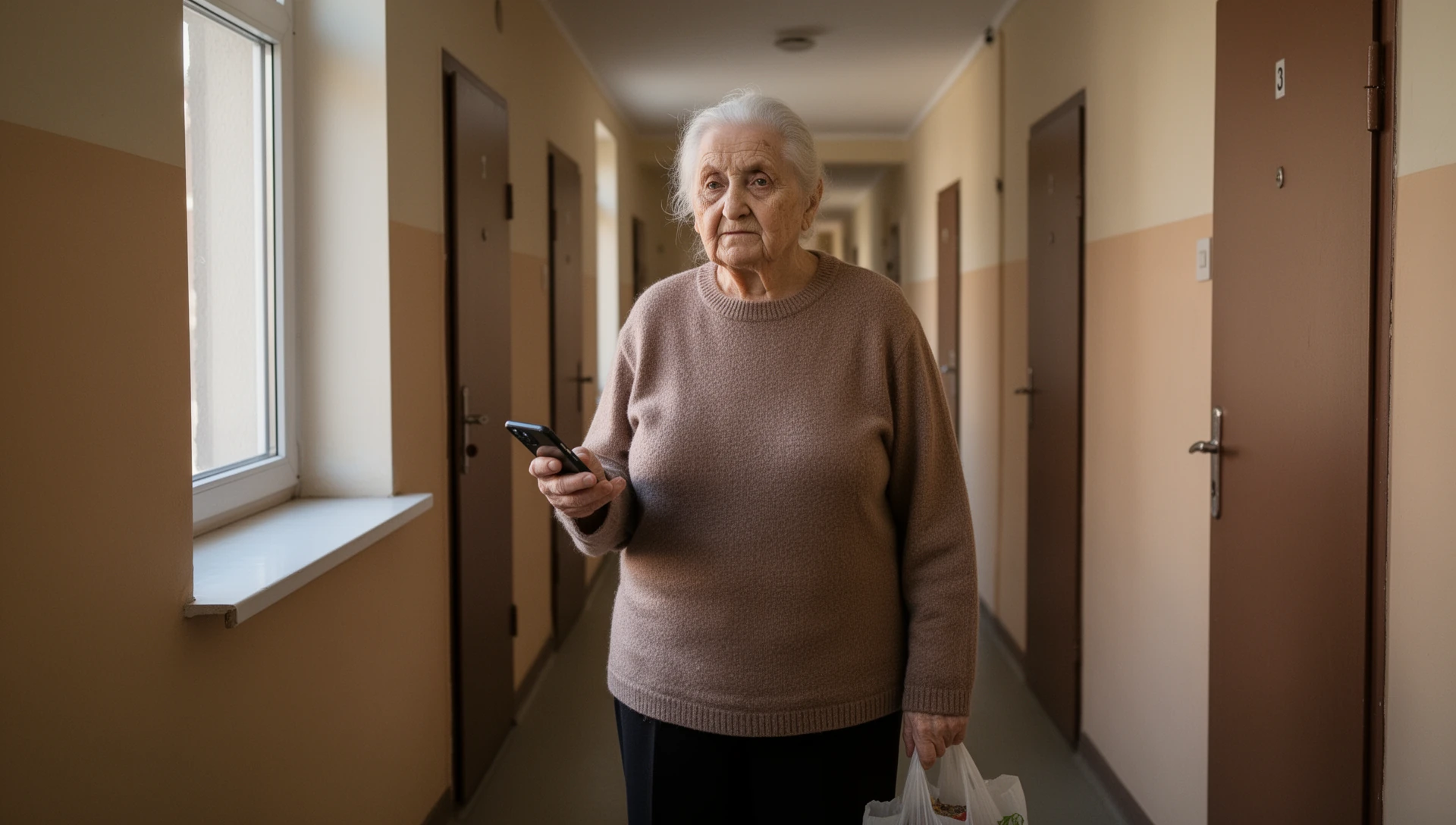
Samsung Easy Mode to dobry punkt wyjścia, gdy telefon Galaxy jest trudny do odczytania. BIG Launcher warto rozważyć, gdy trudniejszym problemem jest wiedza, co nacisnąć – lub ochrona ustawień telefonu przed przypadkową zmianą. Oba rozwiązania mogą zapewnić większe elementy sterujące na ekranie głównym. Główne różnice dotyczą sposobu organizacji codziennych czynności, ochrony układu oraz obsługi połączeń i wiadomości tekstowych.
Osoba może wyraźnie widzieć imię kontaktu, ale nadal mieć trudności z kolejnym krokiem. Czy dotknięcie go otwiera szczegóły kontaktu, czy rozpoczyna połączenie? Co się stanie, jeśli palec pozostanie na ekranie zbyt długo? Wybór prostszego interfejsu telefonu oznacza patrzenie poza rozmiar jego ikon.
Ten przewodnik porównuje wbudowane opcje Samsunga z BIG Launcherem oraz jego oddzielnymi aplikacjami BIG Phone i BIG SMS. Funkcje Samsunga, lokalizacje menu i zachowanie gestów mogą się różnić w zależności od modelu Galaxy, wersji One UI, regionu i wersji aplikacji.
Co Samsung Easy Mode już dobrze robi
Na obsługiwanych telefonach Galaxy otwórz Ustawienia → Wyświetlacz → Tryb łatwy. Easy Mode zwiększa rozmiar elementów i tekstu na ekranie oraz zapewnia prostszy układ ekranu głównego. Samsung dokumentuje również stronę kontaktów na ekranie głównym, dzięki czemu często dzwoniące osoby mogą być łatwiejsze do znalezienia bez przeszukiwania pełnej listy kontaktów.
Ustawienie Opóźnienie dotknięcia i przytrzymania daje palcowi więcej czasu, zanim przytrzymane dotknięcie stanie się akcją długiego naciśnięcia. Klawiatura o wysokim kontraście może ułatwić rozróżnianie klawiszy. Poza Easy Mode, elementy sterujące Rozmiar i styl czcionki oraz Powiększenie ekranu firmy Samsung oferują dalsze dostosowania rozmiaru; dokładne nazwy różnią się w zależności od oprogramowania.
Jeśli mały tekst i zatłoczone ikony są głównymi przeszkodami, te wbudowane zmiany mogą być wystarczające. Pozwalają one zachować aplikacje i procedury Samsunga, które już znasz, bez instalowania zamiennej aplikacji domowej.
Jeśli w menu Ustawienia → Wyświetlacz brakuje Trybu łatwego, możesz zamiast tego używać BIG Launchera jako aplikacji ekranu głównego; nie wymaga ona Samsung Easy Mode.
Utrzymywanie ikon na miejscu: blokada układu czy chroniona edycja?
Samsung oferuje opcję Zablokuj układ ekranu głównego w ustawieniach ekranu głównego. Zapobiega to przypadkowemu przenoszeniu lub usuwaniu elementów z ekranu głównego. Jest to przydatna ochrona, jeśli ikony znikają, ponieważ dotknięcie zamienia się w przeciągnięcie.
Blokada układu nie jest chroniona hasłem: można ją ponownie wyłączyć w Ustawieniach. Nie jest to również blokada odinstalowania dla ekranu Aplikacji. Usuwalna aplikacja nadal może oferować opcję Odinstaluj w menu listy aplikacji. Usunięcie skrótu z ekranu głównego i odinstalowanie aplikacji to różne operacje; zablokowanie pierwszej nie blokuje drugiej.
BIG Launcher inaczej obsługuje edycję. Przytrzymanie i przeciągnięcie zwykłego przycisku na ekranie głównym nie powoduje jego przeniesienia ani otwarcia konfiguracji. Edytujesz celowo poprzez ⋮ → Skonfiguruj przyciski. W pełnej wersji, Preferencje → Menu preferencji → Chroń menu i Hasło chronią zarówno Preferencje, jak i edycję przycisków.
To rozróżnienie ma znaczenie, gdy przygotowany układ musi pozostać znajomy. Blokada Samsunga chroni układ; BIG Launcher oddziela zwykłe użycie przycisków od edycji i może wymagać hasła do konfiguracji. Hasło BIG nie blokuje całego systemu Android ani nie zapobiega każdej drodze do odinstalowania aplikacji.
Długie naciśnięcia i przeciągnięcia: zmiana opóźnienia nie zmienia działania
Dłuższe opóźnienie dotknięcia i przytrzymania może pomóc, gdy dotknięcie trwa nieco za długo. Nie usuwa to akcji długiego naciśnięcia: przytrzymanie po upływie opóźnienia nadal może otworzyć menu lub wybrać element. Easy Mode nie nadaje również każdej aplikacji tego samego znaczenia dla przeciągnięcia w bok. Samsung Phone, Contacts i Messages zachowują własne elementy sterujące.
Na przykład, wersje Samsung Phone z opcją Przeciągnij, aby zadzwonić lub wysłać SMS mogą zamienić ruch boczny na liście w akcję połączenia lub wiadomości. Tam, gdzie jest dostępna, szukaj pod Telefon → ⋮ → Ustawienia → Inne ustawienia połączeń, aby wyłączyć tę opcję. Jest to ustawienie Telefonu, a nie przełącznik Easy Mode, i nie zmienia gestów w Wiadomościach.
BIG Phone i BIG SMS używają dotknięć i nazwanych akcji dla swoich list kontaktów, historii połączeń i wiadomości. Przeciąganie w bok nie usuwa ani nie ukrywa wpisów. Możesz zachować potwierdzenie przed wykonaniem połączenia i oddzielnie ukryć akcje usuwania dla kontaktów, historii połączeń i wiadomości. Te elementy sterujące zmieniają to, co osoba może zrobić w aplikacjach BIG, zamiast po prostu powiększać te same elementy sterujące.
Ekran główny zbudowany wokół ludzi i zadań
Przyciski BIG Launcher mogą otwierać aplikację, kontakt, akcję połączenia lub SMS, skrót lub inny ekran BIG Launcher. Pierwszy ekran może zawierać kontakty rodzinne, Wiadomości i Aparat, z przyciskiem Więcej aplikacji prowadzącym do rzadziej używanych opcji. Etykiety i zdjęcia kontaktów mogą sprawić, że każde miejsce docelowe będzie wyraźne.
Dodatkowe ekrany można osiągnąć za pomocą widocznych przycisków Przejdź do ekranu, opcjonalnych przeciągnięć lub kombinacji. Niepotrzebne wpisy aplikacji można ukryć z listy aplikacji BIG Launcher. Zmniejsza to liczbę wyświetlanych tam opcji bez odinstalowywania aplikacji lub blokowania dostępu poprzez ustawienia Androida.
Samsung obsługuje również skróty na ekranie głównym, kontakty i widżety. Zaletą BIG Launcher jest możliwość aranżacji wybranych akcji w interfejsie z dużymi przyciskami i utrzymywanie ich konfiguracji oddzielnie – nie wyłączny dostęp do skrótów.
Co się zmienia po przełączeniu – a co nie
Instalacja BIG Launcher zmienia ekran główny, a nie wnętrze aplikacji Samsung Phone, Messages, WhatsApp czy aplikacji bankowej. Jeśli połączenia lub SMS-y są również trudne, zainstaluj BIG Phone lub BIG SMS oddzielnie i wybierz je jako domyślną aplikację do połączeń lub SMS-ów. Inne aplikacje zachowują własne interfejsy.
Możesz wypróbować darmową edycję BIG Launcher z konfigurowalnymi przyciskami w prawej kolumnie. Pełna wersja odblokowuje wszystkie przyciski i ochronę hasłem.
Która konfiguracja pasuje do problemu?
- Zachowaj Easy Mode, jeśli większy tekst, łatwiejsze do znalezienia kontakty i blokada układu Samsunga sprawiają, że istniejący telefon jest wygodny w użyciu.
- Wybierz BIG Launcher, jeśli ekran główny wymaga mniejszego zestawu jasno nazwanych akcji, stabilnych pozycji przycisków i konfiguracji chronionej hasłem.
- Dodaj BIG Phone lub BIG SMS, jeśli trudności utrzymują się po otwarciu połączeń lub wiadomości. Sama zmiana ekranu głównego nie może uprościć tych aplikacji.
Konfigurując telefon dla kogoś innego, pozwól mu wykonać znajome połączenie i przeczytać wiadomość, zanim zdecydujesz się na układ. Ich trudności z konkretnym krokiem są bardziej pomocne niż wybieranie ekranu głównego, który wydaje Ci się najprostszy.
Wypróbuj ekran główny zbudowany wokół Twoich codziennych czynności
Zacznij od BIG Launcher na kompatybilnym telefonie Samsung. Dodaj aplikację do połączeń lub SMS-ów tylko wtedy, gdy te zadania również wymagają prostszych elementów sterujących.
Ustawienia i przewodniki konfiguracji
- Samsung: Easy Mode i kontakty na ekranie głównym
- Samsung: opóźnienie dotknięcia i przytrzymania oraz klawiatura o wysokim kontraście
- Samsung: rozmiar czcionki, powiększenie wyświetlacza i ustawienia widoczności
- Samsung: blokada układu ekranu głównego
- Samsung Phone: Przeciągnij, aby zadzwonić lub wysłać SMS
- BIG Launcher: przyciski, połączenia, wiadomości i ochrona
