BIG Launcher coloca as chamadas, as mensagens e as pessoas com quem contacta em botões grandes no ecrã inicial. BIG Phone disponibiliza os ecrãs de chamadas e contactos, e BIG SMS disponibiliza os ecrãs de mensagens de texto. Instale as três aplicações num telemóvel Android compatível; não precisa de substituir o Android.
A configuração abaixo mantém Telefone, Mensagens e alguns contactos no primeiro ecrã. Pode remover botões que não utiliza ou manter um botão Aplicações com uma lista filtrada de aplicações.
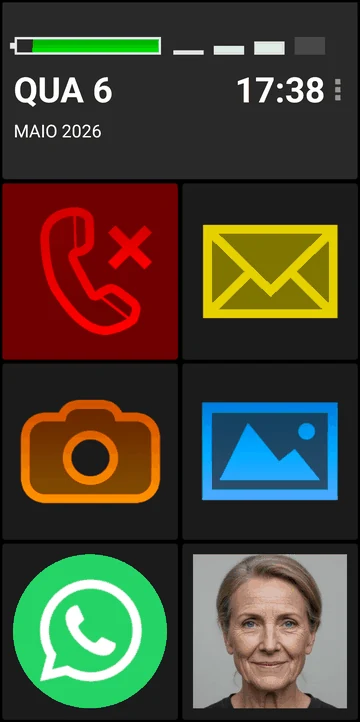
Como ficará o ecrã inicial
Comece com estes botões:
- Telefone: abra os seus contactos, marque um número ou devolva uma chamada recente.
- Mensagens: leia uma mensagem de texto ou escreva uma resposta.
- Algumas pessoas conhecidas: abra os detalhes de um contacto escolhido sem procurar na lista completa.
Mantenha os botões Câmara, Fotografias ou de outras aplicações se os utilizar. Caso contrário, substitua-os por contactos ou limpe-os.
Acima dos botões, BIG Launcher mostra um relógio grande e a data, um indicador de bateria e um indicador da intensidade do sinal móvel.
1. Instale BIG Launcher, BIG Phone e BIG SMS
Instale BIG Launcher, BIG Phone e BIG SMS a partir do Google Play. Também pode começar pelos botões Telefone e Mensagens do BIG Launcher e seguir as indicações de transferência.
Abra cada aplicação e siga as instruções de configuração. Quando lhe for solicitado, permita que BIG Phone aceda às chamadas, aos contactos e ao histórico de chamadas.
2. Defina as aplicações predefinidas para o ecrã inicial, chamadas e SMS
Quando o Android perguntar, escolha:
- BIG Launcher como o ecrã inicial ou o launcher predefinido.
- BIG Phone for Seniors como aplicação Telefone ou aplicação de chamadas predefinida.
- BIG SMS for Seniors como aplicação de SMS ou aplicação de mensagens predefinida.
Se não recebeu um pedido, procure Aplicações predefinidas nas definições do sistema do Android e selecione cada aplicação para a respetiva função. Se não encontrar a definição, consulte o guia para definir o ecrã inicial predefinido ou o guia para definir as aplicações Telefone/SMS predefinidas.
Prima Início para verificar se regressa ao BIG Launcher. Definir o BIG Launcher como aplicação do ecrã inicial não define também BIG Phone e BIG SMS como aplicações predefinidas; selecione as três funções.
3. Coloque contactos, chamadas e mensagens no primeiro ecrã
A versão gratuita do BIG Launcher permite alterar apenas os botões da coluna direita. Para substituir ou limpar botões noutras áreas, precisa da versão completa.
- No ecrã inicial do BIG Launcher, toque nos três pontos junto ao relógio e escolha Definir botões.
- Mantenha os botões Telefone e Mensagens.
- Selecione outro botão, escolha Detalhes do contacto e selecione uma pessoa com quem contacta frequentemente. Dê ao botão um nome claro. Se o contacto tiver uma fotografia, esta aparece no botão. Ao abrir o botão, verá os respetivos detalhes para escolher um número ou enviar uma mensagem.
- Repita o processo para as pessoas que quer no primeiro ecrã. Para um botão que não utiliza, escolha Remover. A posição fica vazia; isto não elimina nenhuma aplicação, contacto ou mensagem.
- Regresse ao Início e toque em cada botão para verificar se abre a aplicação ou o contacto pretendido.
Pode deixar o botão Aplicações no lugar e ocultar aplicações selecionadas da respetiva lista. Abra Preferências → Aplicações → Aplicações permitidas e toque em cada aplicação que quer ocultar. Mantenha visíveis as aplicações úteis e oculte as que podem causar problemas se forem abertas por engano. Isto filtra a lista de aplicações do BIG Launcher; não desinstala as aplicações nem as bloqueia noutras partes do Android.
Para remover o botão Aplicações do ecrã inicial, abra Definir botões, selecione esse botão e escolha Remover. A posição fica vazia.
Para obter ajuda a atribuir botões individuais, consulte o guia de personalização dos botões. Para adicionar aplicações, atalhos ou ecrãs, consulte como mostrar apenas as aplicações de que precisa.
4. Proteja o esquema contra alterações indesejadas
Manter premido e arrastar um botão normal do ecrã inicial do BIG Launcher não o move nem abre a edição do esquema. Para alterar os botões, utilize a opção separada Definir botões.
Também pode proteger a edição dos botões e as Preferências com uma palavra-passe. Na versão completa, abra Preferências → Preferências do Menu, ative Proteger menu e defina Palavra-passe. Isto protege a configuração do BIG Launcher, não todas as definições do Android.
5. Experimente fazer chamadas e enviar mensagens
Experimente estas tarefas no telemóvel. Se estiver a preparar o telemóvel para outra pessoa, peça-lhe que também as experimente.
- Faça uma chamada: abra um contacto conhecido, escolha o número correto, ligue-lhe e termine a chamada.
- Atenda uma chamada: peça a alguém que lhe telefone enquanto o ecrã está bloqueado. Atenda e termine a chamada. Se o ecrã esperado do BIG Phone não aparecer, siga o guia de configuração de chamadas recebidas.
- Responda a uma mensagem: abra Mensagens, toque numa conversa, toque numa mensagem, escolha Responder, escreva uma resposta curta e toque em Enviar. BIG SMS utiliza o teclado Android que escolheu; não aumenta o tamanho desse teclado. Se o teclado tapar Enviar, utilize a solução para posicionar o botão de envio.
- Regresse ao Início: verifique se consegue encontrar os seus contactos e ler o relógio, a data, o nível da bateria e o indicador de sinal.
BIG SMS pode receber o texto dos MMS e os respetivos anexos, mas não pode criar um MMS novo. Mantenha a sua aplicação habitual de mensagens para enviar fotografias se precisar de as enviar.
O que pode experimentar gratuitamente
As três aplicações têm versões gratuitas:
- BIG Launcher: só pode alterar os botões da coluna direita e a proteção por palavra-passe requer a versão completa.
- BIG Phone: a versão gratuita mostra as cinco entradas mais recentes do registo de chamadas. O teclado numérico utilizado durante uma chamada é uma funcionalidade da versão completa; precisa dele para premir números em menus telefónicos automáticos.
- BIG SMS: a versão gratuita mostra as cinco conversas mais recentes. Depois de enviar 20 SMS, é adicionado um link para biglauncher.com às mensagens enviadas posteriormente.
Consulte o preço atual apresentado na aplicação ou na página de preços.
Experimente a configuração no seu telemóvel Android
Comece pelo BIG Launcher. Para a configuração de chamadas e mensagens deste guia, instale também BIG Phone e BIG SMS.
