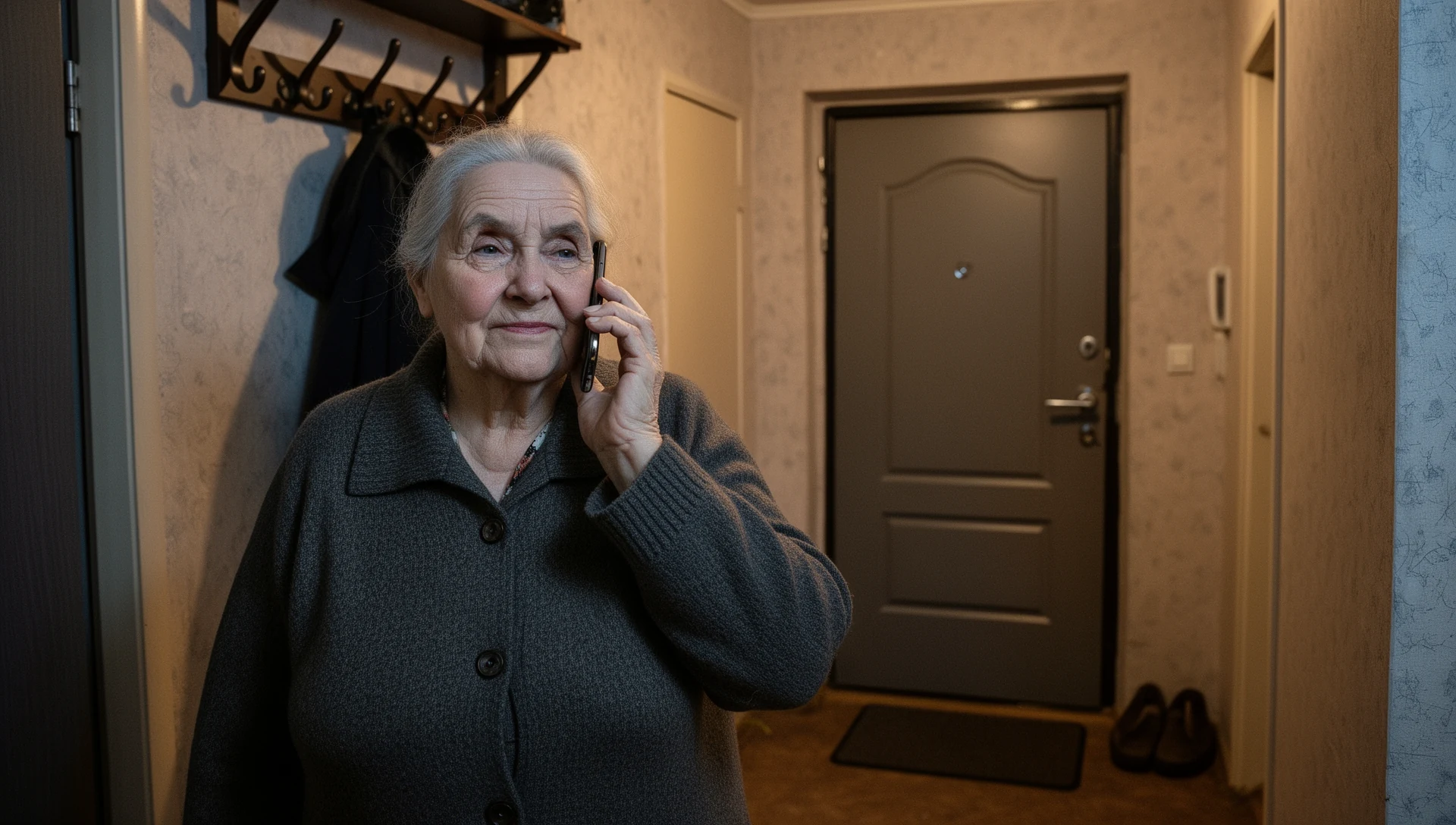
BIG Launcher размещает звонки, сообщения и людей, которым вы звоните или пишете, на больших кнопках главного экрана. BIG Phone отвечает за экраны звонков и контактов, а BIG SMS — за экраны текстовых сообщений. Установите все три приложения на совместимый Android-смартфон — менять Android не нужно.
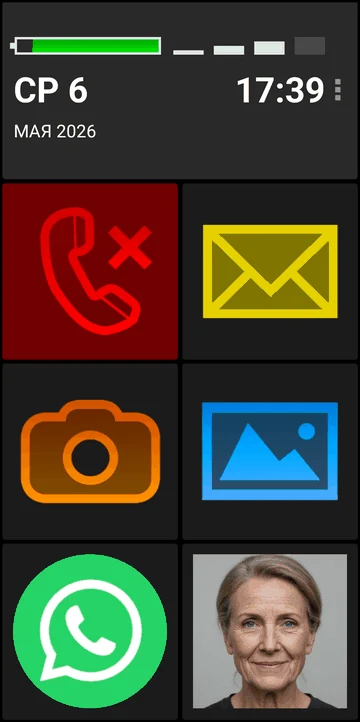
На первом экране при такой настройке остаются кнопки «Телефон», «Сообщения» и несколько контактов. Неиспользуемые кнопки можно убрать или оставить кнопку «Приложения» с отфильтрованным списком приложений.
Что будет на готовом главном экране
Начните с таких кнопок:
- Телефон: откройте контакты, наберите номер или перезвоните по номеру из списка недавних вызовов.
- Сообщения: прочитайте сообщение или напишите ответ.
- Несколько знакомых людей: откройте данные выбранного контакта, не просматривая весь список.
Оставьте кнопки «Камера», «Фото» или других приложений, если пользуетесь ими. В противном случае замените их контактами или очистите.
Над кнопками BIG Launcher показывает большие часы и дату, индикатор заряда батареи и индикатор уровня сигнала мобильной сети.
1. Установите BIG Launcher, BIG Phone и BIG SMS
Установите BIG Launcher, BIG Phone и BIG SMS из Google Play. Можно также начать с кнопок «Телефон» и «Сообщения» в BIG Launcher и следовать подсказкам по скачиванию приложений.
Откройте каждое приложение и следуйте подсказкам по настройке. Когда появится запрос, разрешите BIG Phone доступ к звонкам, контактам и истории вызовов.
2. Назначьте приложения по умолчанию для главного экрана, звонков и SMS
Когда Android предложит выбрать приложение, укажите:
- BIG Launcher в качестве приложения главного экрана или лаунчера по умолчанию.
- BIG Phone for Seniors в качестве приложения «Телефон» или приложения для звонков по умолчанию.
- BIG SMS for Seniors в качестве приложения SMS или приложения для обмена сообщениями по умолчанию.
Если запрос не появился, найдите в системных настройках Android пункт Приложения по умолчанию и назначьте каждое приложение для своей роли. Если не удаётся найти эту настройку, воспользуйтесь руководством по назначению приложения для главного экрана или руководством по приложениям «Телефон»/SMS по умолчанию.
Нажмите кнопку «Домой» и убедитесь, что снова открывается BIG Launcher. Назначение BIG Launcher приложением главного экрана не делает BIG Phone и BIG SMS приложениями по умолчанию — назначьте все три роли.
3. Разместите контакты, звонки и сообщения на первом экране
В бесплатной версии BIG Launcher можно менять только кнопки в правом столбце. Чтобы заменить или очистить кнопки в других местах, нужна полная версия.
- На главном экране BIG Launcher нажмите на три точки рядом с часами и выберите Установить кнопки.
- Оставьте кнопки Телефон и Сообщения.
- Выберите другую кнопку, нажмите Сведения о контакте и укажите человека, которому часто звоните или пишете. Дайте кнопке понятное название. Если у контакта есть фото, оно появится на кнопке. При нажатии откроются данные контакта — там можно выбрать номер или отправить сообщение.
- Повторите для людей, которых хотите разместить на первом экране. Для неиспользуемой кнопки выберите Очистить. Её место останется пустым: это не удаляет приложение, контакт или сообщение.
- Вернитесь на главный экран и нажмите каждую кнопку, чтобы проверить, что открывается нужное приложение или контакт.
Кнопку Приложения можно оставить и скрыть выбранные приложения из её списка. Откройте Предпочтения → Приложения → Разрешенные приложения и нажмите на каждое приложение, которое хотите скрыть. Полезные приложения оставьте видимыми, а те, которые могут создать проблемы при случайном запуске, скройте. Это фильтрует список приложений BIG Launcher, но не удаляет приложения и не блокирует их в других разделах Android.
Чтобы убрать кнопку «Приложения» с главного экрана, откройте Установить кнопки, выберите эту кнопку и нажмите Очистить. Её место останется пустым.
Если нужна помощь с назначением отдельных кнопок, см. руководство по настройке кнопок. Для дополнительных приложений, ярлыков или экранов см. инструкцию по отображению только нужных приложений.
4. Защитите макет от нежелательных изменений
Если удерживать и перетаскивать обычную кнопку BIG Launcher на главном экране, она не перемещается и режим редактирования макета не открывается. Для изменения кнопок используйте отдельный пункт Установить кнопки.
Можно также защитить редактирование кнопок и раздел «Предпочтения» паролем. В полной версии откройте Предпочтения → Меню предпочтений, включите Защита меню, затем задайте Пароль. Это защищает настройки BIG Launcher, а не все параметры Android.
5. Попробуйте звонки и сообщения
Выполните эти действия на телефоне. Если вы настраиваете его для другого человека, попросите его тоже всё попробовать.
- Позвонить: откройте знакомый контакт, выберите правильный номер, позвоните и завершите вызов.
- Ответить на звонок: попросите кого-нибудь позвонить, когда экран заблокирован. Ответьте и завершите вызов. Если ожидаемый экран BIG Phone не появится, воспользуйтесь руководством по настройке входящих звонков.
- Ответить на сообщение: откройте «Сообщения», нажмите на беседу, затем на сообщение, выберите «Ответить», введите короткий ответ и нажмите «Отправить». BIG SMS использует выбранную вами клавиатуру Android; сама клавиатура при этом не увеличивается. Если клавиатура закрывает кнопку «Отправить», воспользуйтесь исправлением расположения кнопки отправки.
- Вернуться на главный экран: проверьте, что можете найти контакты и прочитать время, дату, уровень заряда батареи и индикатор сигнала.
BIG SMS может принимать MMS-сообщения и вложения, но не умеет создавать новые MMS. Если нужно отправлять фотографии, оставьте привычное приложение для обмена фотографиями.
Что можно попробовать бесплатно
У всех трёх приложений есть бесплатные версии:
- BIG Launcher: можно менять только кнопки в правом столбце, а защита паролем доступна только в полной версии.
- BIG Phone: бесплатная версия показывает пять последних записей журнала звонков. Цифровая клавиатура во время вызова доступна только в полной версии; она нужна, чтобы набирать цифры в автоматических телефонных меню.
- BIG SMS: бесплатная версия показывает пять последних бесед. После отправки 20 SMS к последующим исходящим сообщениям добавляется ссылка biglauncher.com.
Проверьте текущую цену в приложении или на странице с ценами.
Попробуйте эту настройку на своём Android-телефоне
Начните с BIG Launcher. Для настройки звонков и сообщений по этому руководству установите также BIG Phone и BIG SMS.
