Eine Sehbehinderung kann die Nutzung eines Android-Smartphones aus mehreren Gründen erschweren. Texte können zu klein sein, Schaltflächen zu eng beieinander liegen, und alltägliche Funktionen können unter selten benötigten Symbolen versteckt sein. Blendlicht kann die Lesbarkeit je nach Raum verändern. Manche Menschen nutzen auch TalkBack und benötigen einen Bildschirm, der sowohl visuell als auch akustisch verständlich ist.
BIG Launcher verleiht einem bestehenden Android-Smartphone einen übersichtlicheren, konfigurierbaren Startbildschirm. Anrufe, Nachrichten, Kontakte und alltägliche Apps bleiben sichtbar, sodass Sie den Startbildschirm an Ihre Nutzungsgewohnheiten anpassen können. BIG Phone,BIG SMS und BIG Notifications erweitern diesen Ansatz auf Anrufe, Nachrichten und Benachrichtigungen.
Kurz gesagt:
Beginnen Sie mit den Android-Bedienungshilfen und passen Sie BIG Launcher dann an die Anrufe, Nachrichten, Kontakte und Benachrichtigungen an, die Sie am häufigsten nutzen. Verwenden Sie TalkBack, wenn ein Bildschirmleseprogramm Teil Ihrer Routine ist; verwenden Sie Speak on long press, wenn Sie gesprochene Details wünschen, ohne eine einfache Berührung zu ändern.
Die richtige Einrichtung macht alltägliche Aktionen leicht auffindbar, gut lesbar und einfach wiederholbar: einen Lieblingskontakt anrufen, eine Nachricht senden, sehen, was gerade angekommen ist, zurück zum Startbildschirm gelangen.
Beginnen Sie mit den bereits vorhandenen Android-Einstellungen.
Android enthält bereits nützliche Bedienungshilfen. Bevor Sie den Startbildschirm ändern, probieren Sie die Einstellungen aus, die das gesamte Smartphone betreffen: Anzeige- und Schriftgröße, Vergrößerung, Kontrast- und Farboptionen, TalkBack, Auswahl zum Sprechen, Schalterzugriff und Sprachzugriff. Googles Übersicht zu Android-Bedienungshilfen ist ein guter Ausgangspunkt; die Anleitung zu TalkBack erklärt das Bildschirmleseprogramm selbst.
Nachdem Sie die Android-weiten Bedienungshilfen angepasst haben, konfigurieren Sie BIG Launcher, BIG Phone, BIG SMS und BIG Notifications so, dass sie auf die Anrufe, Nachrichten, Kontakte und Benachrichtigungen zugeschnitten sind, die Sie am häufigsten verwenden.
Wenn jemand neue oder sich schnell verändernde Sehstörungen hat, sollte man augenärztlichen Rat suchen und das Smartphone entsprechend anpassen.
Gestalten Sie das Smartphone rund um alltägliche Aktionen.
BIG Launcher ersetzt den Standard-Android-Startbildschirm durch große Texte, große Schaltflächen und ein bewusst übersichtliches Layout. Wichtiger ist, dass Sie ihn an Ihre Routine anpassen können: ein vertrautes Raster mit wenigen sichtbaren Optionen, einen 2×2-Bildschirm oder sogar einen Ein-Aktions-Bildschirm für ein sehr fokussiertes Gerät.
Behalten Sie die wichtigen Aktionen im Blick – Telefon, Nachrichten, Fotos, einen Lieblingskontakt, WhatsApp oder eine andere App, die Sie wirklich nutzen. BIG Phone und BIG SMS übertragen denselben Ansatz auf Anrufe und Nachrichten, mit einer großen Wähl- und Kontakt-Oberfläche, großen Kontaktfotos, einem vereinfachten Anrufbildschirm und größeren Konversations- und Editor-Texten.
Probieren Sie selbst eine echte Aufgabe aus: Legen Sie einen häufig genutzten Kontakt auf den Startbildschirm, finden Sie ihn, tätigen Sie einen Anruf und kehren Sie zum Startbildschirm zurück. Wenn ein Schritt sich langsam oder unsicher anfühlt, ändern Sie das Layout und wiederholen Sie denselben Test.
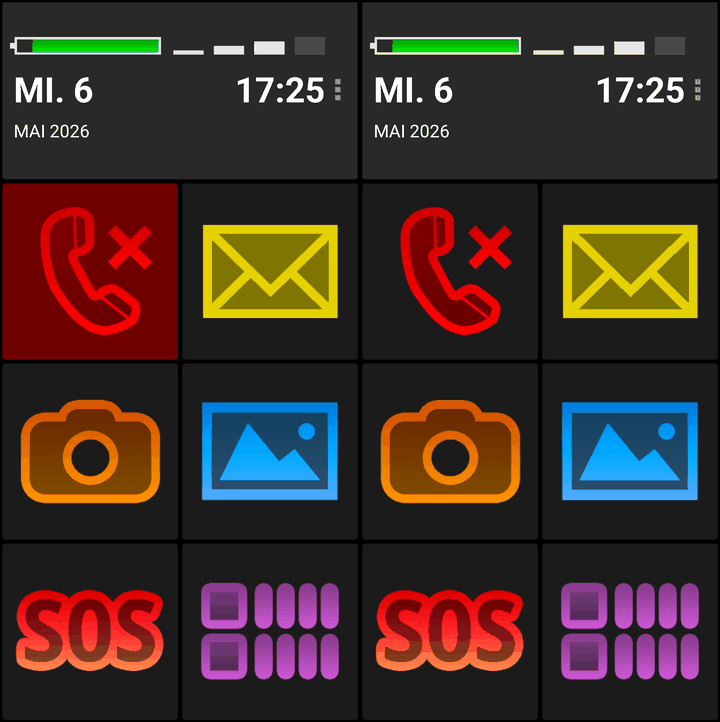
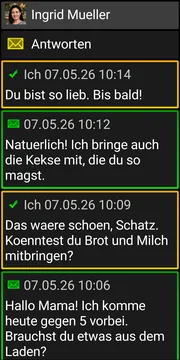
Diese Bildschirme im dunklen Design zeigen die alltägliche Ansicht: Informationen zu einem verpassten Anruf von BIG Launcher, eine BIG SMS-Konversation und die BIG Notifications-Liste.
Wählen Sie die Tastatur, die für Sie am besten funktioniert.
Android steuert die Tastatur, sodass dieselbe Tastatur über verschiedene Apps hinweg genutzt werden kann.
Man kann eine Tastatur von Google Play wählen, deren eigene Bedienungshilfen anpassen oder die Spracheingabe verwenden. Diese Einstellung funktioniert dann in BIG SMS, E-Mail, einem Browser und anderen Apps. Nichts in BIG Launcher überschreibt diese Einstellung.
Für jemanden, der nur kurze Nachrichten tippt, mag die Spracheingabe der einfachste Weg sein. Eine andere Person bevorzugt möglicherweise eine Tastatur mit einem Layout, Kontrast oder einer Tastengröße, die sich angenehmer anfühlt. Beide können neben BIG Launcher bestehen.
TalkBack mit BIG Launcher verwenden.
TalkBack ist das System-Bildschirmleseprogramm von Android. BIG Launcher funktioniert mit TalkBack, und die Bedienelemente und Seiten in BIG Launcher, BIG Phone, BIG SMS und BIG Notifications können vorbereitete gesprochene Informationen und eine Lesereihenfolge bereitstellen, sodass wesentliche Informationen früher und mit weniger Wiederholungen gehört werden.
TalkBack kann Schaltflächennamen, Seitentitel, Kontakte und Nachrichten in den entsprechenden BIG Launcher-Apps vorlesen. Die Einstellung „Talkback: App-Namen nicht vorlesen“ entfernt den wiederholten App-Namen, wenn ein Seitentitel vorgelesen wird. BIG Launcher unterstützt auch haptisches Feedback, ein Popup mit einer Beschreibung bei langem Drücken und die Verwendung mit Hardware-Tastaturen und Bedienungshilfen-Schaltern.
TalkBack ist nicht der einzige Weg, um mehr zu hören. Ist Vorlesen nach langem Drücken aktiviert, fordert ein langer Druck BIG Launcher auf, das ausgewählte Element und dessen relevante Details vorzulesen – zum Beispiel Informationen zu einem verpassten Anruf –, während ein gewöhnliches Tippen weiterhin die normale Berührung ausführt. Das bietet Menschen, die noch über eine nutzbare Sehkraft verfügen, gesprochene Hilfe, wenn sie danach fragen, ohne dass die TalkBack-Navigation bei jedem Tippen aktiv wird.
Benachrichtigungen einfacher lesen und bearbeiten.
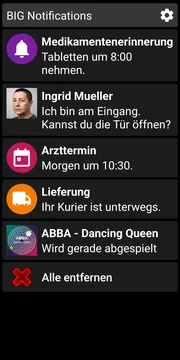
Benachrichtigungen können ein Smartphone schnell wieder unübersichtlich machen. BIG Notifications übernimmt die bereits auf dem Gerät vorhandenen Android-Benachrichtigungen und präsentiert sie in einem größeren, besser lesbaren Format.
BIG Notifications zeigt alle Android-Benachrichtigungen in einer klaren, großen Oberfläche mit großem Text und einem kontrastreichen Farbschema. Öffnen Sie eine beliebige Benachrichtigung, um ihre Details in größerer Schrift anzuzeigen. Wenn die ursprüngliche Benachrichtigung eine Aktion enthält, zeigt BIG Notifications diese Aktion als große Schaltfläche an. Eine WhatsApp-Benachrichtigung kann beispielsweise eine schnelle Antwort direkt in BIG Notifications anbieten. Eine Musikbenachrichtigung kann Wiedergabesteuerelemente anzeigen. BIG Notifications präsentiert diese bestehenden Aktionen als größere Bedienelemente.
Sie können ein helles oder dunkles Design wählen, eine größere Schriftart auswählen und die automatische Anzeige neuer Benachrichtigungen aktivieren. Es gibt auch eine optionale Einstellung, die den Smartphone-Bildschirm aufweckt und eine große Benachrichtigung anzeigt, wenn eine eingeht. Wenn Unterbrechungen ein Problem darstellen, können Benachrichtigungen nur für eine bestimmte Zeit angezeigt, vorübergehend pausiert oder für eine ausgewählte App ausgeblendet werden.
Testen Sie, ob Sie die Benachrichtigungen, die Sie am häufigsten erhalten, lesen und darauf reagieren können.
Passen Sie die Einrichtung der Aufgabe an, nicht der Diagnose.
Es gibt keine einzelne Android-Einrichtung für Menschen mit Sehbehinderung. Beginnen Sie mit der Aufgabe, die schwierig ist – einen Kontakt finden, eine Nachricht lesen, eine Benachrichtigung erkennen oder per Sprache navigieren – und ändern Sie jeweils nur eine Sache.
Detail- und zentrales Sehen.
Wenn das Lesen feiner Details schwierig ist, einschließlich bei Veränderungen des zentralen Sehens wie der altersbedingten Makuladegeneration,Beginnen Sie mit größerem Text, großen Kontaktfotos und einem großen Wählbildschirm. Testen Sie eine echte Aufgabe: Finden Sie einen Kontakt und tätigen Sie einen Anruf, ohne das Smartphone näher heranzuholen, als es angenehm ist.
Peripheres Sehen und Nutzung bei schwachem Licht.
Wenn es schwieriger ist, kleine Elemente am Bildschirmrand zu finden oder ein Smartphone bei schwachem Licht zu verwenden, probieren Sie einen vorhersehbaren Startbildschirm mit wenigen sichtbaren Optionen und wiederholten Aktionen an festen Positionen aus. Testen Sie TalkBack auf den Seiten von BIG Launcher, BIG Phone, BIG SMS und BIG Notifications, die Sie täglich nutzen.Retinitis pigmentosa kann die Nachtsicht und das periphere Sehen beeinträchtigen; Glaukom kann das periphere Sehen beeinträchtigen. Die nützliche Einrichtung hängt stets von der Person ab.
Blendung und Kontrast.
Testen Sie das Smartphone dort, wo es normalerweise verwendet wird: neben einem Fenster, unter einer Küchenlampe oder am Abend. BIG Launcher enthält helle und dunkle Designs sowie eine spezielle Hochkontrastoption mit gelbem Text auf blauem Hintergrund für Menschen mit Farbsehschwäche. Weitere Farbthemen können kostenlos von der BIG Launcher-Themenseite heruntergeladen werden. Probieren Sie sie dort aus, wo das Smartphone funktionieren muss.
Wenn Sprache Ihre Hauptnutzungsweise des Smartphones ist.
Wenn Sie TalkBack verwenden, lösen größere Schaltflächen nicht unbedingt das Hauptproblem. Was zählt, ist ein kurzer, vorhersehbarer Weg zu den Anrufen, Nachrichten und Benachrichtigungen, die Sie nutzen, mit nützlichen Informationen, die in einer sinnvollen Reihenfolge vorgelesen werden.
Behalten Sie diese Aktionen auf dem Startbildschirm von BIG Launcher bei und testen Sie dann die Seiten von BIG Phone, BIG SMS und BIG Notifications, zu denen Sie täglich zurückkehren. Diese BIG-Oberflächen bieten eigene vorbereitete Beschriftungen und Informationsreihenfolgen; Android und andere Apps behalten ihr eigenes Verhalten hinsichtlich der Bedienungshilfen bei.
Wie Menschen BIG Launcher mit Sehbehinderung nutzen

Ein vertrautes Layout auf einem Familientablet
Carrie beschreibt auch die Nutzung von BIG Launcher auf dem Tablet ihres sehbehinderten Sohnes. Gesprochene App-Namen helfen ihm, die Schaltflächen zu erkennen, und sie behält das Layout bei, mit dem er sich wohlfühlt, anstatt automatisch weniger, größere Symbole zu wählen.Sehen Sie, wie sie die Einrichtung bei 3:05 erklärt in derselben Bewertung von 2020.

Sams Beispiel für einen schnellen Anruf
In einerDemonstration von 2012 auf MobileTechVideos2, sagt Sam, dass er seine Lupe nicht benötigen würde, um einen schnellen Anruf zu tätigen, ein Bild aufzunehmen oder eine SMS zu senden, wenn er die von ihm gezeigte Oberfläche verwendet. Sein Beispiel konzentriert sich auf einige alltägliche Aktionen, anstatt jede App auf dem Smartphone zu vergrößern.

Ein Rundgang einer Ergotherapeutin
Beth Daisys Demonstration von 2020 für Future In Sight zeigt die Uhrzeit, den Akku- und Signalstatus, die Haupttasten des Startbildschirms, Textgrößen und die BIG Phone-Oberfläche. Als Ergotherapeutin, die im Bereich Sehbehinderung arbeitet, weist sie auch auf eine wichtige Grenze hin: Das Öffnen einer anderen App führt Sie in die eigene Oberfläche dieser App.
Diese Videos zeigen frühere Versionen von BIG Launcher. Nutzen Sie sie, um die besprochenen Aufgaben und Auswahlmöglichkeiten zu sehen, und probieren Sie dann die aktuelle Einrichtung auf Ihrem eigenen Smartphone aus.
Probieren Sie BIG Launcher auf dem Smartphone aus, das Sie bereits besitzen.
Beurteilen Sie BIG Launcher nicht nach einem einzigen Screenshot. Richten Sie es für einen realen Alltag ein.
- Wählen Sie die Textgröße und das Design, die dort am einfachsten zu lesen sind, wo Sie das Smartphone nutzen.
- Platzieren Sie Telefon, Nachrichten und einige oft genutzte Aktionen dort, wo Sie sie sofort finden können.
- Fügen Sie einen Lieblingskontakt hinzu und tätigen Sie einen Anruf.
- Lesen und beantworten Sie eine echte Nachricht mit der gewählten Tastatur oder Spracheingabe.
- Öffnen Sie eine echte Benachrichtigung in BIG Notifications.
- Wenn Sie TalkBack verwenden, testen Sie den Startbildschirm von BIG Launcher sowie die Seiten von BIG Phone, BIG SMS und BIG Notifications, zu denen Sie am häufigsten zurückkehren.
Wenn der Test dazu führt, dass alltägliche Anrufe, Nachrichten und Benachrichtigungen einfacher zu erledigen sind, behalten Sie das Layout bei und verfeinern Sie es entsprechend Ihrer Routine.
Probieren Sie BIG Launcher auf Google Play aus.
FAQ.
Was ist BIG Launcher für Menschen mit Sehbehinderung?
BIG Launcher ist ein Ersatz für den Android-Startbildschirm, mit dem Sie einen größeren, einfacheren Startbildschirm rund um Ihre alltäglichen Anrufe, Nachrichten, Kontakte und Apps erstellen können. BIG Phone, BIG SMS und BIG Notifications übertragen denselben konfigurierbaren Ansatz auf Anrufe, Textnachrichten und Benachrichtigungen.
Funktioniert BIG Launcher mit TalkBack?
Ja. TalkBack bleibt das System-Bildschirmleseprogramm von Android. In BIG Launcher, BIG Phone, BIG SMS und BIG Notifications liest es vorbereitete Beschriftungen und Informationen in einer bewussten Reihenfolge.
Was liest TalkBack in BIG Launcher vor?
In BIG Launcher, BIG Phone und BIG SMS kann TalkBack Schaltflächennamen, Seitentitel, Kontakte und Nachrichten vorlesen. BIG Launcher enthält auch eine Option, um die Wiederholung des App-Namens in Seitentiteln zu unterbinden.
Kann ich meine eigene Tastatur oder die Spracheingabe verwenden?
Ja. Die Tastatur wird auf Android-Ebene gewählt, sodass dieselbe Tastatur oder die gewählte Spracheingabe in BIG SMS und anderen Apps verwendet werden kann.
Kann ich auf WhatsApp-Nachrichten in BIG Notifications antworten?
Wenn die WhatsApp-Benachrichtigung selbst eine schnelle Antwort anbietet, kann BIG Notifications diese Antwort als große Aktion anzeigen. Verfügbare Aktionen hängen von der ursprünglichen App-Benachrichtigung ab.
Kann BIG Launcher jede App vergrößern?
Nein. BIG Launcher ändert den Startbildschirm, während BIG Phone, BIG SMS und BIG Notifications ihre eigenen Oberflächen ändern. Andere Android-Apps behalten ihre eigene Oberfläche bei, obwohl Android-weite Anzeige- und Bedienungshilfen-Einstellungen weiterhin gelten, sofern diese Apps sie unterstützen.
Welche Einstellungen sollte ich zuerst testen?
Beginnen Sie mit Textgröße, Design, einer kleinen Anzahl von Startbildschirm-Aktionen, einem Lieblingskontakt, BIG Phone oder BIG SMS und den Benachrichtigungstypen, die die Person täglich sieht.
