A gyengénlátás számos okból megnehezítheti az Android telefon használatát. A szöveg túl kicsi lehet, a gombok túl közel helyezkedhetnek el egymáshoz, és a mindennapi műveletek ritkán használt ikonok között rejtőzhetnek el. A tükröződés változó körülmények között befolyásolhatja az olvashatóságot. Néhányan a TalkBack funkciót is használják, és olyan képernyőre van szükségük, amely vizuálisan és beszéddel egyaránt használható.
A BIG Launcher letisztultabb, konfigurálható kezdőképernyőt biztosít meglévő Android telefonokhoz. Jól láthatóvá teszi a hívásokat, üzeneteket, névjegyeket és a mindennapi alkalmazásokat, így a kezdőképernyőt a telefon használati szokásaihoz igazíthatja.BIG Phone, BIG SMS és BIG Notifications továbbviszik ezt az elvet a hívásokra, üzenetekre és értesítésekre.
Rövid válasz:
Kezdje az Android akadálymentességi beállításaival, majd konfigurálja a BIG Launchert a leggyakrabban használt hívásokhoz, üzenetekhez, névjegyekhez és értesítésekhez. Használja a TalkBack-et, ha képernyőolvasót rendszeresen használ; használja a Speak on long press (Hosszan nyomva tartáskor történő felolvasás) funkciót, ha felolvasott részleteket szeretne anélkül, hogy megváltoztatná az egyszerű egyérintéses műveletet.
A megfelelő beállítás megkönnyíti a mindennapi műveletek megtalálását, elolvasását és elvégzését: hívjon egy kedvenc névjegyet, küldjön üzenetet, nézze meg a beérkező üzeneteket/értesítéseket, térjen vissza a kezdőképernyőre.
Kezdje az Android beállításaival
Az Android már eleve tartalmaz hasznos akadálymentességi beállításokat. Mielőtt megváltoztatná a kezdőképernyőt, próbálja ki azokat a beállításokat, amelyek az egész telefont érintik: kijelző és betűméret, nagyítás, kontraszt- és színbeállítások, TalkBack, Felolvasás kiválasztása, Kapcsoló alapú hozzáférés és Hangvezérlés. A Google Android akadálymentességi áttekintése jó kiindulópont; a TalkBack útmutatója bemutatja a képernyőolvasót.
Az Android-szintű akadálymentességi beállítások elvégzése után konfigurálja a BIG Launchert, a BIG Phone-t, a BIG SMS-t és a BIG Notifications-t a leggyakrabban használt hívásokra, üzenetekre, névjegyekre és értesítésekre összpontosítva.
Ha valaki új vagy gyorsan változó látásromlási tüneteket tapasztal, a telefon beállításai mellett kérjen szemész szakorvosi tanácsot is.
A telefont a mindennapi feladatokhoz igazítva alakítsa ki
A BIG Launcher a standard Android kezdőképernyőt nagy szöveggel, nagy gombokkal és szándékosan letisztult elrendezéssel váltja fel. Ennél is fontosabb, hogy a rutinjához igazíthatja: lehet egy ismerős rács néhány látható választási lehetőséggel, egy 2×2-es képernyő, vagy akár egyetlen műveletet tartalmazó képernyő egy nagyon specifikus célt szolgáló eszközhöz.
Tartsa szem előtt a fontos műveleteket – Telefon, Üzenetek, Fényképek, egy kedvenc névjegy, WhatsApp vagy más, valóban használt alkalmazás. A BIG Phone és a BIG SMS ugyanezt a megközelítést alkalmazza a hívások és üzenetek esetében is, nagy tárcsázófelülettel és névjegykijelzővel, nagyméretű névjegyfotókkal, egyszerűsített hívásképernyővel, valamint nagyobb betűmérettel a beszélgetésekhez és a szerkesztéshez.
Próbáljon ki egy valós feladatot: tegyen egy gyakori névjegyet a kezdőképernyőre, keresse meg, indítson hívást, és térjen vissza a kezdőképernyőre. Ha egy lépés lassúnak vagy bizonytalannak tűnik, változtassa meg az elrendezést, és ismételje meg ugyanazt a tesztet.
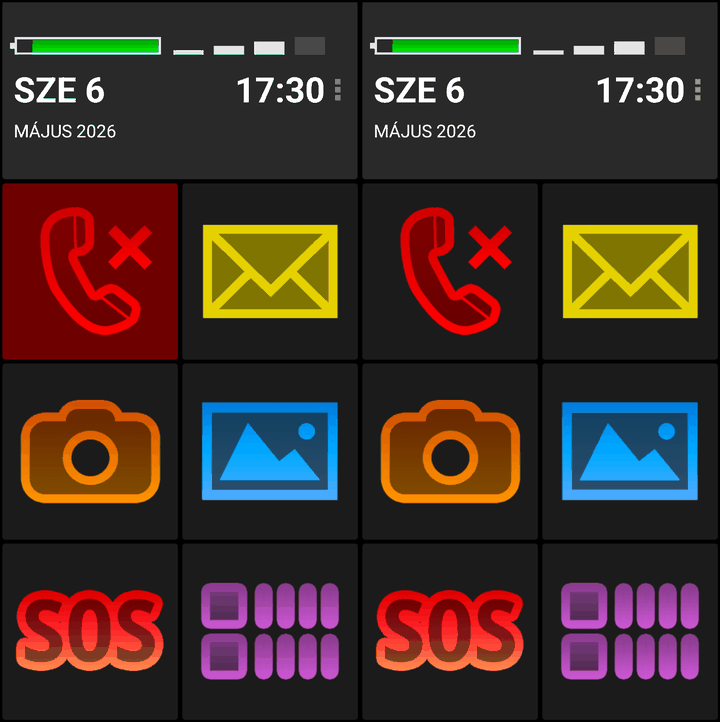
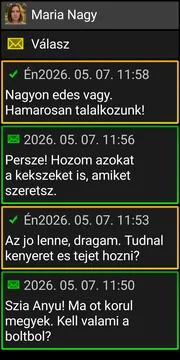
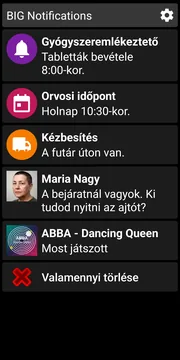
Ezek a sötét témájú képernyők a mindennapi nézetet mutatják: egy BIG Launcher nem fogadott hívásról szóló értesítését, egy BIG SMS beszélgetését és a BIG Notifications listáját.
Válassza ki az Önnek megfelelő billentyűzetet
Az Android kezeli a billentyűzetet, így ugyanaz a kiválasztott billentyűzet használható az alkalmazásokban.
A felhasználó választhat billentyűzetet a Google Playről, beállíthatja a billentyűzet saját akadálymentességi funkcióit, vagy használhatja a hangalapú gépelést. Ez a választás ezután alkalmazható a BIG SMS-ben, e-mailben, böngészőben és más alkalmazásokban. A BIG Launcher nem írja felül ezt a választást.
Aki csak rövid üzeneteket gépel, annak a hangalapú gépelés lehet a legegyszerűbb út. Mások talán jobban kedvelnek egy olyan billentyűzetet, amelynek elrendezése, kontrasztja vagy billentyűmérete kényelmesebb. Mindkét opció használható a BIG Launcherrel együtt.
Használja a TalkBack-et a BIG Launcherrel
A TalkBack az Android rendszer képernyőolvasója. A BIG Launcher együttműködik a TalkBack-kel, és a BIG Launcher, BIG Phone, BIG SMS és BIG Notifications vezérlői és oldalai előre definiált, felolvasandó információkat és olvasási sorrendet kínálnak, hogy a lényeges tudnivalók gyorsabban és kevesebb ismétléssel legyenek hallhatók.
A TalkBack felolvashatja a gombok nevét, az oldalak címeit, a névjegyeket és az üzeneteket a kapcsolódó BIG Launcher alkalmazásokban. A „Talkback: don’t read app name” (Talkback: ne olvassa fel az alkalmazás nevét) beállítás kikapcsolja az ismétlődő alkalmazásnevet, amikor egy oldal címét felolvassák. A BIG Launcher támogatja a haptikus visszajelzést, a hosszan nyomva tartásra megjelenő leíró felugró ablakot, valamint a hardveres billentyűzetekkel és akadálymentességi kapcsolókkal való használatot is.
A TalkBack nem az egyetlen módja annak, hogy többet halljon. A Speak on long press (Hosszan nyomva tartáskor történő felolvasás) engedélyezése esetén egy hosszú érintés hatására a BIG Launcher felolvassa a kiválasztott elemet és annak releváns részleteit – például egy nem fogadott hívásról szóló információt – miközben egy egyszerű érintés továbbra is a szokásos egyérintéses műveletet hajtja végre. Ez azoknak, akiknek még használható a látásuk, beszédalapú segítséget nyújt, ha szükség van rá, anélkül, hogy a TalkBack által vezérelt navigáció minden egyes érintésnél beavatkozna.
Tegye könnyebbé az értesítések olvasását és a rájuk való reagálást
Az értesítések gyakran elzsúfolhatják a telefon kezelőfelületét. A BIG Notifications az eszközön már meglévő Android értesítéseket nagyobb, jobban olvasható formában jeleníti meg.
A BIG Notifications minden Android értesítést világos, nagyméretű felületen jelenít meg, nagy szöveggel és magas kontrasztú színvilággal. Nyisson meg bármely értesítést, hogy nagyobb méretben lássa annak részleteit. Ha az eredeti értesítés tartalmaz egy műveletet, a BIG Notifications azt nagy gombként jeleníti meg. Például egy WhatsApp értesítés gyors választ kínálhat közvetlenül a BIG Notifications-en belül. Egy zenei értesítés megjelenítheti a lejátszási vezérlőket. A BIG Notifications ezeket a meglévő műveleteket nagyobb vezérlőkként mutatja be.
Választhat világos vagy sötét témát, nagyobb betűtípust, és engedélyezheti az új értesítések automatikus megjelenítését. Létezik egy opcionális beállítás is, amely felébreszti a telefon képernyőjét, és egy nagyméretű értesítést jelenít meg, amikor értesítés érkezik. Ha a megszakítások problémát jelentenek, az értesítések csak meghatározott ideig jeleníthetők meg, ideiglenesen szüneteltethetők vagy elrejthetők egy kiválasztott alkalmazás esetén.
Tesztelje a leggyakrabban kapott értesítéseket: el tudja-e olvasni és tud-e rájuk reagálni?
Igazítsa a beállítást a feladathoz, ne a diagnózishoz
Nincs egyetlen univerzális Android beállítás a gyengénlátók számára. Kezdje azzal a feladattal, ami nehézséget okoz – névjegy keresése, üzenet olvasása, értesítés felismerése, vagy beszédalapú navigáció – és egyszerre csak egy dolgot változtasson meg.
Részletfelismerés és központi látás
Ha nehézséget okoz az apró részletek olvasása, beleértve a központi látás változásait is, mint például az időskori makuladegeneráció, kezdje nagyobb szöveggel, nagyméretű névjegyfotókkal és egy nagy tárcsázóképernyővel. Teszteljen egy valós feladatot: keressen meg egy névjegyet és indítson hívást anélkül, hogy a telefont a kényelmesnél közelebb kellene tartania.
Perifériás látás és gyenge fényviszonyok melletti használat
Ha nehezebb apró elemeket találni a képernyő szélén, vagy gyengébb fényben használni a telefont, próbáljon ki egy kiszámítható kezdőképernyőt kevesebb választható elemmel és állandó helyen ismétlődő műveletekkel. Tesztelje a TalkBack-et a BIG Launcher, BIG Phone, BIG SMS és BIG Notifications oldalakon, amelyeket minden nap használ.Retinitis pigmentosa befolyásolhatja az éjszakai és a perifériás látást; a glaucoma befolyásolhatja a perifériás látást. A hasznos beállítás továbbra is az adott személytől függ.
Tükröződés és kontraszt
Tesztelje a telefont ott, ahol általában használja: ablak mellett, a konyhai lámpa alatt vagy este. A BIG Launcher tartalmaz világos és sötét témákat, plusz egy speciális, magas kontrasztú lehetőséget sárga szöveggel kék háttéren a színlátás zavaraihoz. További színtémák ingyen letölthetők a BIG Launcher témák oldaláról. Próbálja ki őket ott, ahol a telefonnak működnie kell.
Ha a beszéd a fő módja a telefon használatának
Ha TalkBack-et használ a telefon kezelésére, a nagyobb gombok nem oldják meg a fő problémát. A lényeg a gyakran használt hívásokhoz, üzenetekhez és értesítésekhez vezető rövid, kiszámítható útvonal, valamint a hasznos információk logikus sorrendben történő felolvasása.
Tartsa ezeket a műveleteket a BIG Launcher kezdőképernyőjén, majd tesztelje a BIG Phone, BIG SMS és BIG Notifications oldalakat, amelyekre minden nap visszatér. Ezek a BIG felületek saját előre definiált címkéket és információs sorrendet biztosítanak; az Android és más alkalmazások megtartják saját akadálymentességi funkcióikat.
Hogyan használják az emberek a BIG Launchert gyengénlátás esetén

Ismerős elrendezés egy családi tableten
Carrie arról is beszél, hogy a BIG Launchert használja látássérült fia tabletjén. A felolvasott alkalmazásnevek segítik őt a gombok felismerésében, és megtartja azt az elrendezést, amellyel kényelmesen boldogul, ahelyett, hogy automatikusan kevesebb, nagyobb ikont választana.Nézze meg, ahogy elmagyarázza a beállítást 3:05-nél ugyanabban a 2020-as értékelésben.

Sam gyorshívás példája
Egy 2012-es bemutatóban a MobileTechVideos2-n, Sam azt mondja, hogy nem lenne szüksége nagyítójára egy gyors hívás indításához, kép készítéséhez vagy SMS küldéséhez az általa bemutatott felületen. Példája néhány mindennapi műveletre összpontosít, ahelyett, hogy a telefonon lévő összes alkalmazást felnagyítaná.

Egy foglalkozási terapeuta bemutatója
Beth Daisy 2020-as bemutatója a Future In Sight számára megmutatja az időt, az akkumulátort és a jelerősséget, a fő kezdőképernyő gombjait, a szövegméreteket és a BIG Phone felületét. Gyengénlátással foglalkozó foglalkozási terapeutaként egy fontos határra is rámutat: egy másik alkalmazás megnyitása az adott alkalmazás saját felületére visz.
Ezek a videók a BIG Launcher korábbi verzióit mutatják be. Használja őket a tárgyalt feladatok és választási lehetőségek megtekintéséhez, majd próbálja ki az aktuális beállítást saját telefonján.
Próbálja ki a BIG Launchert a már meglévő telefonján!
Ne ítélje meg a BIG Launchert egyetlen képernyőkép alapján. Igazítsa a napi rutinjához.
- Válassza ki azt a szövegméretet és témát, amely a legkönnyebben olvasható ott, ahol a telefont használja.
- A Telefont, Üzeneteket és néhány gyakran használt műveletet helyezze el oda, ahol azonnal megtalálja őket.
- Adjon hozzá egy kedvenc névjegyet, és próbáljon meg hívni.
- Olvasson el és válaszoljon egy valós üzenetre a kiválasztott billentyűzettel vagy hangalapú gépeléssel.
- Nyisson meg egy valós értesítést a BIG Notifications-ben.
- Ha TalkBack-et használ, próbálja ki a BIG Launcher kezdőképernyőjét, a BIG Phone, BIG SMS és BIG Notifications oldalakat, amelyekre a leggyakrabban visszatér.
Ha a teszt megkönnyíti a mindennapi hívások, üzenetek és értesítések kezelését, tartsa meg az elrendezést, és finomítsa, hogy még jobban illeszkedjen a rutinjához.
Próbálja ki a BIG Launchert a Google Playen.
GYIK
Mi a BIG Launcher gyengénlátók számára?
A BIG Launcher egy Android kezdőképernyő-helyettesítő, amely lehetővé teszi, hogy nagyobb, egyszerűbb kezdőképernyőt hozzon létre a mindennapi hívásokra, üzenetekre, névjegyekre és alkalmazásokra összpontosítva. A BIG Phone, BIG SMS és BIG Notifications ugyanezt a konfigurálható megközelítést alkalmazza a hívások, szöveges üzenetek és értesítések esetében is.
Működik a BIG Launcher a TalkBack-kel?
Igen. A TalkBack továbbra is az Android rendszer képernyőolvasója. A BIG Launcherben, BIG Phone-ban, BIG SMS-ben és BIG Notifications-ben előre definiált címkéket és információkat olvas fel egy meghatározott sorrendben.
Mit olvas fel a TalkBack a BIG Launcherben?
A BIG Launcherben, BIG Phone-ban és BIG SMS-ben a TalkBack felolvashatja a gombok nevét, az oldalak címeit, a névjegyeket és az üzeneteket. A BIG Launcher tartalmaz egy lehetőséget is az alkalmazásnév ismétlődésének kikapcsolására az oldalcímekben.
Használhatom a saját billentyűzetemet vagy a hangalapú gépelést?
Igen. A billentyűzetet az Android rendszerben lehet kiválasztani, így ugyanaz a kiválasztott billentyűzet vagy hangalapú gépelési mód használható a BIG SMS-ben és más alkalmazásokban.
Válaszolhatok WhatsApp üzenetekre a BIG Notifications-ben?
Amikor maga a WhatsApp értesítés gyors választ kínál, a BIG Notifications megjelenítheti ezt a választ nagyméretű műveletként. Az elérhető műveletek az eredeti alkalmazás értesítésétől függenek.
A BIG Launcher minden alkalmazást képes nagyítani?
Nem. A BIG Launcher megváltoztatja a kezdőképernyőt, míg a BIG Phone, BIG SMS és BIG Notifications saját felületét módosítják. Más Android alkalmazások megtartják saját felületüket, bár az Android-szintű megjelenítési és akadálymentességi beállítások továbbra is érvényesülnek ott, ahol az alkalmazások támogatják őket.
Mely beállításokat teszteljem először?
Kezdje a szövegmérettel, a témával, egy kevés műveletet tartalmazó kezdőképernyővel, egy kedvenc névjeggyel, a BIG Phone vagy BIG SMS alkalmazással, és azokkal az értesítéstípusokkal, amelyeket az illető minden nap lát.
