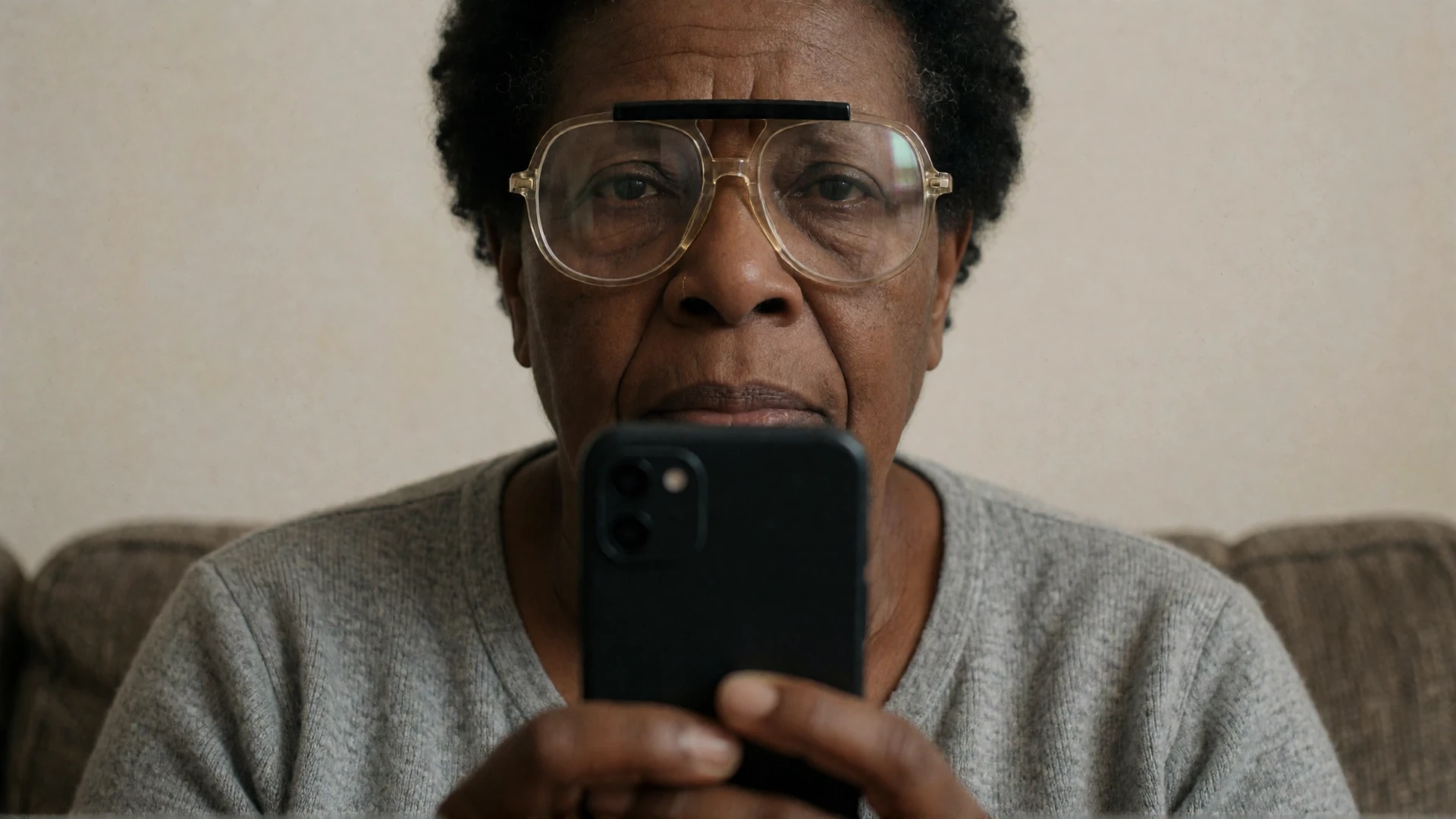
視力不佳可能導致 Android 手機難以使用,原因不止一個。文字可能太小,按鈕可能太靠近,而日常使用的功能可能被埋藏在很少需要的圖示之中。眩光會讓不同房間的可讀性發生變化。有些人也使用 TalkBack,需要一個在視覺上和語音上都易於理解的螢幕。
BIG Launcher 為現有的 Android 手機提供一個更平靜、可設定的啟動畫面。它將通話、訊息、聯絡人和日常應用程式保持可見,因此您可以根據使用手機的方式來安排主螢幕。BIG Phone、BIG SMS 和 BIG Notifications 將這種方法擴展到通話、訊息和通知。
簡短回答:
從 Android 輔助功能設定開始,然後根據您最常用的通話、訊息、聯絡人和通知來設定 BIG Launcher。當螢幕閱讀器是您日常習慣的一部分時,請使用 TalkBack;當您希望獲得語音詳細資訊而又不改變簡單的一觸式操作時,請使用 Speak on long press。
正確的設定讓日常操作易於尋找、易於閱讀、易於重複:撥打最喜歡的聯絡人、發送訊息、查看剛收到的內容、回到主螢幕。
從您已有的 Android 設定開始
Android 已包含實用的輔助功能設定。在更改主螢幕之前,請嘗試影響整個手機的設定:顯示和字體大小、放大、對比度和顏色選項、TalkBack、Select to Speak、Switch Access 和 Voice Access。Google 的「Android 輔助功能總覽」是一個很好的起點;其「TalkBack 指南」解釋了螢幕閱讀器本身。
調整完 Android 整體輔助功能設定後,請根據您最常使用的通話、訊息、聯絡人和通知來設定 BIG Launcher、BIG Phone、BIG SMS 和 BIG Notifications。
如果有人出現新的或快速變化的視力症狀,除了調整手機外,也請尋求眼科護理建議。
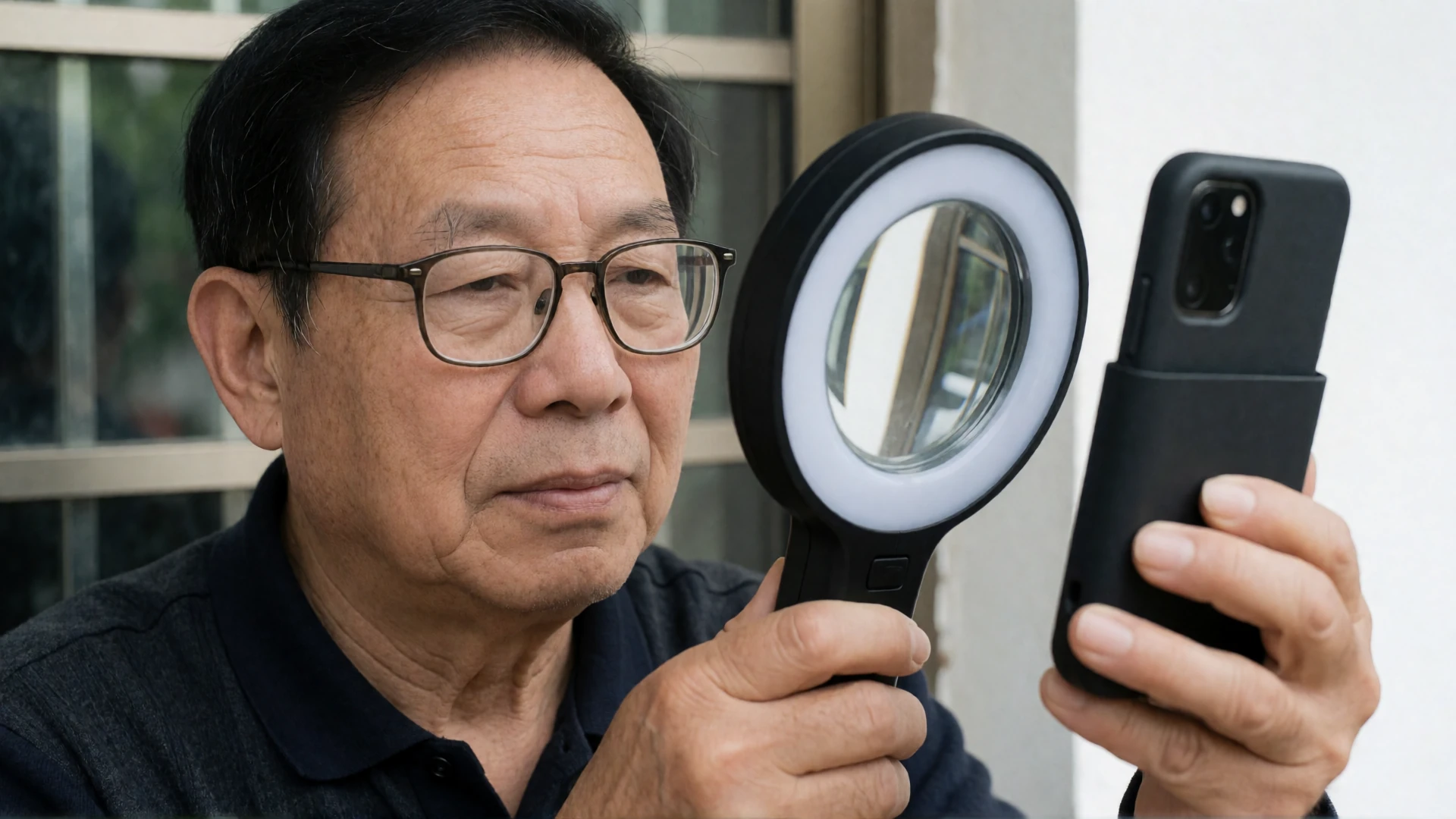
圍繞日常操作建構手機
BIG Launcher 用大字體、大按鈕和可以保持刻意簡潔的佈局取代了標準的 Android 主螢幕。更重要的是,您可以根據您的日常習慣來設定它:一個熟悉的網格,只有幾個可見的選項;一個 2×2 的螢幕;甚至是一個用於高度專注設備的單一操作螢幕。
將重要的操作保持在視線範圍內—電話、訊息、照片、最喜歡的聯絡人、WhatsApp 或您真正使用的其他應用程式。BIG Phone 和 BIG SMS 將相同的方法應用於通話和訊息,提供大型撥號和聯絡人介面、大型聯絡人照片、簡化的通話螢幕以及更大的對話和編輯器文字。
親自嘗試一項實際任務:將一個常用聯絡人放到主螢幕上,找到它,撥打電話,然後返回主螢幕。如果某一步驟感覺緩慢或不確定,請更改佈局並再次執行相同的測試。
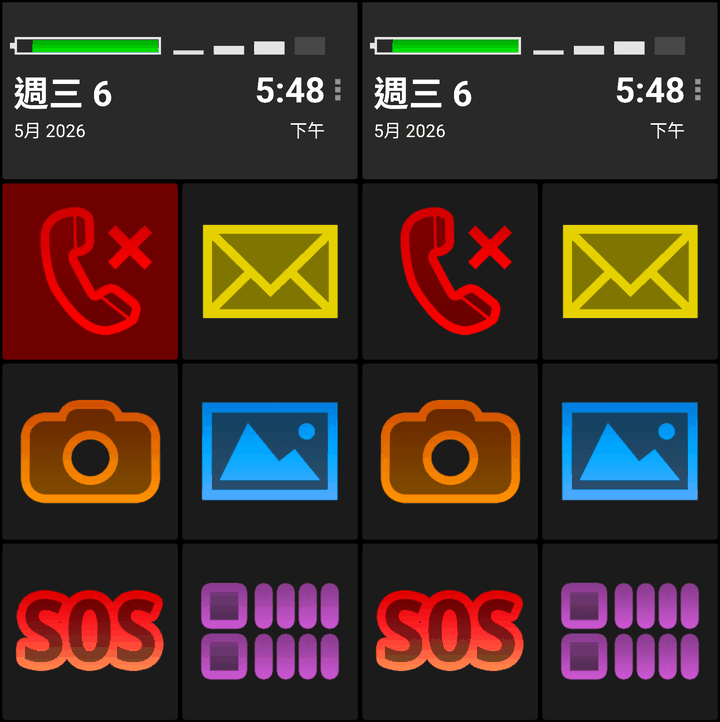
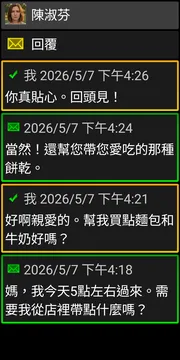
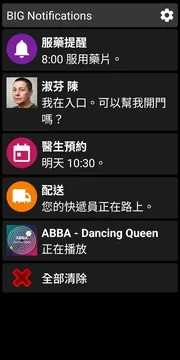
這些深色主題螢幕顯示了日常視圖:BIG Launcher 的未接來電操作、BIG SMS 對話和 BIG Notifications 列表。
選擇適合您的鍵盤
Android 控制鍵盤,因此同一個選擇可以用於所有應用程式。
使用者可以從 Google Play 選擇鍵盤,調整其自身的輔助功能設定或使用語音輸入。該選擇隨後可在 BIG SMS、電子郵件、瀏覽器和其他應用程式中運作。BIG Launcher 中的任何內容都不會覆蓋該選擇。
對於只輸入短訊息的人來說,語音輸入可能是最簡單的方法。其他人可能更喜歡具有更舒適佈局、對比度或按鍵大小的鍵盤。兩者都可以與 BIG Launcher 並存。
將 TalkBack 與 BIG Launcher 結合使用
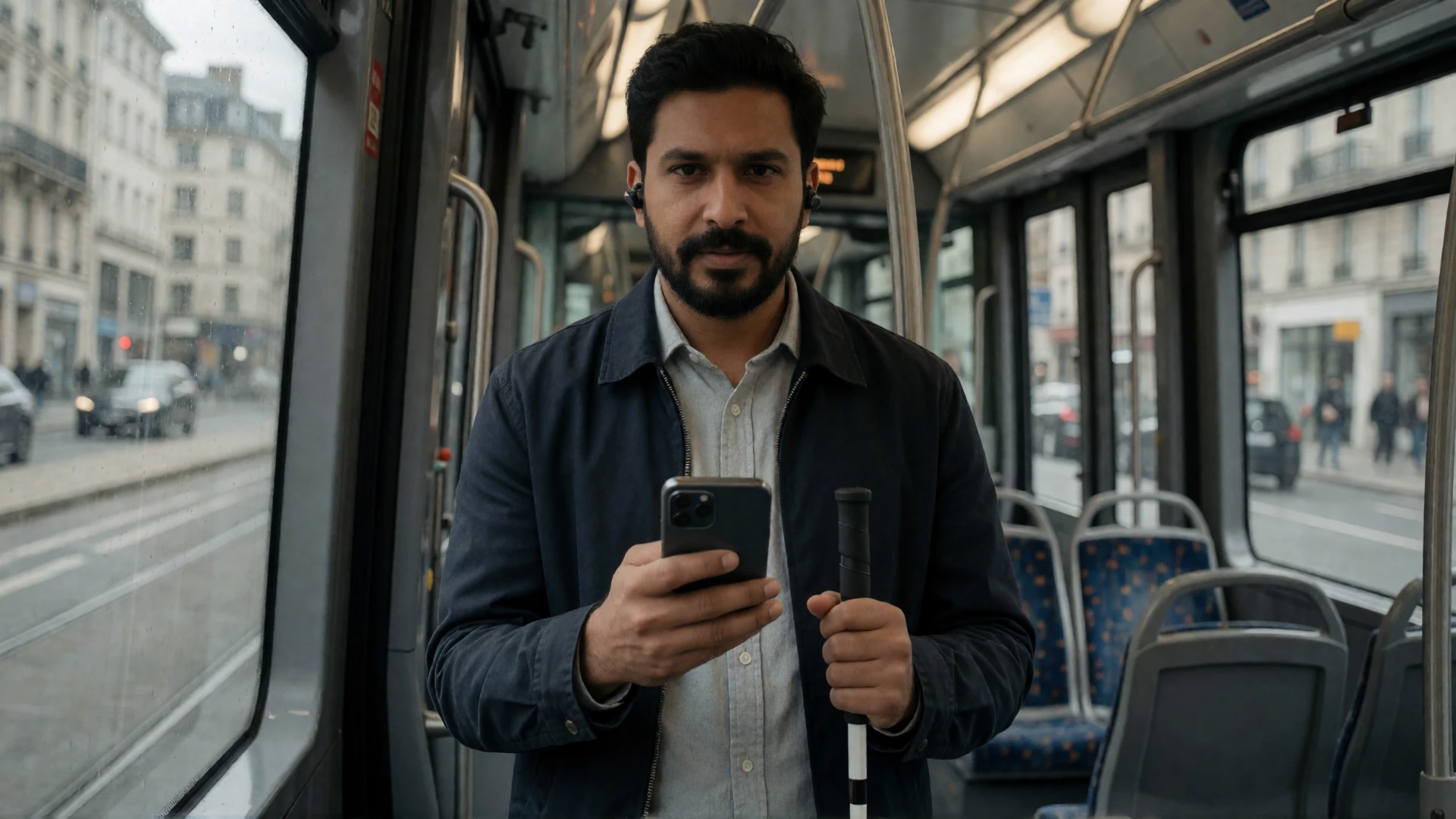
TalkBack 是 Android 的系統螢幕閱讀器。BIG Launcher 與 TalkBack 配合使用,BIG Launcher、BIG Phone、BIG SMS 和 BIG Notifications 中的控制項和頁面可以提供預設的語音資訊和閱讀順序,以便更早地聽到重要資訊,減少重複。
TalkBack 可以在相關的 BIG Launcher 應用程式中讀取按鈕名稱、頁面標題、聯絡人和訊息。「Talkback: don’t read app name」偏好設定在讀出頁面標題時,移除了重複的應用程式名稱。BIG Launcher 也支援觸覺回饋、長按描述彈出視窗,以及與硬體鍵盤和輔助功能開關配合使用。
TalkBack 並非唯一能聽到更多資訊的方式。啟用「長按朗讀」後,長按會要求 BIG Launcher 讀取選定的項目及其相關詳細資訊—例如,有關未接來電的資訊—而普通點擊仍然執行正常的一觸式操作。這讓保留可用視力的人在需要時獲得語音幫助,而無需將 TalkBack 導航作為每次點擊的一部分。
讓通知更易於閱讀和操作
通知是手機再次變得繁忙的地方。BIG Notifications 擷取設備上已有的 Android 通知,並以更大、更易讀的格式呈現它們。
BIG Notifications 以清晰、大型的介面顯示所有 Android 通知,其中包含大字體和高對比度配色方案。打開任何通知以更大的尺寸查看其詳細資訊。當原始通知包含操作時,BIG Notifications 會將該操作顯示為一個大按鈕。例如,WhatsApp 通知可能會直接在 BIG Notifications 內部提供快速回覆。音樂通知可能會顯示播放控制。BIG Notifications 將這些現有操作顯示為更大的控制項。
您可以選擇淺色或深色主題,選擇更大的字體並啟用新通知的自動顯示。還有一個可選設定,可以在收到通知時喚醒手機螢幕並顯示大型通知。如果中斷是個問題,通知可以僅在選定的時間內顯示、暫時暫停或為選定的應用程式隱藏。
測試您最常收到的通知:您能閱讀並操作它們嗎?
將設定與任務匹配,而非診斷
沒有適用於所有視力不佳者的單一 Android 設定。從困難的任務開始—尋找聯絡人、閱讀訊息、識別通知或語音導航—並一次只更改一件事。
細節和中央視力
當閱讀精細細節有困難時,包括伴隨中央視力變化,例如「老年性黃斑部病變」時,請從大字體、大聯絡人照片和大型撥號螢幕開始。測試一項實際任務:在不將手機拉近至不舒服的距離下,找到聯絡人並撥打電話。
周邊視力與低光使用
當難以找到螢幕邊緣的小項目或在光線較暗的環境中使用手機時,請嘗試一個可預測的主螢幕,其中包含較少可見選項和固定位置的重複操作。在您每天使用的 BIG Launcher、BIG Phone、BIG SMS 和 BIG Notifications 頁面上測試 TalkBack。視網膜色素變性會影響夜間視力和周邊視力;青光眼會影響周邊視力。然而,有用的設定仍然取決於個人。
眩光和對比度
在手機通常使用的環境中測試:窗戶旁、廚房燈下或晚上。BIG Launcher 包含淺色和深色主題,以及一個特殊的高對比度選項,用於色覺差異的人,以黃色文字搭配藍色背景。更多顏色主題可以從「BIG Launcher 主題頁面」免費下載。在手機需要運作的地方試用它們。
當語音是您使用手機的主要方式時
當您使用 TalkBack 瀏覽手機時,更大的按鈕無法解決主要問題。重要的是,您所使用的通話、訊息和通知要有簡短、可預測的路徑,並以合理的順序讀出有用的資訊。
將這些操作保留在 BIG Launcher 主螢幕上,然後測試您每天會返回的 BIG Phone、BIG SMS 和 BIG Notifications 頁面。這些 BIG 介面提供其自己的預設標籤和資訊順序;Android 和其他應用程式則保留其自己的輔助功能行為。
人們如何將 BIG Launcher 與低視力結合使用

家庭平板電腦上的熟悉佈局
Carrie 也描述了在她視障兒子的平板電腦上使用 BIG Launcher。語音應用程式名稱幫助他辨識按鈕,她保留了他習慣的佈局,而不是自動選擇更少、更大的圖示。觀看她在 3:05 解釋設定 在同一篇 2020 年評論中。

Sam 的快速通話範例
在「MobileTechVideos2 上的 2012 年示範」中,Sam 表示他不需要放大鏡就能使用他展示的介面進行快速通話、拍照或發送簡訊。他的範例專注於幾個日常操作,而不是放大手機上的每個應用程式。

職能治療師的逐步解說
Beth Daisy 為 Future In Sight 進行的 2020 年示範 展示了時間、電池和訊號、主螢幕按鈕、文字大小和 BIG Phone 介面。作為一名從事低視力工作的職能治療師,她還指出了一個重要的界限:打開另一個應用程式會將您帶入該應用程式自己的介面。
這些影片展示了早期版本的 BIG Launcher。使用它們來查看正在討論的任務和選擇,然後在您自己的手機上嘗試目前的設定。
在現有的手機上試用 BIG Launcher
不要僅憑一張截圖來判斷 BIG Launcher。圍繞實際的日常需求來設定它。
- 選擇在您使用手機的環境中最易於閱讀的文字大小和主題。
- 將電話、訊息和您常用的幾個操作放置在您可以立即找到它們的地方。
- 新增一個最喜歡的聯絡人並嘗試撥打電話。
- 使用選擇的鍵盤或語音輸入閱讀並回覆實際訊息。
- 在 BIG Notifications 中打開一個實際通知。
- 如果您使用 TalkBack,請嘗試您最常返回的 BIG Launcher 主螢幕、BIG Phone、BIG SMS 和 BIG Notifications 頁面。
如果測試使日常通話、訊息和通知更容易完成,請保留該佈局並根據您的日常習慣進行調整。
在 Google Play 上試用 BIG Launcher。
常見問題
BIG Launcher 適用於視力不佳者有何功能?
BIG Launcher 是一個 Android 主螢幕替換應用程式,可讓您根據日常通話、訊息、聯絡人和應用程式創建更大、更簡潔的啟動畫面。BIG Phone、BIG SMS 和 BIG Notifications 將相同可設定的方法應用於通話、簡訊和通知。
BIG Launcher 可以與 TalkBack 配合使用嗎?
是的。TalkBack 仍然是 Android 的系統螢幕閱讀器。在 BIG Launcher、BIG Phone、BIG SMS 和 BIG Notifications 中,它會以預設的順序讀取標籤和資訊。
TalkBack 在 BIG Launcher 中會讀取什麼?
在 BIG Launcher、BIG Phone 和 BIG SMS 中,TalkBack 可以讀取按鈕名稱、頁面標題、聯絡人和訊息。BIG Launcher 也包含一個選項,可以停止在頁面標題中重複應用程式名稱。
我可以使用自己的鍵盤或語音輸入嗎?
是的。鍵盤是在 Android 層級選擇的,因此相同的鍵盤或語音輸入選項可以在 BIG SMS 和其他應用程式中使用。
我可以在 BIG Notifications 中回覆 WhatsApp 訊息嗎?
當 WhatsApp 通知本身提供快速回覆時,BIG Notifications 可以將該回覆顯示為一個大型操作。可用的操作取決於原始應用程式通知。
BIG Launcher 可以讓每個應用程式都變大嗎?
不行。BIG Launcher 更改主螢幕,而 BIG Phone、BIG SMS 和 BIG Notifications 更改其自身的介面。其他 Android 應用程式則保留其自身的介面,儘管 Android 整體顯示和輔助功能設定仍然適用於那些支援它們的應用程式。
我應該先測試哪些設定?
從文字大小、主題、少數主螢幕操作、最喜歡的聯絡人、BIG Phone 或 BIG SMS,以及使用者每天看到的通知類型開始。
