Thị lực kém có thể khiến điện thoại Android khó sử dụng vì nhiều lý do. Văn bản có thể quá nhỏ, các nút có thể quá gần nhau và các thao tác thường dùng có thể bị ẩn sâu trong các biểu tượng ít khi được sử dụng. Ánh sáng chói có thể ảnh hưởng đến khả năng đọc từ phòng này sang phòng khác. Một số người cũng sử dụng TalkBack và cần một màn hình có ý nghĩa cả về mặt hình ảnh lẫn âm thanh.
BIG Launcher mang đến cho điện thoại Android một màn hình chính đơn giản, dễ cấu hình hơn. Nó giữ các cuộc gọi, tin nhắn, danh bạ và ứng dụng hàng ngày luôn hiển thị rõ ràng, giúp bạn sắp xếp màn hình chính theo cách bạn sử dụng điện thoại.BIG Phone, BIG SMS và BIG Notifications mở rộng cách tiếp cận đó cho các cuộc gọi, tin nhắn và thông báo.
Tóm lại:
Bắt đầu với các cài đặt trợ năng của Android, sau đó cấu hình BIG Launcher tập trung vào các cuộc gọi, tin nhắn, danh bạ và thông báo bạn sử dụng thường xuyên nhất. Sử dụng TalkBack nếu bạn quen với việc sử dụng trình đọc màn hình; sử dụng Speak on long press khi bạn muốn nghe đọc chi tiết mà không làm thay đổi thao tác chạm thông thường.
Thiết lập đúng cách giúp các thao tác hàng ngày dễ tìm, dễ đọc và dễ thực hiện: gọi cho một liên hệ yêu thích, gửi tin nhắn, xem các thông báo mới đến, quay về màn hình chính.
Bắt đầu với các cài đặt Android bạn đã có.
Android đã tích hợp sẵn các cài đặt trợ năng hữu ích. Trước khi thay đổi màn hình chính, hãy thử các cài đặt ảnh hưởng đến toàn bộ điện thoại: kích thước hiển thị, kích thước phông chữ, phóng đại, các tùy chọn độ tương phản và màu sắc, TalkBack, Select to Speak, Switch Access và Voice Access. Tổng quan về Trợ năng Android của Google là một điểm khởi đầu tốt. Hướng dẫn TalkBack của Google giải thích chi tiết về trình đọc màn hình này.
Sau khi điều chỉnh các cài đặt trợ năng của Android, hãy cấu hình BIG Launcher, BIG Phone, BIG SMS và BIG Notifications tập trung vào các cuộc gọi, tin nhắn, danh bạ và thông báo bạn sử dụng thường xuyên nhất.
Nếu ai đó có các triệu chứng thị lực mới xuất hiện hoặc thay đổi nhanh chóng, hãy tìm lời khuyên từ bác sĩ nhãn khoa và điều chỉnh cài đặt điện thoại.
Thiết lập điện thoại tập trung vào các thao tác hàng ngày.
BIG Launcher thay thế màn hình chính Android tiêu chuẩn bằng văn bản lớn, nút lớn và bố cục được thiết kế để mọi thứ được đơn giản hóa một cách có chủ đích. Quan trọng hơn, bạn có thể tùy chỉnh nó dựa trên thói quen của mình: một lưới quen thuộc với các tùy chọn hiển thị được đơn giản hóa, màn hình 2×2, hoặc thậm chí một màn hình chỉ hiển thị một thao tác cho các thiết bị chuyên dụng.
Giữ các thao tác quan trọng luôn hiển thị—Điện thoại, Tin nhắn, Ảnh, một liên hệ yêu thích, WhatsApp hoặc một ứng dụng khác mà bạn thực sự sử dụng. BIG Phone và BIG SMS áp dụng cùng cách tiếp cận này cho các cuộc gọi và tin nhắn, với giao diện quay số và danh bạ lớn, ảnh liên hệ lớn, màn hình cuộc gọi đơn giản hóa và văn bản trong các cuộc hội thoại cũng như khi soạn thảo được hiển thị lớn hơn.
Hãy tự mình thử một tác vụ thực tế: đặt một liên hệ thường dùng lên màn hình chính, tìm nó, thực hiện cuộc gọi và quay về màn hình chính. Nếu một bước nào đó cảm thấy chậm hoặc không chắc chắn, hãy thay đổi bố cục và thực hiện lại thử nghiệm tương tự.
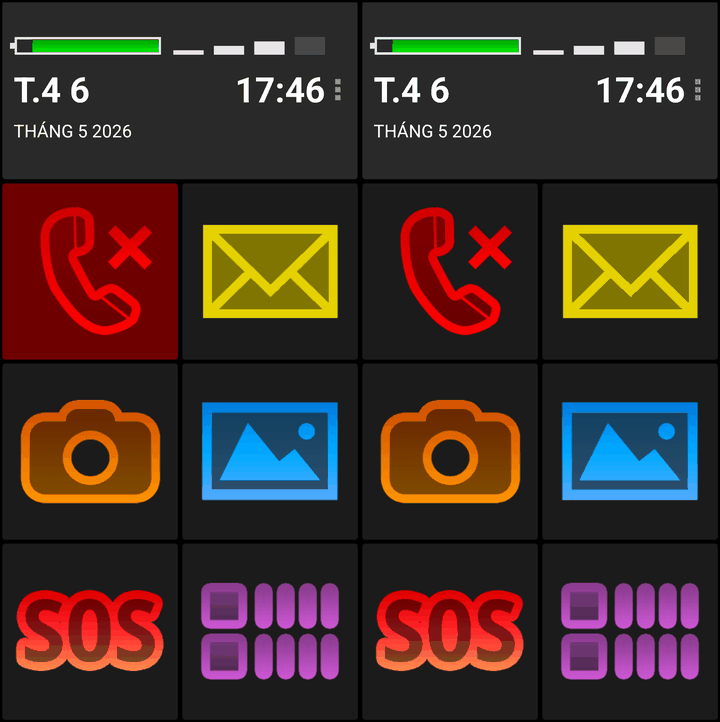
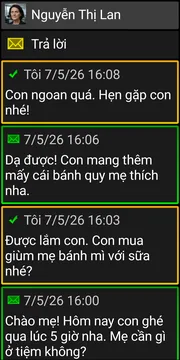
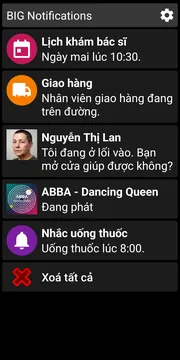
Các màn hình chủ đề tối này minh họa giao diện hàng ngày: giao diện cuộc gọi nhỡ của BIG Launcher, một cuộc hội thoại BIG SMS và danh sách thông báo của BIG Notifications.
Chọn bàn phím phù hợp với bạn.
Android kiểm soát bàn phím, vì vậy cùng một lựa chọn bàn phím đó có thể được sử dụng cho tất cả các ứng dụng.
Người dùng có thể chọn bàn phím từ Google Play, điều chỉnh các cài đặt trợ năng riêng của bàn phím đó hoặc sử dụng nhập liệu bằng giọng nói. Lựa chọn đó sau đó hoạt động trong BIG SMS, email, trình duyệt và các ứng dụng khác. BIG Launcher không ghi đè lên lựa chọn đó.
Đối với người chỉ nhập tin nhắn ngắn, nhập liệu bằng giọng nói có thể là cách dễ nhất. Người khác có thể thích bàn phím với bố cục, độ tương phản hoặc kích thước phím tạo cảm giác thoải mái hơn. Cả hai lựa chọn này đều có thể hoạt động song song với BIG Launcher.
Sử dụng TalkBack với BIG Launcher.
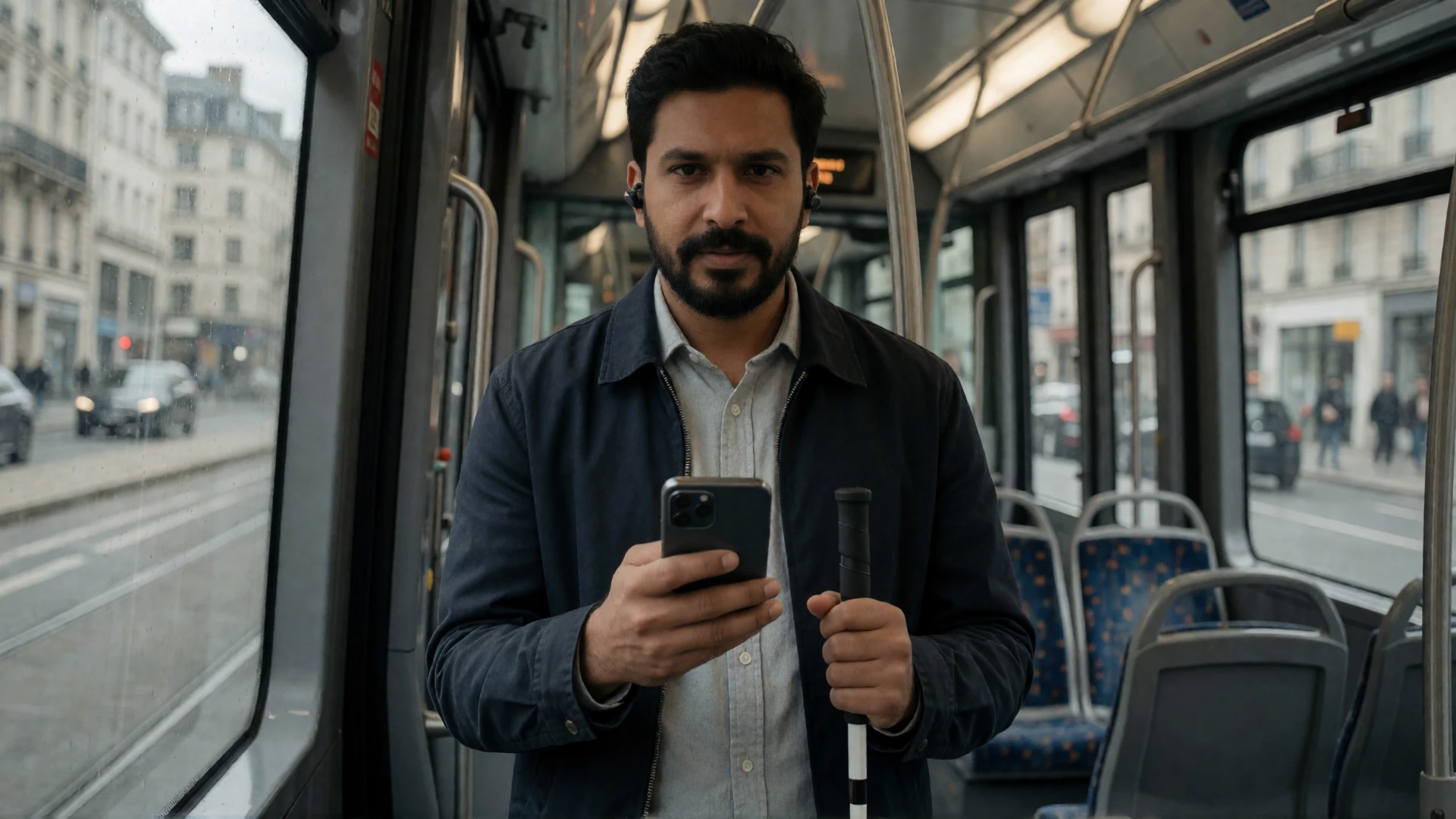
TalkBack là trình đọc màn hình hệ thống của Android. BIG Launcher hoạt động với TalkBack, và các điều khiển và trang trong BIG Launcher, BIG Phone, BIG SMS và BIG Notifications có thể cung cấp thông tin được cấu hình để đọc theo thứ tự tối ưu, giúp người dùng nghe thông tin cần thiết sớm hơn, với ít sự lặp lại hơn.
TalkBack có thể đọc tên nút, tiêu đề trang, danh bạ và tin nhắn trong các ứng dụng BIG Launcher liên quan. Tùy chọn “Talkback: không đọc tên ứng dụng” loại bỏ việc lặp lại tên ứng dụng khi tiêu đề trang được đọc. BIG Launcher cũng hỗ trợ phản hồi xúc giác, cửa sổ mô tả xuất hiện khi nhấn giữ, và tương thích với bàn phím phần cứng cũng như công tắc trợ năng.
TalkBack không phải là cách duy nhất để nghe nhiều hơn. Với Đọc to khi ấn giữ được bật, nhấn giữ sẽ khiến BIG Launcher đọc mục được chọn và các chi tiết liên quan—ví dụ: thông tin về cuộc gọi nhỡ. Trong khi đó, một lần chạm thông thường vẫn thực hiện thao tác bình thường. Điều này mang lại cho những người có thị lực còn khá tốt sự hỗ trợ bằng giọng nói khi họ yêu cầu, mà không yêu cầu họ sử dụng điều hướng TalkBack cho mọi thao tác chạm.
Giúp thông báo dễ đọc và thao tác hơn.
Thông báo có thể khiến điện thoại trở nên quá tải. BIG Notifications thu thập các thông báo Android hiện có trên thiết bị của bạn và hiển thị chúng dưới định dạng lớn hơn, dễ đọc hơn.
BIG Notifications hiển thị tất cả thông báo Android trong một giao diện rõ ràng, với văn bản lớn và bảng màu có độ tương phản cao. Mở bất kỳ thông báo nào để xem chi tiết ở kích thước lớn hơn. Khi thông báo gốc bao gồm một thao tác, BIG Notifications hiển thị thao tác đó dưới dạng một nút lớn. Ví dụ, một thông báo WhatsApp có thể cho phép trả lời nhanh trực tiếp bên trong BIG Notifications. Một thông báo nhạc có thể hiển thị các điều khiển phát lại. BIG Notifications trình bày các thao tác hiện có đó dưới dạng các điều khiển lớn hơn.
Bạn có thể chọn chủ đề sáng hoặc tối, chọn phông chữ lớn hơn và bật tính năng hiển thị tự động các thông báo mới. Ngoài ra còn có một tùy chọn cài đặt để bật sáng màn hình điện thoại và hiển thị thông báo lớn khi có thông báo mới. Nếu việc bị gián đoạn gây phiền toái, thông báo có thể được hiển thị chỉ trong một khoảng thời gian nhất định, tạm dừng hoặc ẩn đi cho một ứng dụng cụ thể.
Hãy kiểm tra các thông báo bạn nhận thường xuyên nhất: bạn có thể đọc và thao tác với chúng không?
Điều chỉnh cài đặt theo tác vụ, không phải theo chẩn đoán bệnh.
Không có một thiết lập Android duy nhất nào cho người thị lực kém. Hãy bắt đầu với tác vụ đang khó khăn—tìm danh bạ, đọc tin nhắn, nhận biết thông báo, hoặc điều hướng bằng giọng nói—và thay đổi từng thứ một.
Thị lực chi tiết và thị lực trung tâm.
Khi gặp khó khăn trong việc đọc các chi tiết nhỏ, bao gồm cả với những thay đổi thị lực trung tâm như thoái hóa điểm vàng liên quan đến tuổi, hãy bắt đầu với văn bản lớn hơn, ảnh liên hệ lớn và màn hình quay số lớn. Hãy thử một tác vụ thực tế: tìm một liên hệ và thực hiện cuộc gọi mà không cần đưa điện thoại lại gần hơn mức thoải mái.
Thị lực ngoại vi và sử dụng trong điều kiện ánh sáng yếu.
Khi việc tìm các mục nhỏ ở rìa màn hình hoặc sử dụng điện thoại trong điều kiện ánh sáng yếu trở nên khó hơn, hãy thử một màn hình chính dễ đoán với ít tùy chọn hiển thị hơn và các thao tác lặp lại ở những vị trí cố định. Hãy kiểm tra TalkBack trên các trang BIG Launcher, BIG Phone, BIG SMS và BIG Notifications bạn sử dụng hàng ngày.Viêm võng mạc sắc tố có thể ảnh hưởng đến thị lực ban đêm và thị lực ngoại vi;Bệnh tăng nhãn áp cũng có thể ảnh hưởng đến thị lực ngoại vi. Thiết lập hữu ích vẫn phụ thuộc vào từng người.
Ánh sáng chói và độ tương phản.
Hãy kiểm tra điện thoại ở nơi nó thường được sử dụng: cạnh cửa sổ, dưới đèn bếp hoặc vào buổi tối. BIG Launcher bao gồm các chủ đề Sáng và Tối, cũng như một tùy chọn độ tương phản cao đặc biệt với văn bản màu vàng trên nền xanh dương cho những người có khiếm khuyết thị lực màu. Nhiều chủ đề màu sắc hơn có thể được tải xuống miễn phí từ trang Chủ đề của BIG Launcher. Hãy thử chúng ở nơi điện thoại cần hoạt động.
Khi giọng nói là phương thức chính bạn sử dụng để điều khiển điện thoại.
Khi bạn dùng TalkBack để thao tác trên điện thoại, các nút lớn hơn không phải là giải pháp chính. Điều quan trọng là một lộ trình ngắn và dễ đoán đến các cuộc gọi, tin nhắn và thông báo bạn thường sử dụng, với thông tin hữu ích được đọc theo một thứ tự hợp lý.
Giữ các thao tác đó trên màn hình chính của BIG Launcher, sau đó kiểm tra các trang BIG Phone, BIG SMS và BIG Notifications mà bạn quay lại hàng ngày. Các giao diện BIG đó cung cấp các nhãn và thông tin được cấu hình để đọc theo một thứ tự; Android và các ứng dụng khác duy trì các tính năng trợ năng riêng của chúng.
Cách mọi người sử dụng BIG Launcher với thị lực kém

Một bố cục quen thuộc trên máy tính bảng gia đình
Carrie cũng mô tả việc sử dụng BIG Launcher trên máy tính bảng của con trai cô bị suy giảm thị lực. Tên ứng dụng được đọc giúp cậu bé nhận ra các nút, và cô giữ bố cục mà cậu bé cảm thấy thoải mái thay vì tự động chọn ít biểu tượng lớn hơn. Xem cô ấy giải thích cách thiết lập tại 3:05 trong cùng bài đánh giá năm 2020.

Ví dụ về cuộc gọi nhanh của Sam
Trong một buổi trình diễn năm 2012 trên MobileTechVideos2, Sam nói rằng anh ấy sẽ không cần kính lúp để thực hiện cuộc gọi nhanh, chụp ảnh hoặc gửi tin nhắn SMS bằng giao diện mà anh ấy trình bày. Ví dụ của anh ấy tập trung vào một vài thao tác hàng ngày, thay vì phóng to mọi ứng dụng trên điện thoại.

Hướng dẫn của một nhà trị liệu nghề nghiệp
Buổi trình diễn năm 2020 của Beth Daisy cho Future In Sight hiển thị thời gian, pin và tín hiệu, các nút màn hình chính, kích thước văn bản và giao diện BIG Phone. Là một nhà trị liệu nghề nghiệp làm việc trong lĩnh vực thị lực kém, cô ấy cũng chỉ ra một ranh giới quan trọng: mở một ứng dụng khác sẽ đưa bạn vào giao diện riêng của ứng dụng đó.
Các video này hiển thị các phiên bản trước của BIG Launcher. Hãy sử dụng chúng để xem các tác vụ và lựa chọn đang được thảo luận, sau đó thử thiết lập hiện tại trên điện thoại của bạn.
Hãy thử BIG Launcher trên chính chiếc điện thoại bạn đang dùng
Đừng chỉ đánh giá BIG Launcher qua một ảnh chụp màn hình. Hãy thiết lập nó phù hợp với thói quen hàng ngày.
- Chọn kích thước văn bản và chủ đề dễ đọc nhất ở nơi bạn sử dụng điện thoại.
- Đặt Điện thoại, Tin nhắn và một vài thao tác bạn thường dùng vào vị trí mà bạn có thể tìm thấy chúng ngay lập tức.
- Thêm một liên hệ yêu thích và thử thực hiện cuộc gọi.
- Đọc và trả lời một tin nhắn thực tế bằng bàn phím đã chọn hoặc nhập liệu bằng giọng nói.
- Mở một thông báo thực tế trong BIG Notifications.
- Nếu bạn dùng TalkBack, hãy thử màn hình chính của BIG Launcher, các trang BIG Phone, BIG SMS và BIG Notifications bạn quay lại thường xuyên nhất.
Nếu thử nghiệm cho thấy việc hoàn thành các cuộc gọi, tin nhắn và thông báo hàng ngày trở nên dễ dàng hơn, hãy giữ bố cục và tinh chỉnh nó theo thói quen của bạn.
Hãy thử BIG Launcher trên Google Play.
Câu hỏi thường gặp.
BIG Launcher là gì đối với người thị lực kém?
BIG Launcher là một ứng dụng thay thế màn hình chính Android cho phép bạn tạo một màn hình chính lớn hơn, đơn giản hơn tập trung vào các cuộc gọi, tin nhắn, danh bạ và ứng dụng hàng ngày của bạn. BIG Phone, BIG SMS và BIG Notifications mang cùng cách tiếp cận có thể tùy chỉnh này vào các cuộc gọi, tin nhắn văn bản và thông báo.
BIG Launcher có hoạt động với TalkBack không?
Có. TalkBack vẫn là trình đọc màn hình hệ thống của Android. Trong BIG Launcher, BIG Phone, BIG SMS và BIG Notifications, nó đọc các nhãn và thông tin đã được cấu hình để đọc theo một thứ tự có chủ đích.
TalkBack đọc gì trong BIG Launcher?
Trong BIG Launcher, BIG Phone và BIG SMS, TalkBack có thể đọc tên nút, tiêu đề trang, danh bạ và tin nhắn. BIG Launcher cũng có tùy chọn để ngừng lặp lại tên ứng dụng khi đọc tiêu đề trang.
Tôi có thể sử dụng bàn phím riêng hoặc nhập liệu bằng giọng nói không?
Có. Bàn phím được chọn ở cấp độ Android, vì vậy cùng một bàn phím hoặc lựa chọn nhập liệu bằng giọng nói có thể được sử dụng trong BIG SMS và các ứng dụng khác.
Tôi có thể trả lời tin nhắn WhatsApp trong BIG Notifications không?
Khi thông báo của WhatsApp cung cấp tùy chọn trả lời nhanh, BIG Notifications có thể hiển thị tùy chọn trả lời đó dưới dạng một thao tác lớn. Các thao tác có sẵn sẽ phụ thuộc vào thông báo của ứng dụng gốc.
BIG Launcher có thể phóng to mọi ứng dụng không?
Không. BIG Launcher thay đổi màn hình chính, trong khi BIG Phone, BIG SMS và BIG Notifications thay đổi giao diện của riêng chúng. Các ứng dụng Android khác duy trì giao diện riêng của chúng, mặc dù các cài đặt hiển thị và trợ năng toàn hệ thống của Android vẫn áp dụng ở những nơi mà các ứng dụng đó hỗ trợ.
Tôi nên kiểm tra những cài đặt nào trước tiên?
Bắt đầu với kích thước văn bản, chủ đề, một số lượng nhỏ các thao tác trên màn hình chính, một liên hệ yêu thích, BIG Phone hoặc BIG SMS, và các loại thông báo mà người đó thường xuyên nhận được hàng ngày.
