弱視の場合、複数の理由によりAndroidフォンの使用が困難になることがあります。文字が小さすぎたり、ボタンが近すぎたり、日常的に使うアクションがめったに使わないアイコンの中に埋もれてしまったりする場合があります。グレア(まぶしさ)により、部屋によって読みやすさが変わることもあります。また、TalkBackを使用する方もおり、視覚的にも音声的にも理解しやすい画面が必要です。
BIG Launcher は、既存のAndroidフォンに落ち着いた設定可能なスタート画面を提供します。電話、メッセージ、連絡先、日常使用するアプリを常に表示し、お客様のスマートフォンの使い方に合わせてホーム画面を配置できます。 BIG Phone、BIG SMSとBIG Notificationsは、そのアプローチを電話、メッセージ、通知にも広げます。
簡潔な回答:
まずAndroidのアクセシビリティ設定から始め、次にBIG Launcherを最も頻繁に利用する電話、メッセージ、連絡先、通知を中心に配置します。スクリーンリーダーが日常の一部である場合はTalkBackを使用し、簡単なワンタッチ操作を変更せずに音声の詳細が必要な場合はSpeak on long pressを使用してください。
適切な設定により、日常の操作が見つけやすく、読みやすく、繰り返しやすくなります。お気に入りの連絡先に電話をかけたり、メッセージを送信したり、届いたものを見たり、ホーム画面に戻ったりすることが簡単になります。
既存のAndroid設定から始めましょう
Androidにはすでに便利なアクセシビリティ設定が含まれています。ホーム画面を変更する前に、ディスプレイとフォントサイズ、拡大、コントラストと色オプション、TalkBack、Select to Speak、Switch Access、Voice Accessなど、電話全体に影響する設定を試してください。GoogleのAndroidアクセシビリティの概要は良い出発点です。そのTalkBackガイドは、スクリーンリーダーそのものを説明しています。
Android全体のアクセシビリティ設定を調整したら、BIG Launcher、BIG Phone、BIG SMS、BIG Notificationsを、最も頻繁に使用する電話、メッセージ、連絡先、通知を中心に設定してください。
新しい視覚症状や急速に変化する視覚症状がある場合は、スマートフォンの調整だけでなく、眼科医の診察を受けてください。
日常の操作に合わせてスマートフォンを構築する
BIG Launcherは、標準のAndroidホーム画面を大きなテキスト、大きなボタン、意図的に簡素化できるレイアウトに置き換えます。さらに重要なのは、日常のルーティンに合わせて設定できることです。いくつかの選択肢が見えるおなじみのグリッド、2×2の画面、あるいは非常に特化したデバイスのためのワンアクション画面にもできます。
重要なアクション(電話、メッセージ、写真、お気に入りの連絡先、WhatsApp、または実際に使用するその他のアプリ)を常に表示しておきましょう。BIG PhoneとBIG SMSは、この同じアプローチを電話とメッセージにも採用し、大きなダイヤルと連絡先インターフェース、大きな連絡先写真、簡素化された通話画面、そしてより大きな会話と編集テキストを提供します。
実際に一つのタスクを試してみてください。頻繁に連絡する相手をホーム画面に置き、それを見つけて電話をかけ、ホーム画面に戻ります。もし手順が遅いと感じたり、不確かだと感じたりした場合は、レイアウトを変更して同じテストをもう一度実行してください。
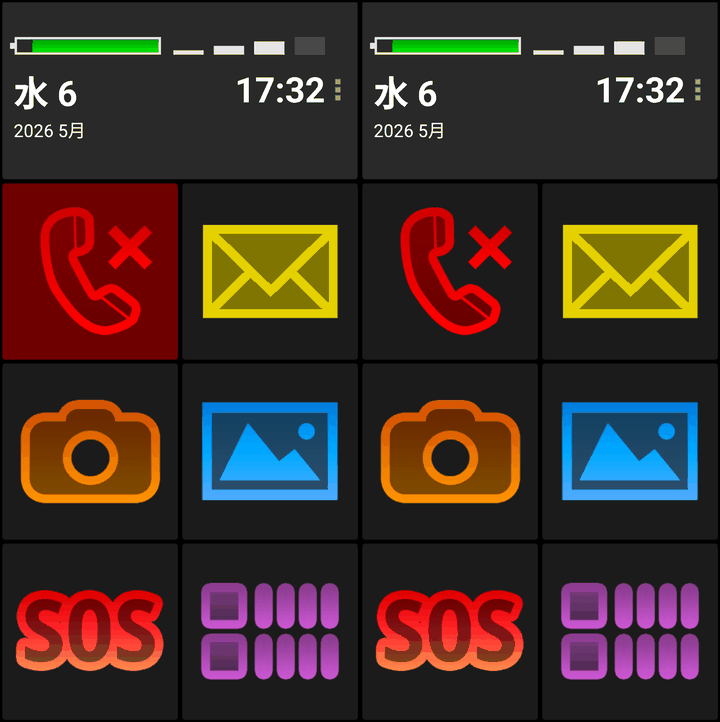
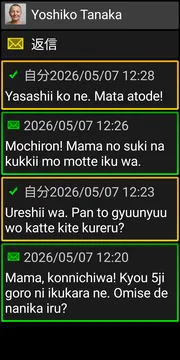
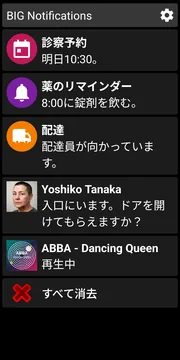
これらのダークテーマ画面は、日常の表示を示しています。BIG Launcherの着信履歴アクション、BIG SMSの会話、BIG Notificationsリストです。
あなたに合ったキーボードを選びましょう
Androidがキーボードを制御するため、同じ選択をアプリ全体で使用できます。
Google Playからキーボードを選択したり、そのアクセシビリティ設定を調整したり、音声入力を利用したりできます。その選択はBIG SMS、メール、ブラウザ、その他のアプリで機能します。BIG Launcherでその選択が上書きされることはありません。
短いメッセージしか入力しない方には、音声入力が最も簡単な方法かもしれません。別の人は、より快適に感じるレイアウト、コントラスト、またはキーサイズのキーボードを好むかもしれません。どちらもBIG Launcherと共存できます。
BIG LauncherでTalkBackを使用する
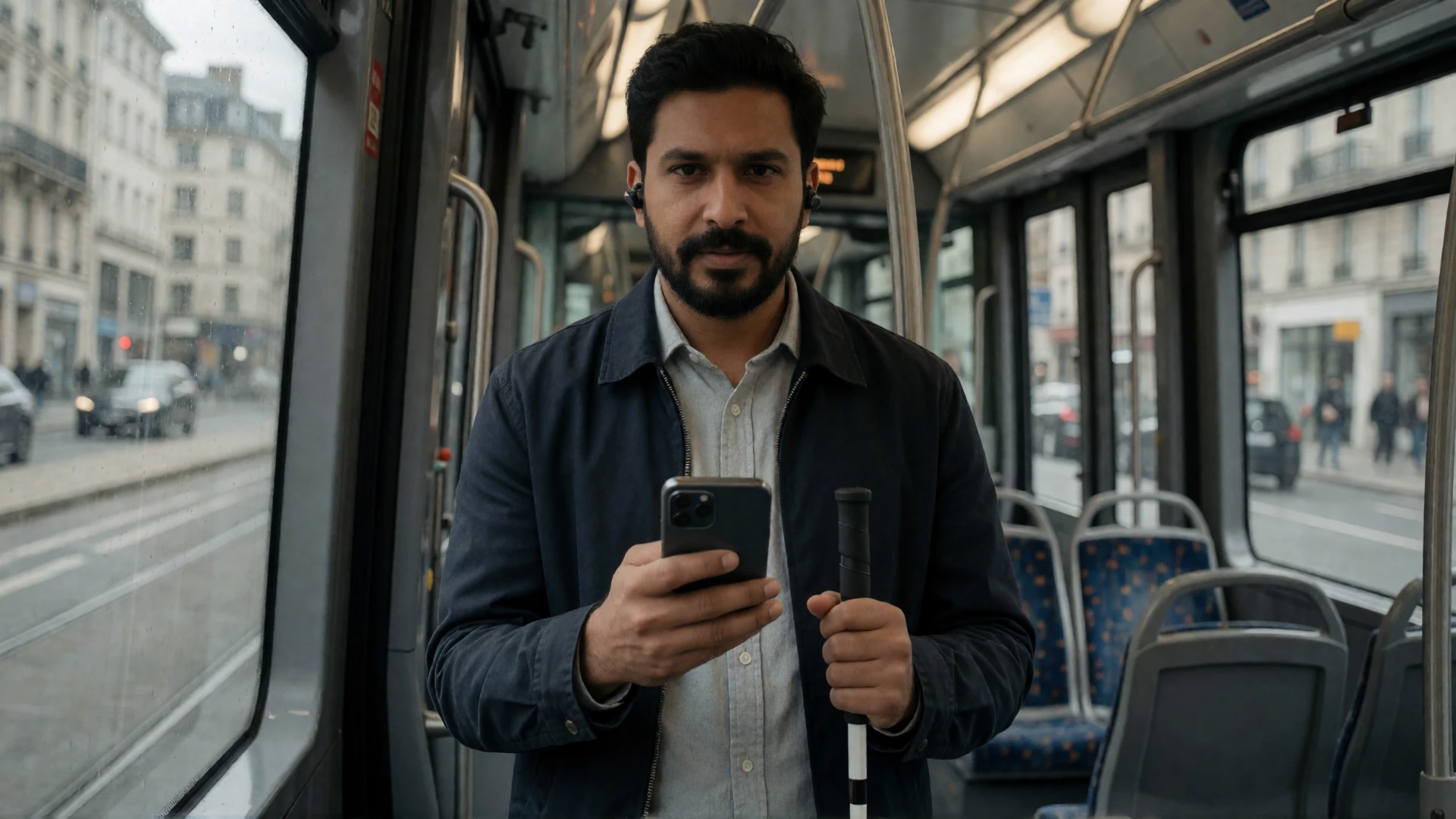
TalkBackはAndroidのシステムスクリーンリーダーです。BIG LauncherはTalkBackと連携し、BIG Launcher、BIG Phone、BIG SMS、BIG Notificationsのコントロールとページは、準備された音声情報と読み上げ順序を提供し、重要な情報が繰り返し少なく、より早く聞こえるようにします。
TalkBackは、関連するBIG Launcherアプリでボタン名、ページタイトル、連絡先、メッセージを読み上げることができます。「TalkBack:アプリ名を読み上げない」設定は、ページタイトルが読み上げられる際に繰り返されるアプリ名を削除します。BIG Launcherは、触覚フィードバック、長押し説明ポップアップ、ハードウェアキーボードやアクセシビリティスイッチとの連携もサポートしています。
TalkBackだけが情報を得る唯一の方法ではありません。長押しで読み上げを有効にすると、長押しでBIG Launcherが選択された項目とその関連詳細(例:不在着信に関する情報)を読み上げます。一方、通常のタップでは引き続き通常のワンタッチアクションが実行されます。これにより、残存視力がある方には、要求に応じて音声ヘルプが提供され、すべてのタップにTalkBackのナビゲーションを組み込む必要がなくなります。
通知を読みやすく、操作しやすくする
通知によってスマートフォンが再び煩雑になることがあります。BIG Notificationsは、デバイス上の既存のAndroid通知を、より大きく、読みやすい形式で表示します。
BIG Notificationsは、すべてのAndroid通知を、大きなテキストと高コントラストの配色を備えたクリアで大きなインターフェースで表示します。どの通知でも開いて、その詳細をより大きなサイズで確認できます。元の通知にアクションが含まれている場合、BIG Notificationsはそのアクションを大きなボタンとして表示します。たとえば、WhatsAppの通知はBIG Notifications内で直接クイック返信を提供できます。音楽通知は再生コントロールを表示するかもしれません。BIG Notificationsは、これらの既存のアクションをより大きなコントロールとして提示します。
ライトテーマまたはダークテーマを選択したり、より大きなフォントを選択したり、新しい通知の自動表示を有効にしたりできます。また、通知が届いたときにスマートフォンの画面を起動し、大きな通知を表示するオプション設定もあります。中断が問題となる場合は、通知を特定の時間のみ表示したり、一時的に一時停止したり、選択したアプリに対して非表示にしたりすることも可能です。
最も頻繁に受け取る通知をテストしてください。それらを読み、操作できますか?
設定を診断ではなくタスクに合わせる
弱視のための単一のAndroid設定はありません。難しいと感じるタスク(連絡先を見つける、メッセージを読む、通知を認識する、音声でナビゲートする)から始め、一度に一つのことを変更してください。
詳細と中心視力
微細な文字を読むのが難しい場合、加齢黄斑変性などの中心視力の変化がある場合は、大きなテキスト、大きな連絡先写真、大きなダイヤル画面から始めてください。実際のタスクを試してください:快適に感じる距離よりもスマートフォンを近づけずに連絡先を見つけ、電話をかけてみてください。
周辺視力と暗い場所での使用
画面の端にある小さな項目を見つけたり、暗い場所でスマートフォンを使用するのが難しい場合は、表示される選択肢が少なく、固定された場所に繰り返しアクションがある予測可能なホーム画面を試してみてください。BIG Launcher、BIG Phone、BIG SMS、BIG Notificationsの日常的に使用するページでTalkBackをテストしてください。網膜色素変性症は夜間視力と周辺視力に影響を与える可能性があり、緑内障は周辺視力に影響を与える可能性があります。効果的な設定はやはり個人によって異なります。
グレアとコントラスト
通常使用する場所でスマートフォンをテストしてください。窓際、キッチンの照明の下、または夜間などです。BIG Launcherにはライトテーマとダークテーマがあり、さらに色覚の違いに対応するため、青い背景に黄色いテキストの特別な高コントラストオプションも含まれています。より多くのカラーテーマはBIG Launcherテーマページから無料でダウンロードできます。スマートフォンを使用する場所で試してみてください。
音声がスマートフォンの主な使用方法である場合
TalkBackを使用してスマートフォンを操作する場合、ボタンを大きくしても主要な問題は解決しません。重要なのは、使用する電話、メッセージ、通知への短く予測可能なパスであり、役立つ情報が合理的な順序で読み上げられることです。
それらのアクションをBIG Launcherのホーム画面に配置し、次に日常的に戻るBIG Phone、BIG SMS、BIG Notificationsのページをテストしてください。これらのBIGインターフェースは、独自の準備されたラベルと情報順序を提供します。Androidおよびその他のアプリは、独自のアクセシビリティ動作を維持します。
弱視の人がBIG Launcherをどのように使用しているか

家族のタブレットでの使い慣れたレイアウト
キャリーは、視覚障害のある息子のタブレットでBIG Launcherを使用していることについても説明しています。音声で読み上げられるアプリ名が彼がボタンを認識するのに役立ち、彼女は自動的にアイコンの数を減らしたり大きくしたりするのではなく、彼が快適に感じるレイアウトを維持しています。3:05で彼女が設定を説明するのを見る同じ2020年のレビューで。

サムのクイックコール例
あるMobileTechVideos2での2012年のデモンストレーションで、サムは彼が示すインターフェースを使ってクイックコールをしたり、写真を撮ったり、SMSを送信したりするのに拡大鏡は必要ないだろうと述べています。彼の例は、電話のすべてのアプリを拡大するのではなく、いくつかの日常的なアクションに焦点を当てています。

作業療法士による解説
Future In Sightのためのベス・デイジーによる2020年のデモンストレーションは、時間、バッテリー、信号、主要なホーム画面ボタン、テキストサイズ、BIG Phoneインターフェースを示しています。弱視の作業療法士として、彼女は重要な境界線も指摘しています。別のアプリを開くと、そのアプリ独自のインターフェースに入ることになります。
これらの動画はBIG Launcherの以前のバージョンを示しています。これらを見て議論されているタスクと選択肢を確認し、ご自身のスマートフォンで現在の設定を試してみてください。
手持ちのスマートフォンでBIG Launcherを試す
BIG Launcherを一つのスクリーンショットだけで判断しないでください。実際の生活に合わせて設定してください。
- スマートフォンを使用する場所で最も読みやすいテキストサイズとテーマを選択してください。
- 電話、メッセージ、そして頻繁に使ういくつかの操作を、すぐに見つけられる場所に配置してください。
- お気に入りの連絡先を追加して、電話を試してみてください。
- 選択したキーボードまたは音声入力で、実際のメッセージを読み、返信してください。
- BIG Notificationsで実際の通知を開いてください。
- TalkBackを使用している場合は、BIG Launcherのホーム画面、BIG Phone、BIG SMS、BIG Notificationsのページで、最も頻繁に戻るページを試してみてください。
このテストにより、日常の電話、メッセージ、通知がより簡単に完了できるようになった場合、そのレイアウトを維持し、あなたのルーティンに合わせて調整してください。
よくある質問
弱視の方向けBIG Launcherとは何ですか?
BIG LauncherはAndroidのホーム画面を置き換えるもので、日常の電話、メッセージ、連絡先、アプリを中心に、より大きくシンプルなスタート画面を作成できます。BIG Phone、BIG SMS、BIG Notificationsは、電話、テキストメッセージ、通知にも同じ設定可能なアプローチをもたらします。
BIG LauncherはTalkBackと連携しますか?
はい、連携します。TalkBackはAndroidのシステムスクリーンリーダーであり続けます。BIG Launcher、BIG Phone、BIG SMS、BIG Notificationsでは、準備されたラベルと情報を意図的な順序で読み上げます。
BIG LauncherではTalkBackは何を読み上げますか?
BIG Launcher、BIG Phone、BIG SMSでは、TalkBackがボタン名、ページタイトル、連絡先、メッセージを読み上げることができます。BIG Launcherには、ページタイトルでアプリ名を繰り返さないようにするオプションも含まれています。
自分のキーボードや音声入力を使用できますか?
はい、できます。キーボードはAndroidレベルで選択されるため、同じキーボードまたは音声入力の選択をBIG SMSや他のアプリで使用できます。
BIG NotificationsでWhatsAppメッセージに返信できますか?
WhatsAppの通知自体がクイック返信を提供する場合、BIG Notificationsはその返信を大きなアクションとして表示できます。利用可能なアクションは、元のアプリ通知に依存します。
BIG Launcherはすべてのアプリを大きくできますか?
いいえ、できません。BIG Launcherはホーム画面を変更し、BIG Phone、BIG SMS、BIG Notificationsはそれぞれのインターフェースを変更します。他のAndroidアプリは独自のインターフェースを維持しますが、Android全体にわたる表示およびアクセシビリティ設定は、それらのアプリがサポートする範囲で適用されます。
最初にどの設定をテストすべきですか?
テキストサイズ、テーマ、少数のホーム画面アクション、お気に入りの連絡先、BIG PhoneまたはBIG SMS、そして日常的に目にする通知の種類から始めてください。
