Niedowidzenie może utrudniać korzystanie z telefonu z systemem Android z wielu powodów. Tekst może być zbyt mały, przyciski zbyt blisko siebie, a codzienne funkcje mogą ukrywać się wśród rzadko używanych ikon. Olśnienie może wpływać na czytelność w zależności od oświetlenia w pomieszczeniu. Niektóre osoby korzystają również z TalkBack i potrzebują ekranu, który jest czytelny zarówno wizualnie, jak i głosowo.
BIG Launcher zapewnia użytkownikom telefonów z systemem Android bardziej uporządkowany, konfigurowalny ekran główny. Wyświetla łatwo dostępne połączenia, wiadomości, kontakty i najczęściej używane aplikacje, dzięki czemu możesz dostosować ekran główny do swojego sposobu korzystania z telefonu.BIG Phone,BIG SMS i BIG Notifications rozszerzają to podejście, obejmując także połączenia, wiadomości i powiadomienia.
W skrócie:
Zacznij od ustawień dostępności Androida, a następnie skonfiguruj BIG Launcher, koncentrując się na połączeniach, wiadomościach, kontaktach i powiadomieniach, których używasz najczęściej. Korzystaj z TalkBack, jeśli czytnik ekranu jest częścią Twojego codziennego użytku; użyj funkcji ‘Speak on long press’, gdy chcesz usłyszeć szczegóły bez zmiany domyślnego działania pojedynczego dotknięcia.
Właściwa konfiguracja sprawia, że podstawowe zadania są łatwe do znalezienia, odczytania i wykonania: zadzwoń do ulubionego kontaktu, wyślij wiadomość, sprawdź, co właśnie nadeszło, wróć do ekranu głównego.
Zacznij od ustawień Androida, które już masz.
System Android zawiera już przydatne ustawienia dostępności. Przed zmianą ekranu głównego wypróbuj ustawienia, które wpływają na cały telefon: rozmiar wyświetlacza i czcionki, powiększenie, opcje kontrastu i kolorów, TalkBack, Wybierz, aby mówić, Dostęp za pomocą przełącznika i Dostęp głosowy.Przegląd funkcji dostępności Androida od Google to dobry punkt wyjścia; przewodnik Google po TalkBack wyjaśnia działanie samego czytnika ekranu.
Po dostosowaniu ogólnosystemowych ustawień dostępności Androida, skonfiguruj BIG Launcher, BIG Phone, BIG SMS i BIG Notifications, dostosowując je do najczęściej używanych połączeń, wiadomości, kontaktów i powiadomień.
Jeśli u kogoś pojawiają się nowe lub szybko zmieniające się objawy wzrokowe, należy zasięgnąć porady okulisty i odpowiednio dostosować telefon.
Dostosuj telefon do codziennych zadań.
BIG Launcher zastępuje standardowy ekran główny Androida dużym tekstem, dużymi przyciskami i układem, który może być celowo minimalistyczny. Co ważniejsze, możesz go skonfigurować do swoich codziennych potrzeb: znajomy układ siatki z kilkoma wyraźnymi opcjami, ekran 2×2, a nawet ekran z jedną akcją dla bardzo skoncentrowanego urządzenia.
Ważne funkcje – takie jak Telefon, Wiadomości, Zdjęcia, ulubiony kontakt, WhatsApp lub inna aplikacja, której naprawdę używasz – powinny być zawsze w zasięgu wzroku. BIG Phone i BIG SMS stosują to samo podejście do połączeń i wiadomości, oferując duży interfejs do wybierania numerów i zarządzania kontaktami, duże zdjęcia kontaktów, uproszczony ekran połączeń oraz większy tekst w konwersacjach i edytorze wiadomości.
Wykonaj samodzielnie jedno praktyczne zadanie: umieść często używany kontakt na ekranie głównym, znajdź go, wykonaj połączenie i wróć do ekranu głównego. Jeśli którykolwiek krok wydaje się powolny lub jest niejasny, zmień układ i powtórz ten sam test.
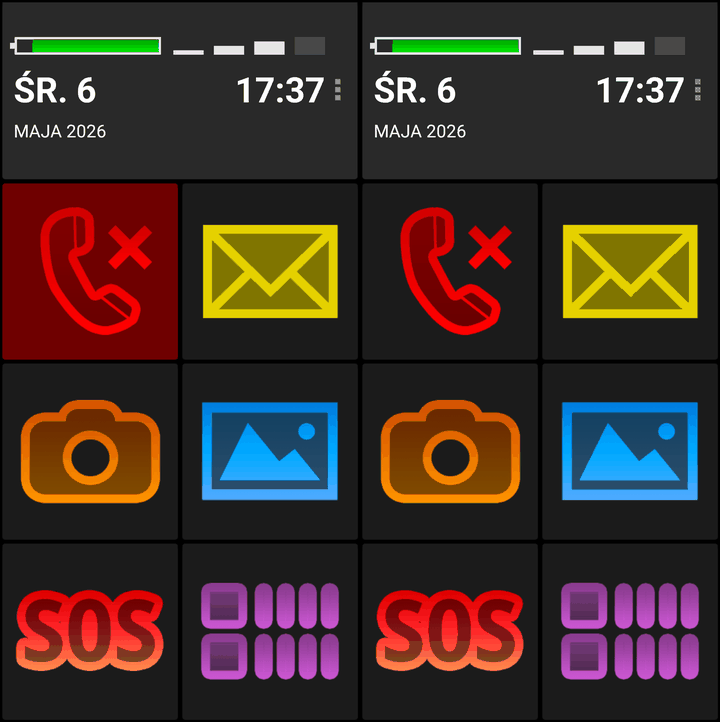
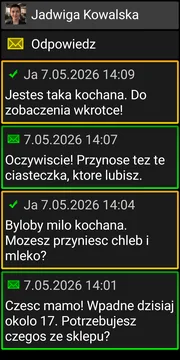
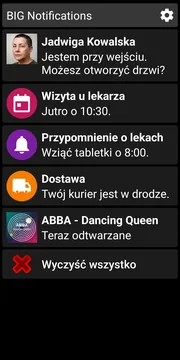
Te ekrany przedstawiają codzienne czynności w ciemnym motywie: nieodebrane połączenie obsługiwane przez BIG Launcher, konwersację w BIG SMS oraz listę powiadomień w BIG Notifications.
Wybierz klawiaturę, która najlepiej Ci odpowiada.
Android kontroluje klawiaturę, więc ta sama, wybrana przez Ciebie klawiatura działa we wszystkich aplikacjach.
Możesz wybrać klawiaturę z Google Play, dostosować własne ustawienia dostępności lub używać pisania głosowego. Wybrana klawiatura działa następnie w BIG SMS, poczcie e-mail, przeglądarce i innych aplikacjach. BIG Launcher nie wpływa na ten wybór.
Dla osób, które piszą tylko krótkie wiadomości, pisanie głosowe może być najłatwiejszym rozwiązaniem. Inni mogą preferować klawiaturę o wygodnym układzie, kontraście lub rozmiarze klawiszy. Obie opcje mogą współistnieć z BIG Launcherem.
Używaj TalkBack z BIG Launcherem.
TalkBack to systemowy czytnik ekranu Androida. BIG Launcher współpracuje z TalkBack, a interfejsy i widoki w BIG Launcher, BIG Phone, BIG SMS i BIG Notifications dostarczają przygotowane komunikaty głosowe oraz określoną kolejność odczytu, dzięki czemu istotne informacje są odczytywane w pierwszej kolejności, minimalizując powtórzenia.
TalkBack może odczytywać nazwy przycisków, tytuły stron, kontakty i wiadomości w aplikacjach powiązanych z BIG Launcherem. Opcja „Talkback: nie czytaj nazwy aplikacji” eliminuje powtarzanie się nazwy aplikacji, gdy tytuł strony jest odczytywany na głos. BIG Launcher obsługuje również wibracje, wysuwane okienko z opisem po długim naciśnięciu oraz współpracę z klawiaturami sprzętowymi i przełącznikami dostępności.
TalkBack to nie jedyny sposób, aby usłyszeć więcej. Gdy funkcja ‘Speak on long press’jest włączona, długie naciśnięcie prosi BIG Launchera o odczytanie wybranego elementu i jego istotnych szczegółów — na przykład informacji o nieodebranym połączeniu — podczas gdy zwykłe dotknięcie nadal wykonuje domyślną akcję pojedynczego dotknięcia. Daje to osobom, które zachowały resztki wzroku, pomoc głosową, gdy o nią poproszą, bez konieczności aktywowania nawigacji TalkBack przy każdym dotknięciu.
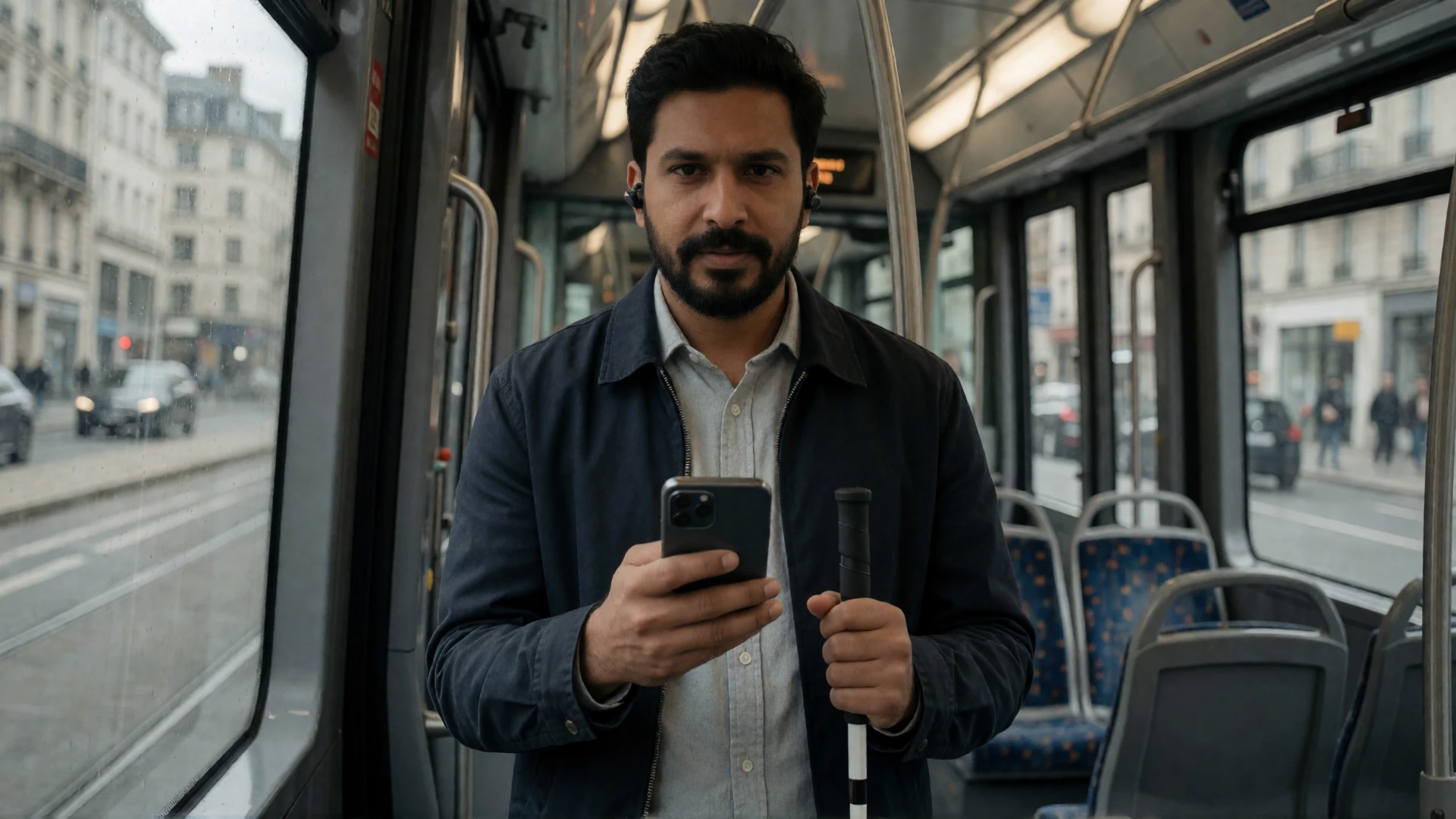
Ułatw czytanie i reagowanie na powiadomienia.
Powiadomienia to obszar, w którym telefon może łatwo stać się źródłem nadmiaru informacji. BIG Notifications gromadzi powiadomienia z Androida i prezentuje je w większym, bardziej czytelnym formacie.
BIG Notifications wyświetla wszystkie powiadomienia Androida w przejrzystym, dużym interfejsie z dużym tekstem i wysokim kontrastem kolorów. Otwórz dowolne powiadomienie, aby zobaczyć jego szczegóły w większym formacie. Gdy oryginalne powiadomienie zawiera akcję, BIG Notifications wyświetla tę akcję jako duży przycisk. Na przykład powiadomienie WhatsApp może oferować szybką odpowiedź bezpośrednio w BIG Notifications. Powiadomienie muzyczne może wyświetlać elementy sterujące odtwarzaniem. BIG Notifications prezentuje te istniejące akcje jako większe elementy sterujące.
Możesz wybrać jasny lub ciemny motyw, większą czcionkę i włączyć automatyczne wyświetlanie nowych powiadomień. Dostępne jest również opcjonalne ustawienie, które wybudza ekran telefonu i wyświetla powiadomienie w dużym formacie natychmiast po jego pojawieniu się. Jeśli rozpraszające powiadomienia stanowią problem, można ustawić ich wyświetlanie tylko przez wybrany czas, tymczasowo wstrzymać je lub ukryć dla wybranej aplikacji.
Przetestuj powiadomienia, które otrzymujesz najczęściej: czy potrafisz je przeczytać i na nie zareagować?
Dostosuj konfigurację do zadania, nie do diagnozy.
Nie ma jednej uniwersalnej konfiguracji Androida dla osób niedowidzących. Zacznij od zadania, które sprawia trudność — znalezienia kontaktu, przeczytania wiadomości, rozpoznania powiadomienia lub nawigacji głosowej — i wprowadzaj po jednej zmianie.
Szczegóły i widzenie centralne
Gdy czytanie drobnych szczegółów jest trudne, w tym w przypadku zmian widzenia centralnego, takich jak zwyrodnienie plamki żółtej związane z wiekiem,zacznij od większego tekstu, dużych zdjęć kontaktów i dużego ekranu wybierania numerów. Przetestuj rzeczywiste zadanie: znajdź kontakt i wykonaj połączenie, nie zbliżając telefonu bardziej, niż jest to dla Ciebie wygodne.
Widzenie peryferyjne i używanie w słabym świetle.
Jeśli utrudnione jest znajdowanie małych elementów na krawędzi ekranu lub korzystanie z telefonu w słabym świetle, wypróbuj przewidywalny ekran główny z mniejszą liczbą widocznych opcji i powtarzalnymi akcjami w stałych, łatwo dostępnych miejscach. Przetestuj TalkBack na stronach BIG Launcher, BIG Phone, BIG SMS i BIG Notifications, których używasz codziennie.Retinopatia barwnikowa może wpływać na widzenie nocne i peryferyjne; jaskra może wpływać na widzenie peryferyjne. Właściwa konfiguracja jest zawsze kwestią indywidualną.
Olśnienie i kontrast.
Testuj telefon tam, gdzie jest zazwyczaj używany: przy oknie, pod światłem kuchennym lub wieczorem. BIG Launcher oferuje jasne i ciemne motywy, a także specjalną opcję wysokiego kontrastu z żółtym tekstem na niebieskim tle dla osób z zaburzeniami widzenia barwnego. Więcej motywów można pobrać bezpłatnie ze strony motywów BIG Launchera. Wypróbuj je w warunkach, w jakich używasz telefonu.
Gdy mowa staje się głównym sposobem korzystania z telefonu.
Gdy używasz TalkBack do obsługi telefonu, większe przyciski nie rozwiązują głównego problemu. Ważna jest krótka, przewidywalna ścieżka do połączeń, wiadomości i powiadomień, z użytecznymi informacjami, odczytywanymi w rozsądnej kolejności.
Zachowaj te akcje na ekranie głównym BIG Launcher, a następnie przetestuj strony BIG Phone, BIG SMS i BIG Notifications, do których wracasz każdego dnia. Te interfejsy BIG zapewniają własne przygotowane etykiety i kolejność informacji; Android i inne aplikacje zachowują własny sposób działania w zakresie dostępności.
Jak ludzie używają BIG Launcher z niedowidzeniem

Znajomy układ na rodzinnym tablecie
Carrie opisuje również używanie BIG Launcher na tablecie swojego niedowidzącego syna. Wypowiadane nazwy aplikacji pomagają mu rozpoznawać przyciski, a ona zachowuje układ, z którym on czuje się komfortowo, zamiast automatycznie wybierać mniej, większych ikon. Obejrzyj, jak wyjaśnia konfigurację o 3:05 w tej samej recenzji z 2020 roku.

Przykład szybkiego połączenia Sam
W demonstracji z 2012 roku na MobileTechVideos2, Sam mówi, że nie potrzebowałby swojej lupy, aby wykonać szybkie połączenie, zrobić zdjęcie lub wysłać SMS-a za pomocą interfejsu, który pokazuje. Jego przykład koncentruje się na kilku codziennych czynnościach, zamiast powiększać każdą aplikację w telefonie.

Przewodnik terapeuty zajęciowego
Demonstracja Beth Daisy z 2020 roku dla Future In Sight pokazuje czas, baterię i sygnał, główne przyciski ekranu głównego, rozmiary tekstu i interfejs BIG Phone. Jako terapeuta zajęciowy pracujący z osobami niedowidzącymi, zwraca również uwagę na ważną granicę: otwarcie innej aplikacji przenosi Cię do własnego interfejsu tej aplikacji.
Te filmy pokazują wcześniejsze wersje BIG Launcher. Użyj ich, aby zobaczyć omawiane zadania i wybory, a następnie wypróbuj aktualną konfigurację na własnym telefonie.
Wypróbuj BIG Launcher na telefonie, który już masz.
Nie oceniaj BIG Launchera na podstawie jednego zrzutu ekranu. Skonfiguruj go do codziennego użytku.
- Wybierz rozmiar tekstu i motyw, które są najłatwiejsze do odczytania w miejscu, w którym używasz telefonu.
- Umieść Telefon, Wiadomości i kilka często używanych akcji w miejscach, gdzie możesz je natychmiast znaleźć.
- Dodaj ulubiony kontakt i spróbuj zadzwonić.
- Przeczytaj i odpowiedz na prawdziwą wiadomość za pomocą wybranej klawiatury lub pisania głosowego.
- Otwórz prawdziwe powiadomienie w BIG Notifications.
- Jeśli używasz TalkBack, wypróbuj ekran główny BIG Launcher oraz strony BIG Phone, BIG SMS i BIG Notifications, których używasz najczęściej.
Jeśli test pokaże, że codzienne połączenia, wiadomości i powiadomienia stają się łatwiejsze do wykonania, zachowaj układ i dostosuj go do swoich codziennych potrzeb.
Wypróbuj BIG Launcher w Google Play.
FAQ
Co to jest BIG Launcher dla osób niedowidzących?
BIG Launcher to zamiennik ekranu głównego Androida, który pozwala stworzyć większy, prostszy ekran startowy, skoncentrowany na codziennych połączeniach, wiadomościach, kontaktach i aplikacjach. BIG Phone, BIG SMS i BIG Notifications wprowadzają to samo konfigurowalne podejście do połączeń, wiadomości tekstowych i powiadomień.
Czy BIG Launcher działa z TalkBack?
Tak. TalkBack pozostaje systemowym czytnikiem ekranu Androida. W BIG Launcher, BIG Phone, BIG SMS i BIG Notifications odczytuje przygotowane etykiety i informacje w zamierzonej kolejności.
Co TalkBack odczytuje w BIG Launcherze?
W BIG Launcher, BIG Phone i BIG SMS, TalkBack może odczytywać nazwy przycisków, tytuły stron, kontakty i wiadomości. BIG Launcher zawiera również opcję wyłączenia powtarzania się nazwy aplikacji w tytułach stron.
Czy mogę używać własnej klawiatury lub pisania głosowego?
Tak. Klawiatura jest wybierana na poziomie Androida, więc ta sama, wybrana klawiatura lub pisanie głosowe mogą być używane w BIG SMS i innych aplikacjach.
Czy mogę odpowiadać na wiadomości WhatsApp w BIG Notifications?
Gdy samo powiadomienie WhatsApp oferuje szybką odpowiedź, BIG Notifications może wyświetlić tę odpowiedź jako dużą akcję. Dostępne akcje zależą od oryginalnego powiadomienia danej aplikacji.
Czy BIG Launcher może powiększyć każdą aplikację?
Nie. BIG Launcher zmienia ekran główny, natomiast BIG Phone, BIG SMS i BIG Notifications zmieniają swoje własne interfejsy. Inne aplikacje Androida zachowują swój własny interfejs, choć ogólnosystemowe ustawienia wyświetlania i dostępności Androida nadal mają zastosowanie w tych aplikacjach, które je obsługują.
Jakie ustawienia powinienem przetestować najpierw?
Zacznij od rozmiaru tekstu, motywu, niewielkiej liczby akcji na ekranie głównym, ulubionego kontaktu, BIG Phone lub BIG SMS oraz rodzajów powiadomień, które dana osoba otrzymuje na co dzień.
