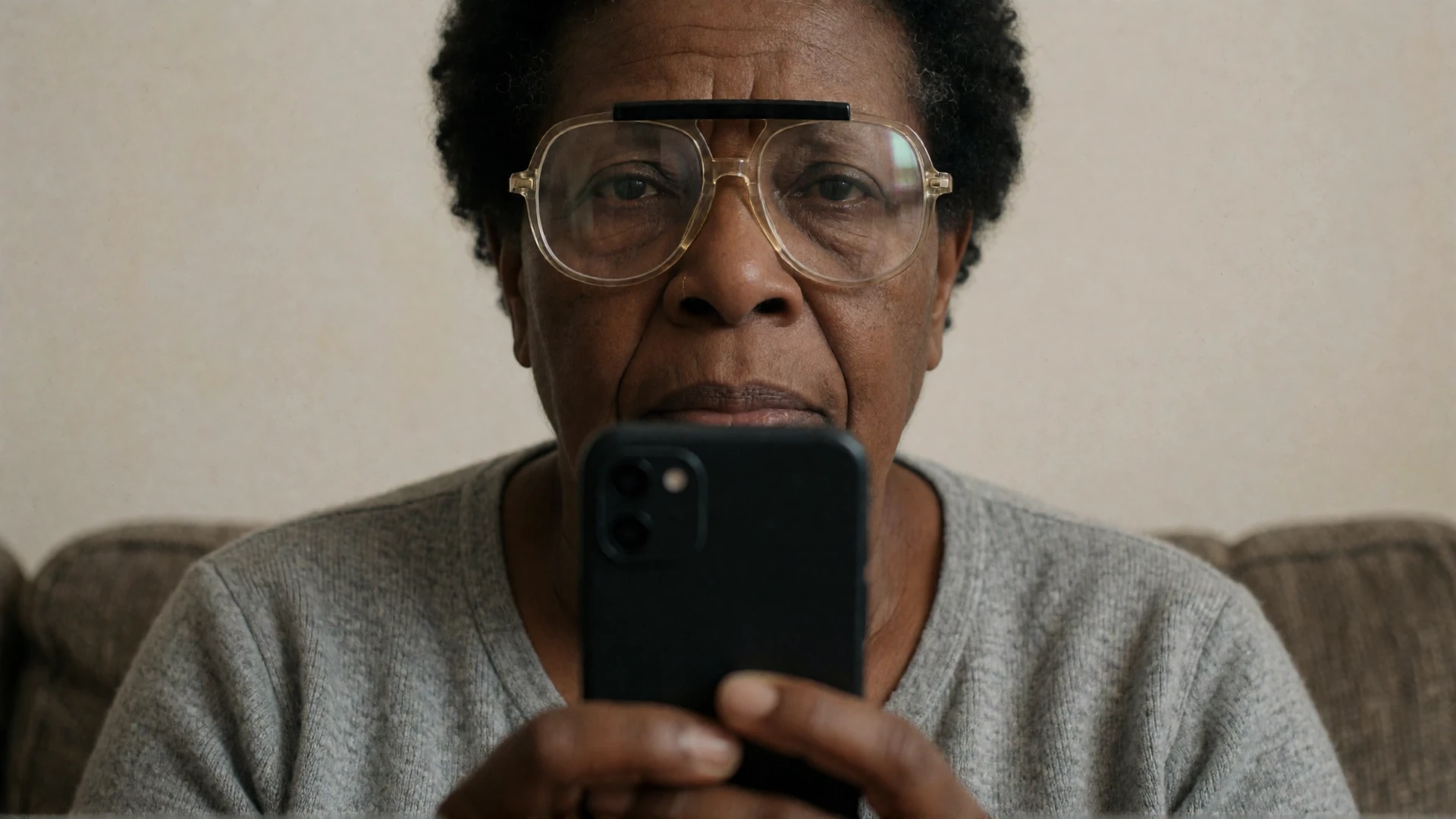
La basse vision peut rendre l’utilisation d’un téléphone Android difficile pour plusieurs raisons. Le texte peut être trop petit, les boutons trop rapprochés, et les actions quotidiennes peuvent être difficiles à repérer parmi des icônes peu utilisées. L’éblouissement peut réduire la lisibilité selon l’environnement. Certaines personnes utilisent également TalkBack et ont besoin d’un écran clair, pour la lecture visuelle et la synthèse vocale.
BIG Launcher offre un écran de démarrage plus simple et personnalisable pour un téléphone Android existant. Il permet de garder les appels, les messages, les contacts et les applications quotidiennes visibles, vous permettant d’organiser l’écran d’accueil en fonction de votre utilisation du téléphone. BIG Phone,BIG SMS et BIG Notifications étendent cette approche aux appels, messages et notifications.
En bref :
Commencez par les paramètres d’accessibilité Android, puis organisez BIG Launcher autour des appels, messages, contacts et notifications que vous utilisez le plus. Utilisez TalkBack si un lecteur d’écran fait partie de votre routine ; utilisez Speak on long press si vous souhaitez des détails vocaux sans rendre une action tactile simple plus complexe.
La bonne configuration rend les actions quotidiennes faciles à trouver, à lire et à répéter : appeler un contact favori, envoyer un message, voir ce qui vient d’arriver, revenir à l’écran d’accueil.
Commencez par les paramètres Android dont vous disposez déjà.
Android inclut déjà des paramètres d’accessibilité utiles. Avant de modifier l’écran d’accueil, essayez les paramètres qui affectent l’ensemble du téléphone : taille de l’affichage et de la police, grossissement, options de contraste et de couleur, TalkBack, Sélectionner pour prononcer, Accès par interrupteur et Accès vocal. Le guide de présentation de l’accessibilité Android de Google est un bon point de départ ; son guide TalkBack explique le lecteur d’écran lui-même.
Après avoir ajusté les paramètres d’accessibilité Android à l’échelle du système, configurez BIG Launcher, BIG Phone, BIG SMS et BIG Notifications autour des appels, messages, contacts et notifications que vous utilisez le plus souvent.
Si une personne présente des symptômes visuels nouveaux ou qui évoluent rapidement, consultez un professionnel de la vue en plus d’ajuster les réglages du téléphone.
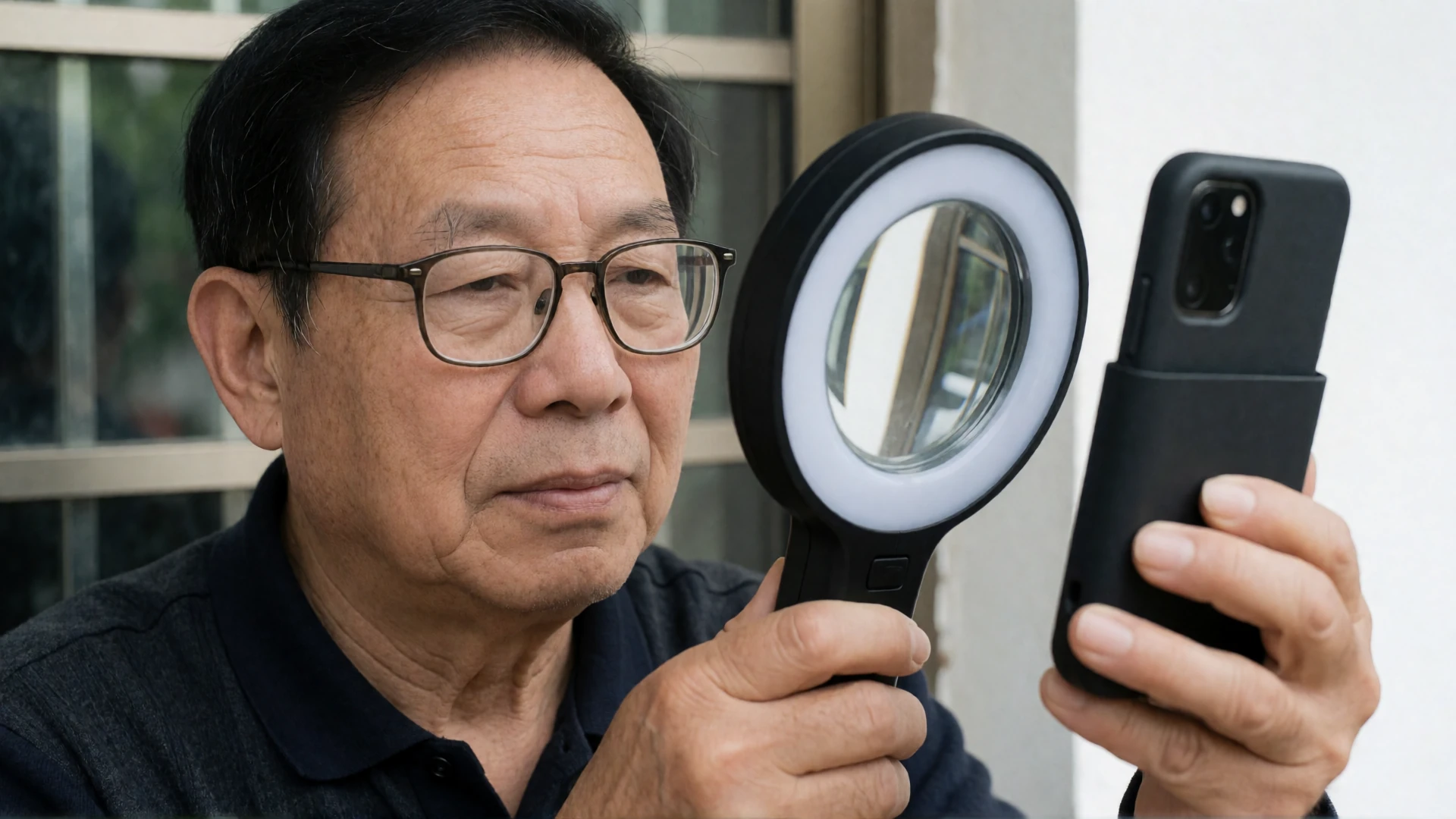
Configurez le téléphone autour des actions quotidiennes.
BIG Launcher remplace l’écran d’accueil Android standard par de grands textes, de grands boutons et une mise en page volontairement épurée. Plus important encore, vous pouvez le configurer en fonction de votre routine : une grille simple avec peu de choix visibles, un écran 2×2, ou même un écran à une seule action pour un appareil très ciblé.
Gardez les applications et actions importantes à portée de main : Téléphone, Messages, Photos, un contact favori, WhatsApp ou toute autre application que vous utilisez réellement. BIG Phone et BIG SMS étendent cette approche aux appels et aux messages, avec une interface de numérotation et de contacts agrandie, de grandes photos de contact, un écran d’appel simplifié et des textes de conversation et d’édition agrandis.
Réalisez une tâche concrète : placez un contact favori sur l’écran d’accueil, trouvez-le, passez un appel et revenez à l’écran d’accueil. Si une étape vous semble lente ou incertaine, modifiez la mise en page et refaites le même test.
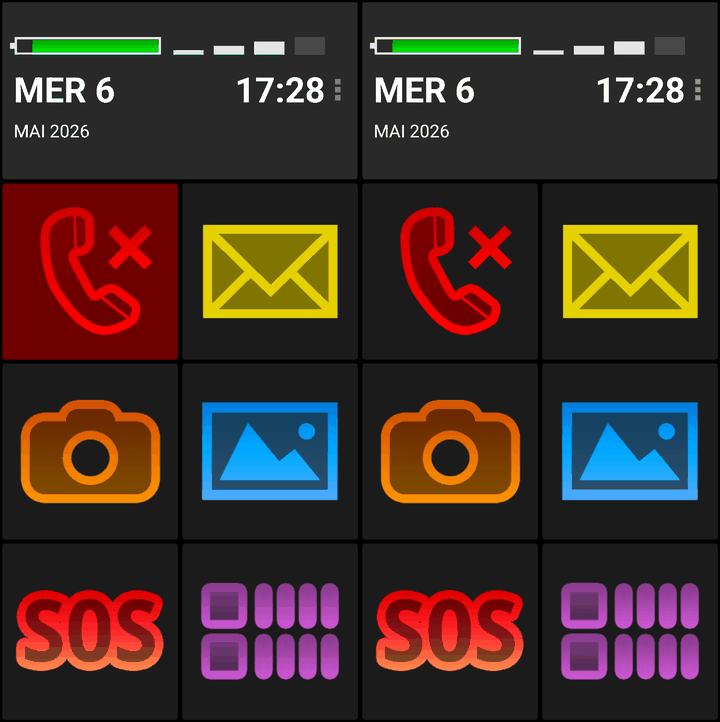
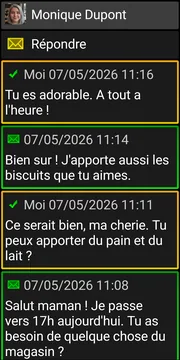
Ces écrans en mode sombre donnent un aperçu de l’utilisation quotidienne : une notification d’appel manqué de BIG Launcher, une conversation BIG SMS et la liste BIG Notifications.
Choisissez le clavier qui vous convient.
Android contrôle le clavier, de sorte que le même clavier peut être utilisé dans toutes les applications.
Une personne peut choisir un clavier depuis Google Play, ajuster ses propres paramètres d’accessibilité ou utiliser la saisie vocale. Ce choix s’applique ensuite à BIG SMS, les e-mails, un navigateur et d’autres applications. Rien dans BIG Launcher ne remplace ce choix.
Pour quelqu’un qui ne tape que de courts messages, la saisie vocale peut être la solution la plus simple. Quelqu’un d’autre préférera peut-être un clavier offrant une disposition plus confortable, un contraste plus adapté ou des touches de taille plus agréable. Les deux peuvent être utilisés avec BIG Launcher.
Utilisez TalkBack avec BIG Launcher.
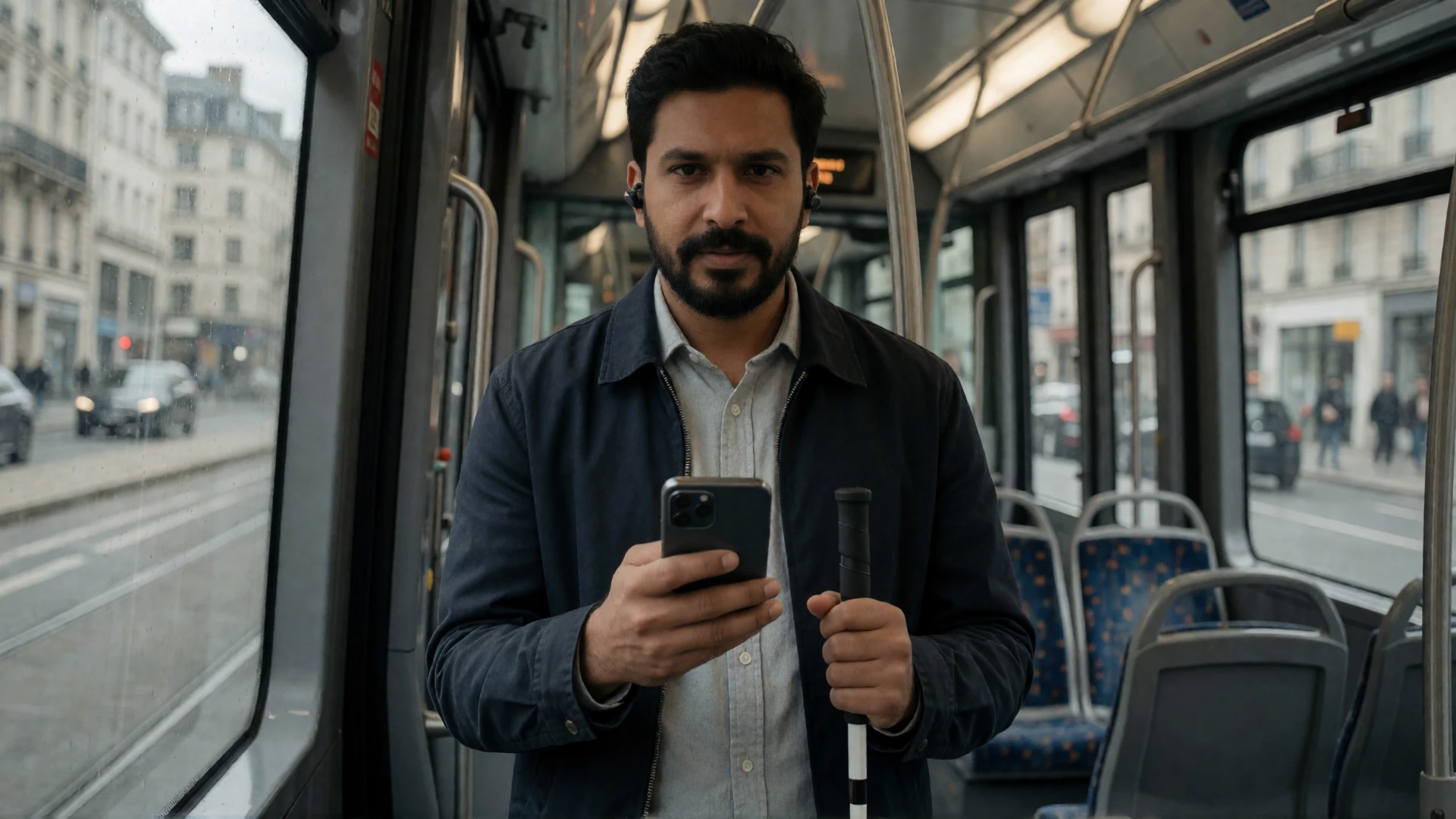
TalkBack est le lecteur d’écran système d’Android. BIG Launcher fonctionne avec TalkBack, et les commandes et pages de BIG Launcher, BIG Phone, BIG SMS et BIG Notifications peuvent fournir des informations vocales et un ordre de lecture personnalisés afin que les informations essentielles soient entendues plus tôt avec moins de répétitions.
Dans les applications associées à BIG Launcher, TalkBack peut lire les noms des boutons, les titres des pages, les contacts et les messages. La préférence « TalkBack : Ne pas lire le nom de l’application » supprime la répétition du nom de l’application lorsqu’un titre de page est lu à voix haute. BIG Launcher prend également en charge le retour haptique, une fenêtre contextuelle de description activée par un appui long, et l’utilisation avec des claviers matériels et des commutateurs d’accessibilité.
TalkBack n’est pas la seule façon d’obtenir plus d’informations vocales. Avec Lecture vocale par appui long activé, un appui long demande à BIG Launcher de lire l’élément sélectionné et ses détails pertinents — par exemple, des informations sur un appel manqué — tandis qu’un simple toucher effectue toujours l’action normale. Cela offre aux personnes qui conservent une vision utilisable une aide vocale lorsqu’elles la demandent, sans transformer chaque touche en navigation TalkBack.
Facilitez la lecture et l’interaction avec les notifications.
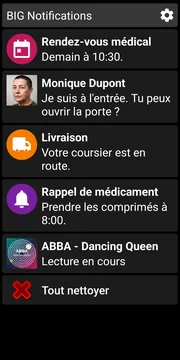
Les notifications sont un domaine où le téléphone peut redevenir encombré. BIG Notifications affiche les notifications Android déjà présentes sur l’appareil dans un format plus grand et plus lisible.
BIG Notifications affiche toutes les notifications Android dans une interface claire et spacieuse, avec de grands textes et une palette de couleurs à contraste élevé. Ouvrez n’importe quelle notification pour en voir les détails agrandis. Lorsque la notification initiale inclut une action, BIG Notifications l’affiche sous forme de grand bouton. Par exemple, une notification WhatsApp peut proposer une réponse rapide directement dans BIG Notifications. Une notification musicale peut afficher des commandes de lecture. BIG Notifications présente ces actions existantes sous forme de commandes plus grandes.
Vous pouvez choisir un thème clair ou sombre, sélectionner une police plus grande et activer l’affichage automatique des nouvelles notifications. Il existe également un paramètre optionnel qui réactive l’écran du téléphone et affiche une grande notification lorsqu’une nouvelle notification arrive. Si les interruptions sont un problème, les notifications peuvent être affichées uniquement pendant une durée choisie, mises en pause temporairement ou masquées pour certaines applications.
Testez les notifications que vous recevez le plus souvent : pouvez-vous les lire et y réagir ?
Adaptez la configuration à la tâche, pas au diagnostic.
Il n’existe pas de configuration Android unique pour la basse vision. Commencez par la tâche difficile — trouver un contact, lire un message, reconnaître une notification ou naviguer par la parole — et modifiez une chose à la fois.
Vision centrale et détails.
Lorsque la lecture de détails fins est difficile, y compris en cas de modifications de la vision centrale, telles que la dégénérescence maculaire liée à l’âge, commencez par des textes plus grands, de grandes photos de contact et un grand clavier de numérotation. Testez une tâche réelle : trouvez un contact et passez un appel sans avoir à rapprocher le téléphone plus que nécessaire.
Vision périphérique et utilisation en basse lumière.
Lorsqu’il est plus difficile de trouver de petits éléments au bord de l’écran ou d’utiliser un téléphone en basse lumière, essayez un écran d’accueil prévisible avec moins de choix visibles et des actions répétitives situées à des emplacements fixes. Testez TalkBack sur les pages BIG Launcher, BIG Phone, BIG SMS et BIG Notifications que vous utilisez quotidiennement. La rétinite pigmentaire peut affecter la vision nocturne et périphérique ; le glaucome peut affecter la vision périphérique. La configuration utile dépend toujours de la personne.
Éblouissement et contraste.
Testez le téléphone là où il est normalement utilisé : à côté d’une fenêtre, sous une lumière de cuisine ou le soir. BIG Launcher inclut des thèmes clair et sombre, ainsi qu’une option spéciale à contraste élevé avec du texte jaune sur fond bleu pour les personnes présentant des troubles de la vision des couleurs. D’autres thèmes de couleur peuvent être téléchargés gratuitement depuis la page des thèmes BIG Launcher. Essayez-les là où le téléphone doit fonctionner.
Quand la parole est le principal moyen d’utiliser le téléphone.
Lorsque vous utilisez TalkBack pour naviguer sur le téléphone, de plus grands boutons ne résolvent pas le problème principal. Ce qui importe, c’est de disposer d’un chemin court et prévisible vers les appels, messages et notifications que vous utilisez, avec des informations utiles lues dans un ordre logique.
Gardez ces actions sur l’écran d’accueil de BIG Launcher, puis testez les pages BIG Phone, BIG SMS et BIG Notifications auxquelles vous revenez chaque jour. Ces interfaces BIG fournissent des étiquettes et un ordre de lecture qui leur sont propres ; Android et les autres applications conservent leur propre comportement d’accessibilité.
Comment les gens utilisent BIG Launcher avec une basse vision

Une disposition familière sur une tablette familiale
Carrie décrit également l’utilisation de BIG Launcher sur la tablette de son fils malvoyant. Les noms d’applications prononcés l’aident à reconnaître les boutons, et elle conserve la disposition avec laquelle il est à l’aise plutôt que de choisir automatiquement moins d’icônes plus grandes. Regardez-la expliquer la configuration à 3:05 dans la même critique de 2020.

L’exemple d’appel rapide de Sam
Dans une démonstration de 2012 sur MobileTechVideos2, Sam dit qu’il n’aurait pas besoin de sa loupe pour passer un appel rapide, prendre une photo ou envoyer un SMS en utilisant l’interface qu’il montre. Son exemple se concentre sur quelques actions quotidiennes, plutôt que d’agrandir chaque application sur le téléphone.

Une démonstration par une ergothérapeute
La démonstration de Beth Daisy en 2020 pour Future In Sight montre l’heure, la batterie et le signal, les principaux boutons de l’écran d’accueil, les tailles de texte et l’interface BIG Phone. En tant qu’ergothérapeute travaillant dans le domaine de la basse vision, elle souligne également une limite importante : l’ouverture d’une autre application vous amène à l’interface propre de cette application.
Ces vidéos montrent des versions antérieures de BIG Launcher. Utilisez-les pour voir les tâches et les choix discutés, puis essayez la configuration actuelle sur votre propre téléphone.
Essayez BIG Launcher sur le téléphone que vous avez déjà sous la main.
Ne jugez pas BIG Launcher à partir d’une seule capture d’écran. Configurez-le pour une journée type.
- Choisissez la taille de texte et le thème les plus faciles à lire dans les environnements où vous l’utilisez.
- Placez Téléphone, Messages et quelques actions que vous utilisez souvent là où vous pouvez les trouver immédiatement.
- Ajoutez un contact favori et essayez de passer un appel.
- Lisez et répondez à un message réel avec le clavier choisi ou la saisie vocale.
- Ouvrez une vraie notification dans BIG Notifications.
- Si vous utilisez TalkBack, essayez l’écran d’accueil de BIG Launcher, et les pages BIG Phone, BIG SMS et BIG Notifications auxquelles vous revenez le plus souvent.
Si le test rend les appels, messages et notifications quotidiens plus faciles à réaliser, conservez la mise en page et affinez-la en fonction de votre routine.
Essayez BIG Launcher sur Google Play.
FAQ
Qu’est-ce que BIG Launcher pour la basse vision ?
BIG Launcher est un remplacement d’écran d’accueil Android qui vous permet de créer un écran de démarrage plus grand et plus simple autour de vos appels, messages, contacts et applications quotidiens. BIG Phone, BIG SMS et BIG Notifications apportent la même approche configurable aux appels, messages écrits et notifications.
BIG Launcher fonctionne-t-il avec TalkBack ?
Oui. TalkBack reste le lecteur d’écran système d’Android. Dans BIG Launcher, BIG Phone, BIG SMS et BIG Notifications, il lit des étiquettes et des informations optimisées dans un ordre logique.
Que lit TalkBack dans BIG Launcher ?
Dans BIG Launcher, BIG Phone et BIG SMS, TalkBack peut lire les noms des boutons, les titres des pages, les contacts et les messages. BIG Launcher inclut également une option permettant d’éviter la répétition du nom de l’application dans les titres de page.
Puis-je utiliser mon propre clavier ou la saisie vocale ?
Oui. Le clavier est choisi au niveau d’Android, de sorte que le même clavier ou la même option de saisie vocale peut être utilisé dans BIG SMS et d’autres applications.
Puis-je répondre aux messages WhatsApp dans BIG Notifications ?
Lorsque la notification WhatsApp elle-même offre une réponse rapide, BIG Notifications peut afficher cette réponse sous forme d’action agrandie. Les actions disponibles dépendent de la notification d’application d’origine.
BIG Launcher peut-il agrandir toutes les applications ?
Non. BIG Launcher modifie l’écran d’accueil, tandis que BIG Phone, BIG SMS et BIG Notifications modifient leurs propres interfaces. Les autres applications Android conservent leur propre interface, bien que les paramètres d’affichage et d’accessibilité au niveau du système Android s’appliquent toujours si ces applications les prennent en charge.
Quels paramètres dois-je tester en premier ?
Commencez par la taille du texte, le thème, un petit nombre d’actions sur l’écran d’accueil, un contact favori, BIG Phone ou BIG SMS, et les types de notifications que la personne reçoit quotidiennement.
