La baja visión puede dificultar el uso de un teléfono Android por más de una razón. El texto puede ser demasiado pequeño, los botones pueden estar demasiado juntos y las acciones que una persona usa a diario pueden estar escondidas entre íconos que rara vez necesita. El resplandor puede cambiar lo que es legible de una habitación a otra. Algunas personas también usan TalkBack y necesitan una pantalla que tenga sentido tanto visual como auditivamente.
BIG Launcher le da a un teléfono Android existente una pantalla de inicio más tranquila y configurable. Mantiene visibles las llamadas, los mensajes, los contactos y las aplicaciones diarias, para que pueda organizar la pantalla de inicio según la forma en que usa el teléfono. BIG Phone, BIG SMS y BIG Notifications extienden ese enfoque a las llamadas, mensajes y notificaciones.
Respuesta rápida:
Comience con los ajustes de accesibilidad de Android, luego configure BIG Launcher en torno a las llamadas, mensajes, contactos y notificaciones que más utilice. Use TalkBack cuando un lector de pantalla sea parte de su rutina; use Speak on long press cuando desee detalles hablados sin cambiar una acción sencilla de un solo toque.
La configuración adecuada hace que las acciones diarias sean fáciles de encontrar, fáciles de leer y fáciles de repetir: llamar a un contacto favorito, enviar un mensaje, ver lo que acaba de llegar, volver a la pantalla de inicio.
Comience con los ajustes de Android que ya tiene
Android ya incluye ajustes de accesibilidad útiles. Antes de cambiar la pantalla de inicio, pruebe los ajustes que afectan a todo el teléfono: tamaño de pantalla y fuente, magnificación, opciones de contraste y color, TalkBack, Seleccionar para hablar, Acceso con interruptor y Acceso por voz. La descripción general de Accesibilidad de Android de Google es un buen punto de partida; su guía de TalkBack explica el lector de pantalla en sí mismo.
Después de ajustar los ajustes de accesibilidad de Android en todo el sistema, configure BIG Launcher, BIG Phone, BIG SMS y BIG Notifications en torno a las llamadas, mensajes, contactos y notificaciones que usa con mayor frecuencia.
Si alguien presenta síntomas visuales nuevos o que cambian rápidamente, busque asesoramiento oftalmológico además de ajustar el teléfono.
Diseñe el teléfono alrededor de las acciones diarias
BIG Launcher reemplaza la pantalla de inicio estándar de Android con texto grande, botones grandes y un diseño que puede permanecer deliberadamente despejado. Más importante aún, puede configurarlo alrededor de su rutina: una cuadrícula familiar con algunas opciones visibles, una pantalla de 2×2, o incluso una pantalla de una sola acción para un dispositivo muy enfocado.
Mantenga las acciones importantes a la vista: Teléfono, Mensajes, Fotos, un contacto favorito, WhatsApp u otra aplicación que realmente use. BIG Phone y BIG SMS llevan el mismo enfoque a las llamadas y mensajes, con una interfaz grande de marcación y contactos, fotos de contactos grandes, una pantalla de llamada simplificada y texto de conversación y editor más grande.
Pruebe una tarea real usted mismo: ponga un contacto frecuente en la pantalla de inicio, encuéntrelo, haga una llamada y regrese a la pantalla de inicio. Si un paso le parece lento o incierto, cambie el diseño y vuelva a realizar la misma prueba.
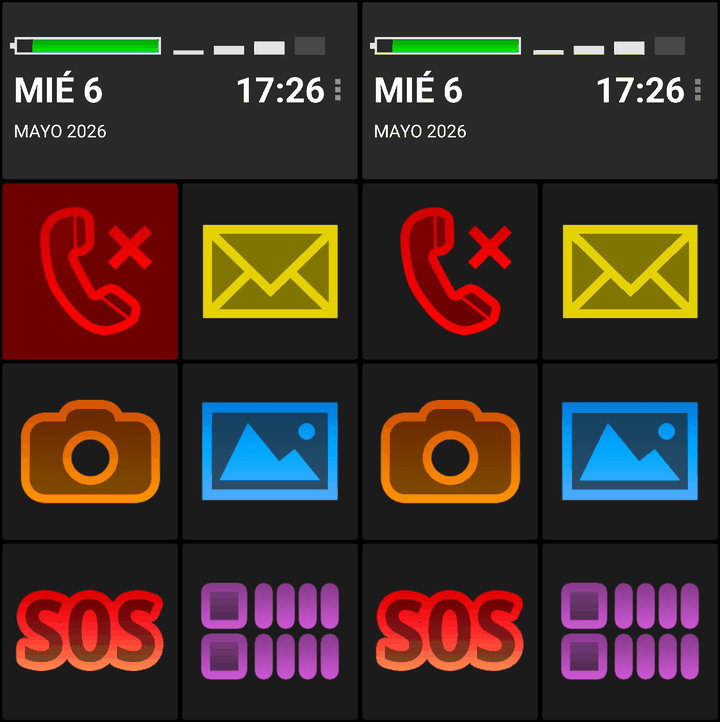
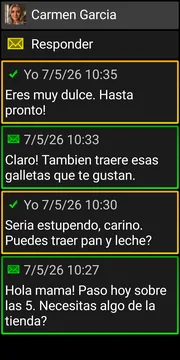
Estas pantallas con tema oscuro muestran la vista diaria: una acción de llamada perdida de BIG Launcher, una conversación de BIG SMS y la lista de BIG Notifications.
Elija el teclado que funcione para usted
Android controla el teclado, por lo que la misma elección se puede usar en todas las aplicaciones.
Una persona puede elegir un teclado de Google Play, ajustar sus propios ajustes de accesibilidad o usar la escritura por voz. Esa elección luego funciona en BIG SMS, correo electrónico, un navegador y otras aplicaciones. Nada en BIG Launcher anula esa elección.
Para alguien que solo escribe mensajes cortos, la escritura por voz puede ser la ruta más fácil. Otra persona puede preferir un teclado con un diseño, contraste o tamaño de tecla que le resulte más cómodo. Ambos pueden coexistir con BIG Launcher.
Use TalkBack con BIG Launcher
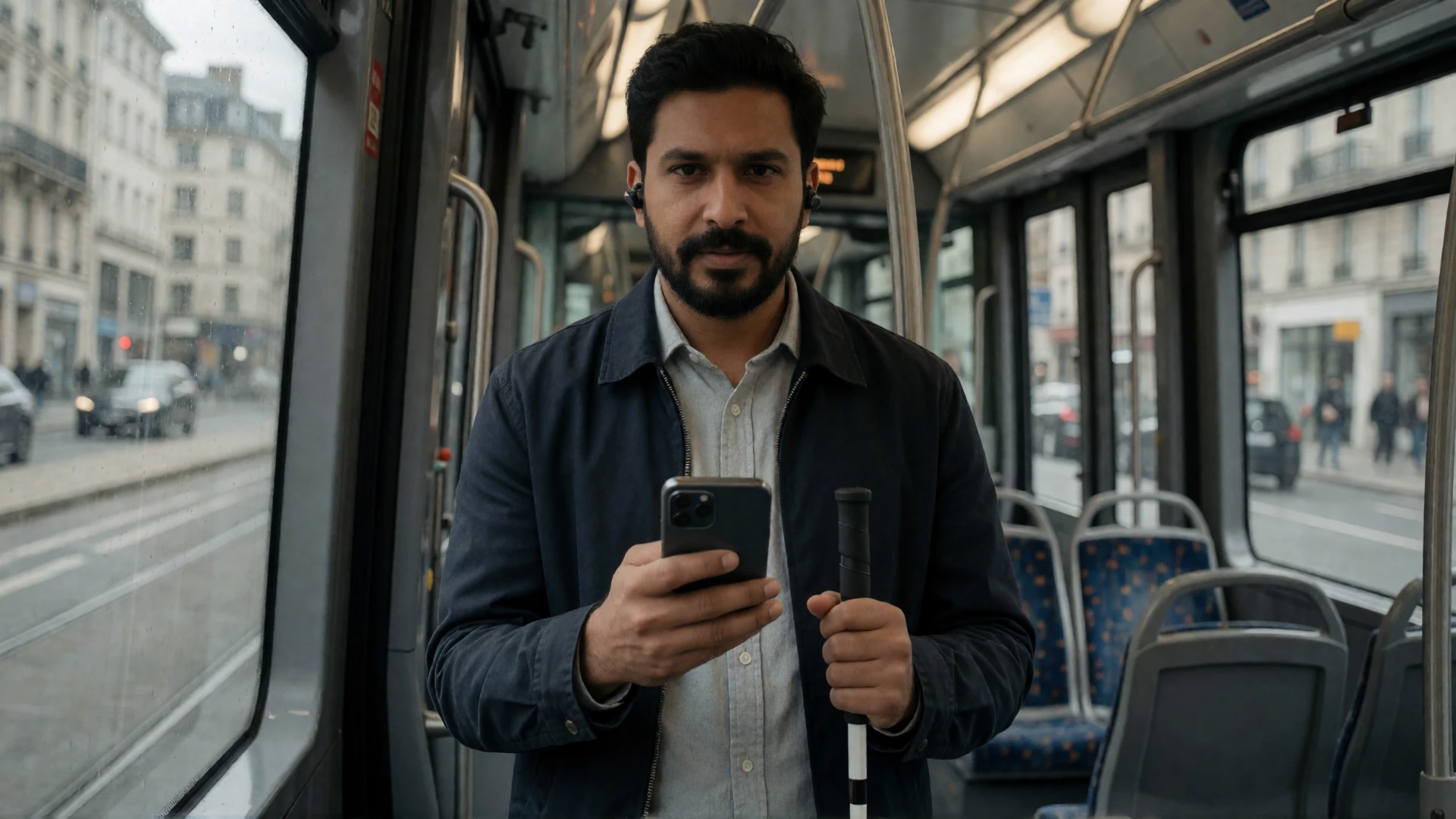
TalkBack es el lector de pantalla del sistema de Android. BIG Launcher funciona con TalkBack, y los controles y páginas en BIG Launcher, BIG Phone, BIG SMS y BIG Notifications pueden proporcionar información hablada preparada y un orden de lectura para que la información esencial se escuche antes con menos repetición.
TalkBack puede leer nombres de botones, títulos de páginas, contactos y mensajes en las aplicaciones relevantes de BIG Launcher. La preferencia “Talkback: no leer nombre de aplicación” elimina el nombre repetido de la aplicación cuando se lee un título de página en voz alta. BIG Launcher también es compatible con la retroalimentación háptica, una ventana emergente de descripción de pulsación larga y el uso con teclados de hardware e interruptores de accesibilidad.
TalkBack no es la única forma de escuchar más. Con Hablar al mantener pulsado habilitado, una pulsación larga le pide a BIG Launcher que lea el elemento seleccionado y sus detalles relevantes —por ejemplo, información sobre una llamada perdida—, mientras que un toque normal sigue realizando la acción habitual de un solo toque. Eso les da a las personas que conservan visión útil ayuda hablada cuando la solicitan, sin que la navegación de TalkBack sea parte de cada toque.
Haga que las notificaciones sean más fáciles de leer y de usar
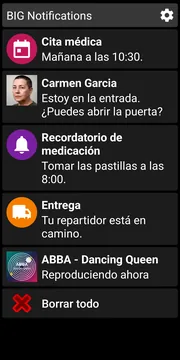
Las notificaciones son donde un teléfono puede volverse a saturar. BIG Notifications toma las notificaciones de Android que ya están en el dispositivo y las presenta en un formato más grande y legible.
BIG Notifications muestra todas las notificaciones de Android en una interfaz clara y grande con texto grande y un esquema de color de alto contraste. Abra cualquier notificación para ver sus detalles en un tamaño más grande. Cuando la notificación original incluye una acción, BIG Notifications muestra esa acción como un botón grande. Por ejemplo, una notificación de WhatsApp puede ofrecer una respuesta rápida directamente dentro de BIG Notifications. Una notificación de música puede mostrar controles de reproducción. BIG Notifications presenta esas acciones existentes como controles más grandes.
Puede elegir un tema claro u oscuro, seleccionar una fuente más grande y habilitar la visualización automática de nuevas notificaciones. También hay un ajuste opcional que despierta la pantalla del teléfono y muestra una notificación grande cuando llega una. Si las interrupciones son un problema, las notificaciones se pueden mostrar solo por un tiempo elegido, pausarse temporalmente u ocultarse para una aplicación seleccionada.
Pruebe las notificaciones que recibe con mayor frecuencia: ¿puede leerlas y actuar sobre ellas?
Adapte la configuración a la tarea, no al diagnóstico
No existe una única configuración de Android para la baja visión. Comience con la tarea que le resulte difícil —encontrar un contacto, leer un mensaje, reconocer una notificación o navegar por voz— y cambie una cosa a la vez.
Visión central y de detalle
Cuando leer detalles finos es difícil, incluso con cambios en la visión central como la degeneración macular relacionada con la edad, comience con texto más grande, fotos de contactos grandes y una pantalla de marcación grande. Pruebe una tarea real: encuentre un contacto y haga una llamada sin acercar el teléfono más de lo que sea cómodo.
Visión periférica y uso con poca luz
Cuando encontrar elementos pequeños en el borde de la pantalla o usar un teléfono con poca luz es más difícil, pruebe una pantalla de inicio predecible con menos opciones visibles y acciones repetidas en lugares fijos. Pruebe TalkBack en las páginas de BIG Launcher, BIG Phone, BIG SMS y BIG Notifications que usa todos los días. Retinitis pigmentosa puede afectar la visión nocturna y periférica; el glaucoma puede afectar la visión periférica. La configuración útil aún depende de la persona.
Resplandor y contraste
Pruebe el teléfono donde se usa normalmente: junto a una ventana, bajo la luz de la cocina o por la noche. BIG Launcher incluye temas Claro y Oscuro, además de una opción especial de alto contraste con texto amarillo sobre un fondo azul para diferencias de visión del color. Se pueden descargar más temas de color de forma gratuita desde la página de Temas de BIG Launcher. Pruébelos donde el teléfono necesite funcionar.
Cuando la voz es la principal forma en que usa el teléfono
Cuando usa TalkBack para usar el teléfono, los botones más grandes no resuelven el problema principal. Lo que importa es un camino corto y predecible hacia las llamadas, mensajes y notificaciones que usa, con información útil leída en un orden sensato.
Mantenga esas acciones en la pantalla de inicio de BIG Launcher, luego pruebe las páginas de BIG Phone, BIG SMS y BIG Notifications a las que regresa todos los días. Esas interfaces BIG proporcionan sus propias etiquetas e información en un orden preparado; Android y otras aplicaciones mantienen su propio comportamiento de accesibilidad.
Cómo la gente usa BIG Launcher con baja visión

Un diseño familiar en una tablet familiar
Carrie también describe el uso de BIG Launcher en la tablet de su hijo con discapacidad visual. Los nombres de las aplicaciones hablados le ayudan a reconocer los botones, y ella mantiene el diseño con el que él se siente cómodo en lugar de elegir automáticamente menos íconos más grandes. Vea cómo explica la configuración en 3:05 en la misma reseña de 2020.

El ejemplo de llamada rápida de Sam
En una demostración de 2012 en MobileTechVideos2, Sam dice que no necesitaría su lupa para hacer una llamada rápida, tomar una foto o enviar un SMS usando la interfaz que muestra. Su ejemplo se centra en unas pocas acciones diarias, en lugar de ampliar cada aplicación en el teléfono.

Un recorrido de una terapeuta ocupacional
La demostración de Beth Daisy de 2020 para Future In Sight muestra la hora, la batería y la señal, los botones principales de la pantalla de inicio, los tamaños de texto y la interfaz de BIG Phone. Como terapeuta ocupacional que trabaja en baja visión, también señala un límite importante: abrir otra aplicación te lleva a la propia interfaz de esa aplicación.
Estos videos muestran versiones anteriores de BIG Launcher. Úselos para ver las tareas y opciones que se discuten, luego pruebe la configuración actual en su propio teléfono.
Pruebe BIG Launcher en el teléfono que ya tiene
No juzgue BIG Launcher por una sola captura de pantalla. Configúrelo en torno a su día a día.
- Elija el tamaño de texto y el tema que sean más fáciles de leer donde use el teléfono.
- Ponga Teléfono, Mensajes y algunas acciones que usa a menudo donde pueda encontrarlas de inmediato.
- Agregue un contacto favorito y pruebe una llamada.
- Lea y responda un mensaje real con el teclado elegido o la escritura por voz.
- Abra una notificación real en BIG Notifications.
- Si usa TalkBack, pruebe la pantalla de inicio de BIG Launcher, las páginas de BIG Phone, BIG SMS y BIG Notifications a las que regresa con mayor frecuencia.
Si la prueba hace que las llamadas, mensajes y notificaciones diarias sean más fáciles de completar, mantenga el diseño y ajústelo a su rutina.
Pruebe BIG Launcher en Google Play.
Preguntas Frecuentes
¿Qué es BIG Launcher para baja visión?
BIG Launcher es un reemplazo de la pantalla de inicio de Android que le permite crear una pantalla de inicio más grande y sencilla en torno a sus llamadas, mensajes, contactos y aplicaciones diarias. BIG Phone, BIG SMS y BIG Notifications aplican el mismo enfoque configurable a las llamadas, mensajes de texto y notificaciones.
¿Funciona BIG Launcher con TalkBack?
Sí. TalkBack sigue siendo el lector de pantalla del sistema de Android. En BIG Launcher, BIG Phone, BIG SMS y BIG Notifications, lee etiquetas e información preparadas en un orden específico.
¿Qué lee TalkBack en BIG Launcher?
En BIG Launcher, BIG Phone y BIG SMS, TalkBack puede leer nombres de botones, títulos de páginas, contactos y mensajes. BIG Launcher también incluye una opción para dejar de repetir el nombre de la aplicación en los títulos de las páginas.
¿Puedo usar mi propio teclado o la escritura por voz?
Sí. El teclado se elige a nivel de Android, por lo que la misma opción de teclado o escritura por voz se puede usar en BIG SMS y otras aplicaciones.
¿Puedo responder mensajes de WhatsApp en BIG Notifications?
Cuando la propia notificación de WhatsApp ofrece una respuesta rápida, BIG Notifications puede mostrar esa respuesta como una acción grande. Las acciones disponibles dependen de la notificación original de la aplicación.
¿Puede BIG Launcher hacer que todas las aplicaciones sean más grandes?
No. BIG Launcher cambia la pantalla de inicio, mientras que BIG Phone, BIG SMS y BIG Notifications cambian sus propias interfaces. Otras aplicaciones de Android conservan su propia interfaz, aunque los ajustes de pantalla y accesibilidad de Android a nivel de sistema se siguen aplicando donde esas aplicaciones los admiten.
¿Qué ajustes debo probar primero?
Comience con el tamaño de texto, el tema, un pequeño número de acciones en la pantalla de inicio, un contacto favorito, BIG Phone o BIG SMS, y los tipos de notificaciones que la persona ve todos los días.
