Ang mahinang paningin ay maaaring magpahirap sa paggamit ng Android phone sa maraming kadahilanan. Maaaring masyadong maliit ang text, maaaring masyadong magkalapit ang mga button, at maaaring nakatago ang mga aksyon na ginagamit araw-araw sa gitna ng mga icon na bihirang kailanganin. Maaaring magpahirap din ang matinding liwanag (silaw) sa pagbasa sa screen. Mayroon ding mga gumagamit ng TalkBack at nangangailangan ng screen na madaling maunawaan, para sa paningin at pandinig.
BIG Launcher ay nagbibigay ng mas simple at nako-configure na panimulang screen sa isang kasalukuyang Android phone. Pinapanatili nitong nakikita ang mga tawag, mensahe, contact, at pang-araw-araw na app, upang maayos mo ang home screen ayon sa paraan ng paggamit mo ng telepono.BIG Phone, BIG SMS at BIG Notifications ay nagpapalawak sa pamamaraang iyon sa mga tawag, mensahe at notification.
Maikling Sagot:
Magsimula sa mga setting ng accessibility ng Android, pagkatapos ay i-configure ang BIG Launcher ayon sa mga tawag, mensahe, contact at notification na pinakamadalas mong gamitin. Gamitin ang TalkBack kapag ang isang screen reader ay bahagi ng iyong nakagawian; gamitin ang Speak on long press kapag gusto mo ng detalyeng binibigkas nang hindi binabago ang isang simpleng one-touch action.
Ang tamang pagse-set up ay nagpapadali sa pang-araw-araw na gawain, na ginagawang madaling basahin at ulitin ang mga aksyon tulad ng: pagtawag sa paboritong contact, pagpapadala ng mensahe, pagtingin sa mga bagong notification, at pagbalik sa home screen.
Magsimula sa mga setting ng Android na mayroon ka na
Kasama na sa Android ang mga kapaki-pakinabang na setting ng accessibility. Bago baguhin ang home screen, subukan ang mga setting na nakakaapekto sa buong telepono: laki ng display at font, magnification, mga pagpipilian sa kontrast at kulay, TalkBack, Select to Speak, Switch Access at Voice Access. Ang pangkalahatang-ideya ng Accessibility ng Android ng Google ay isang magandang panimulang punto; ang gabay sa TalkBack nito ay nagpapaliwanag sa screen reader mismo.
Pagkatapos ayusin ang mga setting ng accessibility sa buong Android, i-configure ang BIG Launcher, BIG Phone, BIG SMS at BIG Notifications ayon sa mga tawag, mensahe, contact at notification na pinakamadalas mong gamitin.
Kung ang isang tao ay may bago o mabilis na nagbabagong sintomas sa paningin, humingi ng payo sa pangangalaga sa mata bilang karagdagan sa pag-configure ng telepono.
Iangkop ang telepono sa mga pang-araw-araw na aksyon
Pinapalitan ng BIG Launcher ang karaniwang home screen ng Android ng malalaking text, malalaking button at isang layout na sadyang idinisenyo upang manatiling simple. Higit sa lahat, maaari mo itong i-configure ayon sa iyong nakagawian: isang pamilyar na grid na may ilang nakikitang pagpipilian, isang 2×2 screen, o kahit isang one-action screen para sa isang napaka-focused na device.
Panatilihing nakikita ang mga mahahalagang aksyon—Phone, Messages, Photos, isang paboritong contact, WhatsApp o iba pang app na talagang ginagamit mo. Dinadala ng BIG Phone at BIG SMS ang parehong pamamaraan sa mga tawag at mensahe, na may malaking interface para sa pagdayal at mga contact, malalaking contact photo, isang pinasimpleng screen ng tawag at mas malaking usapan at teksto sa editor.
Subukan ang isang tunay na gawain: ilagay ang isang madalas na contact sa home screen, hanapin ito, tumawag at bumalik sa home screen. Kung ang isang hakbang ay tila mabagal o hindi tiyak, baguhin ang layout at ulitin ang parehong pagsubok.
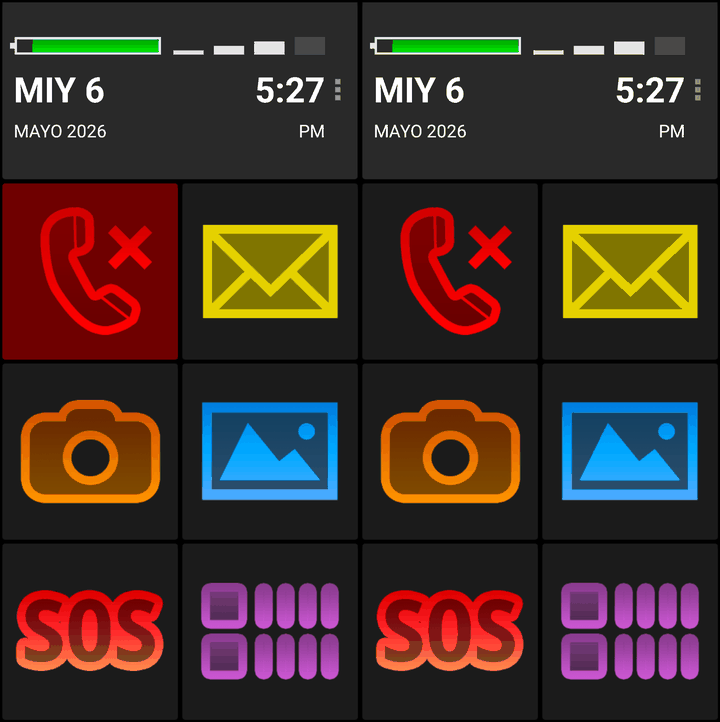
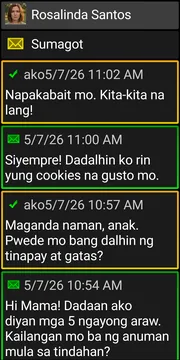
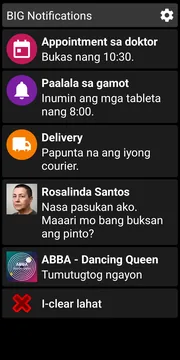
Ipinapakita ng mga screen na may madilim na tema na ito ang pang-araw-araw na view: isang aksyon para sa napalagpas na tawag ng BIG Launcher, isang usapan sa BIG SMS at ang listahan ng BIG Notifications.
Piliin ang keyboard na gumagana para sa iyo
Kinokontrol ng Android ang keyboard. Maaaring pumili ng keyboard mula sa Google Play, ayusin ang sarili nitong mga setting ng accessibility, o gumamit ng pagta-type gamit ang boses. Ang pagpiling iyon ay gagana sa BIG SMS, email, browser, at iba pang app.
Wala sa BIG Launcher ang nag-o-override sa pagpipiliang iyon, kaya ang parehong pagpipilian ay maaaring gamitin sa iba’t ibang app.
Para sa isang taong nagta-type lamang ng mga maikling mensahe, ang pagta-type gamit ang boses ay maaaring ang pinakamadaling paraan. Mas gugustuhin ng iba ang isang keyboard na may layout, contrast o laki ng button na mas kumportable. Pareho silang maaaring gamitin kasama ng BIG Launcher.
Gamitin ang TalkBack sa BIG Launcher
Ang TalkBack ay ang system screen reader ng Android. Gumagana ang BIG Launcher sa TalkBack, at ang mga kontrol at pahina sa BIG Launcher, BIG Phone, BIG SMS at BIG Notifications ay maaaring magbigay ng inihandang impormasyong binibigkas at pagkakasunod-sunod ng pagbasa upang ang mahahalagang impormasyon ay marinig nang mas maaga at may mas kaunting pag-uulit.
Maaaring basahin ng TalkBack ang mga pangalan ng button, pamagat ng pahina, contact at mensahe sa mga nauugnay na app ng BIG Launcher. Inaalis ng setting na “Talkback: huwag basahin ang pangalan ng app” ang paulit-ulit na pangalan ng app kapag binabasa nang malakas ang isang pamagat ng pahina. Sinusuportahan din ng BIG Launcher ang haptic feedback, isang popup ng paglalarawan na lumalabas sa matagal na pindot, at paggamit sa mga hardware keyboard at accessibility switch.
Hindi lamang ang TalkBack ang paraan upang marinig ang higit pa. Sa Basahin nang malakas kapag pinindot nang matagal na naka-enable, ang isang matagal na pindot ay nagpapabasa sa BIG Launcher ng napiling item at ang nauugnay nitong detalye—halimbawa, impormasyon tungkol sa isang napalagpas na tawag—habang ang isang ordinaryong pagpindot ay ginagawa pa rin ang normal na one-touch action. Nagbibigay ito sa mga taong may natitirang paningin ng tulong na binibigkas kapag humingi sila nito, nang hindi ginagawang bahagi ng bawat pagpindot.
Gawing mas madaling basahin at kumilos sa mga notification
Ang mga notification ang madalas na dahilan kung bakit nagiging pahirap muli ang paggamit ng telepono. Kinukuha ng BIG Notifications ang mga notification ng Android na nasa device na at ipinapakita ang mga ito sa mas malaki at mas nababasang format.
Ipinapakita ng BIG Notifications ang lahat ng notification ng Android sa isang malinaw, malaking interface na may malaking text at high-contrast na color scheme. Buksan ang anumang notification upang makita ang mga detalye nito sa mas malaking sukat. Kapag ang orihinal na notification ay may kasamang aksyon, ipinapakita ng BIG Notifications ang aksyon na iyon bilang isang malaking button. Halimbawa, maaaring mag-alok ang isang notification ng WhatsApp ng mabilis na pagtugon direkta sa loob ng BIG Notifications. Maaaring magpakita ng mga kontrol sa pagpapatugtog ang isang notification ng musika. Ipinapakita ng BIG Notifications ang mga umiiral nang aksyon na ito bilang mas malalaking kontrol.
Maaari kang pumili ng light o dark na tema, pumili ng mas malaking font at paganahin ang awtomatikong pagpapakita ng mga bagong notification. Mayroon ding opsyonal na setting na gumigising sa screen ng telepono at nagpapakita ng malaking notification kapag may dumating. Kung ang mga istorbo ay problema, ang mga notification ay maaaring ipakita lamang sa napiling oras, pansamantalang i-pause o itago para sa isang napiling app.
Subukan ang mga notification na pinakamadalas mong natatanggap: mababasa mo ba ang mga ito at makakagawa ka ba ng aksyon dito?
Itugma ang konfigurasyon sa gawain, hindi sa diagnosis
Walang iisang konfigurasyon ng Android para sa mahinang paningin. Magsimula sa gawain na mahirap gawin—paghahanap ng contact, pagbabasa ng mensahe, pagkilala sa notification, o pag-navigate sa pamamagitan ng pagsasalita—at baguhin ang isang bagay sa isang pagkakataon.
Detalye at gitnang paningin
Kapag mahirap basahin ang maliliit na detalye, kabilang ang mga pagbabago sa gitnang paningin tulad ng age-related macular degeneration. Magsimula sa mas malaking text, malalaking contact photo, at malaking screen ng pagdayal. Subukan ang isang tunay na gawain: maghanap ng contact at tumawag nang hindi nilalapit ang telepono nang mas malapit kaysa sa kumportable.
Paningin sa Gilid (Peripheral Vision) at Paggamit sa Mahinang Ilaw
Kapag mahirap hanapin ang maliliit na item sa gilid ng screen o gumamit ng telepono sa mahinang ilaw, subukan ang isang home screen na madaling mahulaan ang pagkakaayos na may mas kaunting nakikitang pagpipilian at inuulit na aksyon sa mga nakapirming lugar. Subukan ang TalkBack sa mga pahina ng BIG Launcher, BIG Phone, BIG SMS at BIG Notifications na ginagamit mo araw-araw.Retinitis pigmentosa ay maaaring makaapekto sa paningin sa gabi at paningin sa gilid; glaucoma ay maaaring makaapekto sa paningin sa gilid. Ang kapaki-pakinabang na setup ay nakasalalay pa rin sa tao.
Silaw at Kontrast
Kasama sa BIG Launcher ang Magaan at Madilim na tema, kasama ang isang espesyal na opsyon na mataas ang kontrast na may dilaw na text sa asul na background para sa mga pagkakaiba sa paningin sa kulay. Mas maraming tema ng kulay ang maaaring i-download nang libre mula sa pahina ng BIG Launcher Themes. Subukan ang mga ito kung saan kailangang gumana ang telepono.
Kapag ang pagsasalita ang pangunahing paraan ng paggamit mo ng telepono
Kapag ginagamit mo ang TalkBack upang mag-navigate sa telepono, hindi nalulutas ng mas malalaking button ang pangunahing problema. Ang mahalaga ay ang pagkakaroon ng maikli at nahuhulaang landas patungo sa mga tawag, mensahe at notification na ginagamit mo, na may kapaki-pakinabang na impormasyong binabasa sa isang makatwirang pagkakasunod-sunod.
Panatilihin ang mga aksyon na iyon sa BIG Launcher home screen, pagkatapos ay subukan ang mga pahina ng BIG Phone, BIG SMS at BIG Notifications na madalas mong binabalik-balikan araw-araw. Ang mga BIG interface na iyon ay nagbibigay ng kanilang sariling inihandang label at pagkakasunod-sunod ng impormasyon; pinapanatili ng Android at iba pang app ang kanilang sariling mga feature ng accessibility.
Paano ginagamit ng mga tao ang BIG Launcher na may mahinang paningin

Isang pamilyar na layout sa isang family tablet
Inilalarawan din ni Carrie ang paggamit ng BIG Launcher sa tablet ng kanyang anak na may kapansanan sa paningin. Nakakatulong ang binibigkas na pangalan ng app sa kanya na makilala ang mga button, at pinapanatili niya ang layout na kumportable siya kaysa sa awtomatikong pagpili ng mas kaunti, mas malalaking icon.Panoorin siyang ipaliwanag ang setup sa 3:05 sa parehong 2020 review.

Halimbawa ng mabilis na tawag ni Sam
Sa isang 2012 demonstration sa MobileTechVideos2, sinabi ni Sam na hindi niya kakailanganin ang kanyang magnifier upang makagawa ng mabilis na tawag, kumuha ng larawan o magpadala ng SMS gamit ang interface na ipinapakita niya. Nakatuon ang kanyang halimbawa sa ilang pang-araw-araw na aksyon, sa halip na palakihin ang bawat app sa telepono.

Isang walkthrough ng occupational therapist
Ang 2020 demonstration ni Beth Daisy para sa Future In Sight ay nagpapakita ng oras, baterya at signal, ang mga pangunahing button sa home screen, mga laki ng text at ang interface ng BIG Phone. Bilang isang occupational therapist na nagtatrabaho sa mahinang paningin, itinuturo din niya ang isang mahalagang hangganan: ang pagbubukas ng isa pang app ay magdadala sa iyo sa sariling interface ng app na iyon.
Ipinapakita ng mga video na ito ang mga naunang bersyon ng BIG Launcher. Gamitin ang mga ito upang makita ang mga gawain at pagpipilian na tinatalakay, pagkatapos ay subukan ang kasalukuyang setup sa iyong sariling telepono.
Subukan ang BIG Launcher sa teleponong hawak mo na
Huwag hatulan ang BIG Launcher mula sa isang screenshot. I-configure ito ayon sa iyong pang-araw-araw na gawain.
- Piliin ang laki ng text at tema na pinakamadaling basahin kung saan mo ginagamit ang telepono.
- Ilagay ang Phone, Messages at ilang aksyon na madalas mong gamitin kung saan mo agad mahahanap ang mga ito.
- Magdagdag ng paboritong contact at subukang tumawag.
- Basahin at sagutin ang isang tunay na mensahe gamit ang napiling keyboard o pagta-type gamit ang boses.
- Buksan ang isang tunay na notification sa BIG Notifications.
- Kung gumagamit ka ng TalkBack, subukan ang home screen ng BIG Launcher, at ang mga pahina ng BIG Phone, BIG SMS at BIG Notifications na madalas mong binabalik-balikan.
Kung ang pagsubok ay nagpapadali sa pang-araw-araw na tawag, mensahe at notification, panatilihin ang layout at pahusayin ito ayon sa iyong nakagawian.
Subukan ang BIG Launcher sa Google Play.
FAQ
Ano ang BIG Launcher para sa mahinang paningin?
Ang BIG Launcher ay isang Android home-screen replacement na nagbibigay-daan sa iyong lumikha ng mas malaki, mas simpleng panimulang screen ayon sa iyong pang-araw-araw na tawag, mensahe, contact at app. Dinadala ng BIG Phone, BIG SMS at BIG Notifications ang parehong nako-configure na pamamaraan sa mga tawag, mensaheng text at notification.
Gumagana ba ang BIG Launcher sa TalkBack?
Oo. Ang TalkBack ay nananatiling system screen reader ng Android. Sa BIG Launcher, BIG Phone, BIG SMS at BIG Notifications, binabasa nito ang inihandang label at impormasyon para sa pagbigkas sa isang sadyang pagkakasunod-sunod.
Ano ang binabasa ng TalkBack sa BIG Launcher?
Sa BIG Launcher, BIG Phone at BIG SMS, maaaring basahin ng TalkBack ang mga pangalan ng button, pamagat ng pahina, contact at mensahe. Kasama rin sa BIG Launcher ang isang pagpipilian upang ihinto ang pag-uulit ng pangalan ng app sa mga pamagat ng pahina.
Maaari ko bang gamitin ang sarili kong keyboard o pagta-type gamit ang boses?
Oo. Ang keyboard ay pinipili sa antas ng Android, kaya ang parehong keyboard o pagta-type gamit ang boses na pagpipilian ay maaaring gamitin sa BIG SMS at iba pang app.
Maaari ko bang sagutin ang mga mensahe ng WhatsApp sa BIG Notifications?
Kapag ang notification ng WhatsApp mismo ay nag-aalok ng mabilis na pagtugon, maipapakita ng BIG Notifications ang tugon na iyon bilang isang malaking aksyon. Ang mga magagamit na aksyon ay nakasalalay sa orihinal na notification ng app.
Maaari bang palakihin ng BIG Launcher ang bawat app?
Hindi. Binabago ng BIG Launcher ang home screen, habang binabago ng BIG Phone, BIG SMS at BIG Notifications ang kanilang sariling interface. Pinapanatili ng iba pang app ng Android ang kanilang sariling interface, bagaman ang mga pangkalahatang setting ng display at accessibility ng Android ay nalalapat pa rin kung saan sinusuportahan ng mga app na iyon ang mga ito.
Aling mga setting ang dapat kong subukan muna?
Magsimula sa laki ng text, tema, isang maliit na bilang ng mga aksyon sa home screen, isang paboritong contact, BIG Phone o BIG SMS, at ang mga uri ng notification na nakikita ng tao araw-araw.
