Vederea slabă poate face un telefon Android dificil de utilizat din mai multe motive. Textul poate fi prea mic, butoanele pot fi prea apropiate, iar acțiunile pe care o persoană le folosește zilnic pot fi îngropate printre pictogramele de care rareori are nevoie. Strălucirea poate schimba lizibilitatea dintr-o cameră în alta. Unele persoane folosesc și TalkBack și au nevoie de un ecran care să fie ușor de înțeles atât vizual, cât și auditiv.
BIG Launcher oferă unui telefon Android existent un ecran de pornire mai calm, configurabil. Acesta păstrează vizibile apelurile, mesajele, contactele și aplicațiile zilnice, astfel încât să puteți organiza ecranul de pornire în funcție de modul în care utilizați telefonul.BIG Phone,BIG SMS și BIG Notifications completează această abordare pentru apeluri, mesaje și notificări.
Răspuns scurt:
Începeți cu setările de accesibilitate Android, apoi configurați BIG Launcher în funcție de apelurile, mesajele, contactele și notificările pe care le utilizați cel mai mult. Folosiți TalkBack atunci când un cititor de ecran face parte din rutina dumneavoastră; utilizați Speak on long press atunci când doriți detalii vocale fără a modifica o acțiune simplă de atingere unică.
O configurație potrivită facilitează găsirea, citirea și efectuarea repetată a acțiunilor zilnice: apelați un contact preferat, trimiteți un mesaj, vedeți ce tocmai a sosit, reveniți la ecranul principal.
Începeți cu setările Android pe care le aveți deja.
Android include deja setări utile de accesibilitate. Înainte de a schimba ecranul de pornire, încercați setările care afectează întregul telefon: dimensiunea afișajului și a fontului, mărirea, opțiunile de contrast și culoare, TalkBack, Select to Speak, Switch Access și Voice Access. De la Google, Prezentarea generală a accesibilității Android este un bun punct de plecare; al său Ghidul TalkBack explică cititorul de ecran în detaliu.
După ajustarea setărilor de accesibilitate la nivel de Android, configurați BIG Launcher, BIG Phone, BIG SMS și BIG Notifications în jurul apelurilor, mesajelor, contactelor și notificărilor pe care le utilizați cel mai des.
Dacă cineva are simptome vizuale noi sau care se modifică rapid, solicitați sfatul unui medic oftalmolog, pe lângă ajustarea setărilor telefonului.
Configurați telefonul în funcție de acțiunile zilnice.
BIG Launcher înlocuiește ecranul de pornire standard Android cu text mare, butoane mari și un aspect spațios, care poate rămâne intenționat minimalist. Mai important, îl puteți configura în funcție de rutina dumneavoastră: o grilă familiară, cu puține opțiuni vizibile, o grilă 2×2 sau chiar un ecran cu o singură acțiune pentru un dispozitiv cu funcționalitate foarte specifică.
Păstrați vizibile acțiunile importante — Apeluri, Mesaje, Fotografii, un contact preferat, WhatsApp sau o altă aplicație pe care o utilizați cu adevărat. BIG Phone și BIG SMS aplică aceeași abordare apelurilor și mesajelor, cu o interfață mare pentru apelare și contacte, fotografii mari pentru contacte, un ecran de apel simplificat și text mai mare pentru conversație și editare.
Încercați singur o sarcină reală: adăugați un contact frecvent pe ecranul de pornire, găsiți-l, efectuați un apel și reveniți la ecranul principal. Dacă un pas vi se pare lent sau nesigur, schimbați aspectul și efectuați din nou același test.
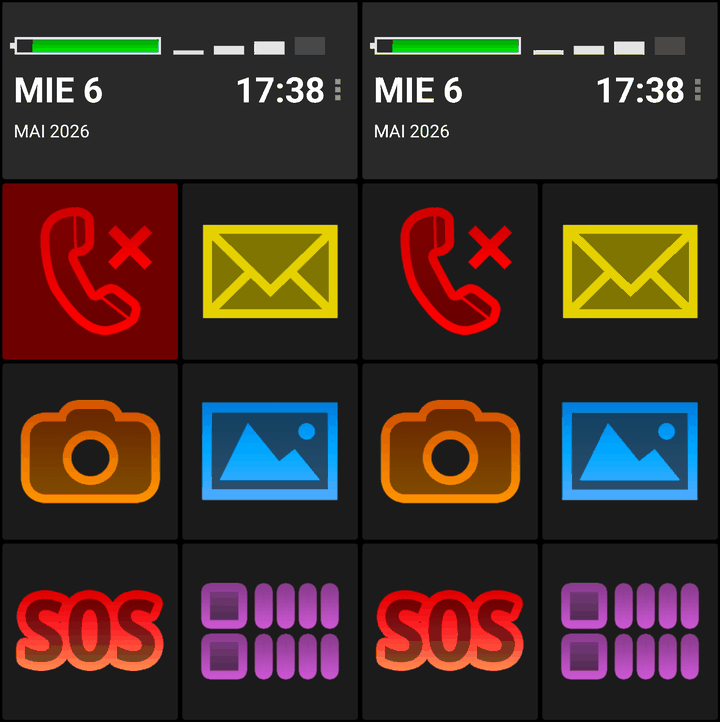
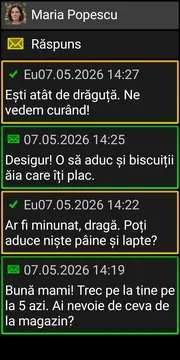
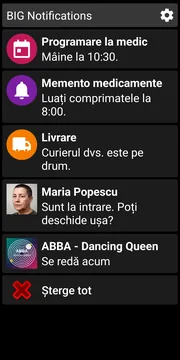
Aceste ecrane cu temă întunecată arată vizualizarea zilnică: o acțiune de apel pierdut în BIG Launcher, o conversație BIG SMS și lista BIG Notifications.
Alegeți tastatura care vi se potrivește.
Android gestionează tastatura, astfel încât aceeași tastatură poate fi utilizată în toate aplicațiile.
O persoană poate alege o tastatură din Google Play, poate ajusta propriile setări de accesibilitate sau poate folosi tastarea vocală. Această alegere funcționează apoi în BIG SMS, e-mail, un browser și alte aplicații. Nimic din BIG Launcher nu anulează această alegere.
Pentru cineva care tastează doar mesaje scurte, tastarea vocală poate fi cea mai ușoară cale. Altcineva poate prefera o tastatură cu un aspect, contrast sau dimensiune a tastelor care este mai confortabilă în utilizare. Ambele pot funcționa alături de BIG Launcher.
Utilizați TalkBack cu BIG Launcher.
TalkBack este cititorul de ecran al sistemului Android. BIG Launcher funcționează cu TalkBack, iar controalele și paginile din BIG Launcher, BIG Phone, BIG SMS și BIG Notifications pot oferi informații vocale predefinite și o ordine logică a informațiilor, pentru a asigura accesul mai rapid și cu mai puține repetiții la informațiile esențiale.
TalkBack poate citi numele butoanelor, titlurile paginilor, contactele și mesajele în aplicațiile relevante ale suitei BIG Launcher. Preferința „Talkback: nu citi numele aplicației” elimină repetarea numelui aplicației atunci când un titlu de pagină este citit cu voce tare. BIG Launcher acceptă, de asemenea, feedback haptic, o descriere pop-up a elementului, afișată la o apăsare lungă și utilizarea cu tastaturi hardware și comutatoare de accesibilitate.
TalkBack nu este singura modalitate de a auzi mai multe. Cu opțiunea Vorbește pe apăsare lungă activată, o apăsare lungă determină BIG Launcher să citească elementul selectat împreună cu detaliile sale relevante — de exemplu, informații despre un apel pierdut — în timp ce o atingere obișnuită păstrează acțiunea normală de atingere unică. Aceasta oferă persoanelor cu o vedere funcțională ajutor vocal atunci când îl solicită, fără a impune navigarea de tip TalkBack la fiecare atingere.
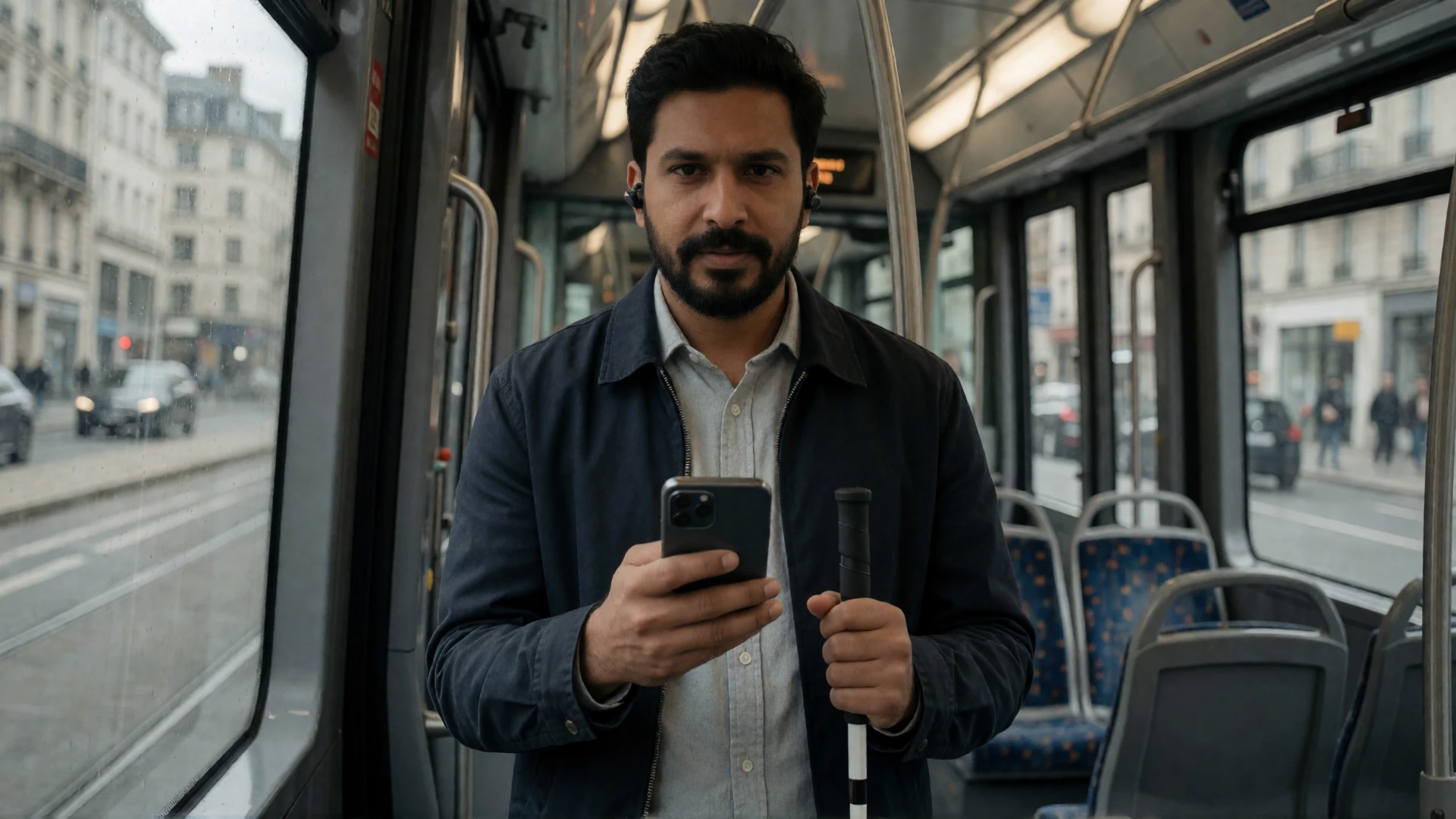
Simplificați citirea și gestionarea notificărilor.
Notificările sunt punctul în care un telefon poate deveni din nou aglomerat. BIG Notifications afișează notificările Android existente pe dispozitiv și le prezintă într-un format mai mare, mai lizibil.
BIG Notifications afișează toate notificările Android într-o interfață clară, mare, cu text mare și o schemă de culori cu contrast ridicat. Deschideți orice notificare pentru a vedea detaliile sale într-o dimensiune mai mare. Când notificarea originală include o acțiune, BIG Notifications afișează acea acțiune ca un buton mare. De exemplu, o notificare WhatsApp poate oferi un răspuns rapid direct în BIG Notifications. O notificare muzicală poate afișa controale de redare. BIG Notifications prezintă aceste acțiuni existente ca controale mai mari.
Puteți alege tema deschisă sau cea întunecată, puteți selecta un font mai mare și puteți activa afișarea automată a notificărilor noi. Există, de asemenea, o setare opțională care activează ecranul telefonului și afișează o notificare mare atunci când sosește o notificare. Dacă întreruperile sunt o problemă, notificările pot fi afișate doar pentru o perioadă aleasă, suspendate temporar sau ascunse pentru o aplicație selectată.
Testați notificările pe care le primiți cel mai des: le puteți citi și puteți interacționa corect cu ele?
Adaptați configurația la sarcină, nu la diagnostic.
Nu există o singură configurație Android pentru vederea slabă. Începeți cu sarcina care este dificilă — găsirea unui contact, citirea unui mesaj, recunoașterea unei notificări sau navigarea vocală — și schimbați câte un singur aspect pe rând.
Detalii și vedere centrală.
Când citirea detaliilor fine este dificilă, mai ales în cazul modificărilor vederii centrale (precum degenerescența maculară legată de vârstă),începeți cu text mai mare, fotografii mari pentru contacte și un ecran de apelare mare. Testați o sarcină reală: găsiți un contact și efectuați un apel fără a apropia telefonul mai mult decât vă este confortabil.
Vedere periferică și utilizare în condiții de lumină slabă.
Atunci când găsirea elementelor mici la marginea ecranului sau utilizarea telefonului în condiții de lumină slabă este mai dificilă, încercați un ecran de pornire previzibil, cu mai puține opțiuni vizibile și acțiuni repetitive în locații fixe. Testați TalkBack pe paginile BIG Launcher, BIG Phone, BIG SMS și BIG Notifications pe care le utilizați zilnic. Retinita pigmentară poate afecta vederea nocturnă și vederea periferică;glaucomul poate afecta vederea periferică. O configurație utilă depinde, în continuare, de fiecare persoană.
Strălucire și contrast.
Testați telefonul acolo unde este utilizat în mod normal: lângă o fereastră, sub lumina de la bucătărie sau seara. BIG Launcher include teme deschise și întunecate, plus o opțiune specială de contrast ridicat (text galben pe fundal albastru), utilă și pentru persoanele cu daltonism. Mai multe teme de culori pot fi descărcate gratuit de pe pagina de teme a BIG Launcher. Încercați-le în mediul în care utilizați telefonul.
Când vorbirea este principalul mod de utilizare a telefonului:
Dacă folosiți TalkBack pentru a naviga prin telefon, butoanele mai mari nu reprezintă soluția principală. Ceea ce contează este o cale scurtă și predictibilă către apelurile, mesajele și notificările pe care le utilizați, cu informații utile citite într-o ordine logică.
Păstrați acele acțiuni pe ecranul de pornire BIG Launcher, apoi testați paginile BIG Phone, BIG SMS și BIG Notifications pe care le accesați zilnic. Acele interfețe BIG oferă propriile etichete predefinite și o ordine logică a informațiilor; Android și alte aplicații își păstrează propriul comportament de accesibilitate.
Cum folosesc oamenii BIG Launcher cu vedere slabă

Un aspect familiar pe o tabletă de familie
Carrie descrie, de asemenea, utilizarea BIG Launcher pe tableta fiului ei cu deficiențe de vedere. Numele aplicațiilor rostite îl ajută să recunoască butoanele, iar ea păstrează aspectul cu care el este confortabil, în loc să aleagă automat pictograme mai puține și mai mari.Urmăriți-o explicând configurația la 3:05 în aceeași recenzie din 2020.

Exemplul de apel rapid al lui Sam
Într-o demonstrație din 2012 pe MobileTechVideos2, Sam spune că nu ar avea nevoie de lupa sa pentru a efectua un apel rapid, a face o fotografie sau a trimite un SMS folosind interfața pe care o arată. Exemplul său se concentrează pe câteva acțiuni zilnice, mai degrabă decât pe mărirea fiecărei aplicații de pe telefon.

O prezentare a unui terapeut ocupațional
Demonstrația lui Beth Daisy din 2020 pentru Future In Sight arată ora, bateria și semnalul, butoanele principale ale ecranului de pornire, dimensiunile textului și interfața BIG Phone. Ca terapeut ocupațional care lucrează în domeniul vederii slabe, ea subliniază, de asemenea, o limită importantă: deschiderea unei alte aplicații te duce în propria interfață a acelei aplicații.
Aceste videoclipuri arată versiuni anterioare ale BIG Launcher. Folosiți-le pentru a vedea sarcinile și opțiunile discutate, apoi încercați configurația actuală pe propriul telefon.
Încercați BIG Launcher pe telefonul pe care îl aveți deja.
Nu judecați BIG Launcher dintr-o singură captură de ecran. Adaptați-l la rutina dumneavoastră zilnică.
- Alegeți dimensiunea textului și tema care sunt cele mai ușor de citit acolo unde utilizați telefonul.
- Puneți Apeluri, Mesaje și câteva acțiuni pe care le utilizați des într-un loc unde le puteți găsi imediat.
- Adăugați un contact preferat și încercați un apel.
- Citiți și răspundeți la un mesaj real cu tastatura aleasă sau cu tastarea vocală.
- Deschideți o notificare reală în BIG Notifications.
- Dacă utilizați TalkBack, încercați ecranul de pornire BIG Launcher, paginile BIG Phone, BIG SMS și BIG Notifications la care reveniți cel mai des.
Dacă testul simplifică efectuarea apelurilor, mesajelor și notificărilor zilnice, păstrați aspectul și rafinați-l în jurul rutinei dumneavoastră.
Încercați BIG Launcher pe Google Play.
Întrebări Frecvente:
Ce este BIG Launcher pentru vedere slabă?
BIG Launcher este un înlocuitor al ecranului de pornire Android care vă permite să creați un ecran de pornire mai mare și mai simplu în jurul apelurilor, mesajelor, contactelor și aplicațiilor dumneavoastră zilnice. BIG Phone, BIG SMS și BIG Notifications aplică aceeași abordare configurabilă pentru apeluri, mesaje și notificări.
Funcționează BIG Launcher cu TalkBack?
Da. TalkBack rămâne cititorul de ecran al sistemului Android. În BIG Launcher, BIG Phone, BIG SMS și BIG Notifications, acesta citește etichetele și informațiile pregătite într-o ordine logică.
Ce citește TalkBack în BIG Launcher?
În BIG Launcher, BIG Phone și BIG SMS, TalkBack poate citi numele butoanelor, titlurile paginilor, contactele și mesajele. BIG Launcher include, de asemenea, o opțiune pentru a opri repetarea numelui aplicației în titlurile paginilor.
Pot folosi propria tastatură sau tastarea vocală?
Da. Tastatura este selectată la nivel de Android, astfel încât aceeași tastatură sau opțiunea de tastare vocală poate fi utilizată în BIG SMS și în alte aplicații.
Pot răspunde la mesajele WhatsApp în BIG Notifications?
Atunci când notificarea WhatsApp în sine oferă un răspuns rapid, BIG Notifications poate afișa acel răspuns ca un buton mare de acțiune. Acțiunile disponibile depind de notificarea originală a aplicației.
Poate BIG Launcher să mărească fiecare aplicație?
Nu. BIG Launcher schimbă ecranul de pornire, în timp ce BIG Phone, BIG SMS și BIG Notifications își adaptează propriile interfețe. Alte aplicații Android își păstrează propria interfață, deși setările de afișare și accesibilitate la nivel de Android se aplică în continuare, în măsura în care aceste aplicații le suportă.
Ce setări ar trebui să testez mai întâi?
Începeți cu dimensiunea textului, tema, un număr mic de acțiuni pe ecranul de pornire, un contact preferat, BIG Phone sau BIG SMS și tipurile de notificări pe care persoana le primește zilnic.
