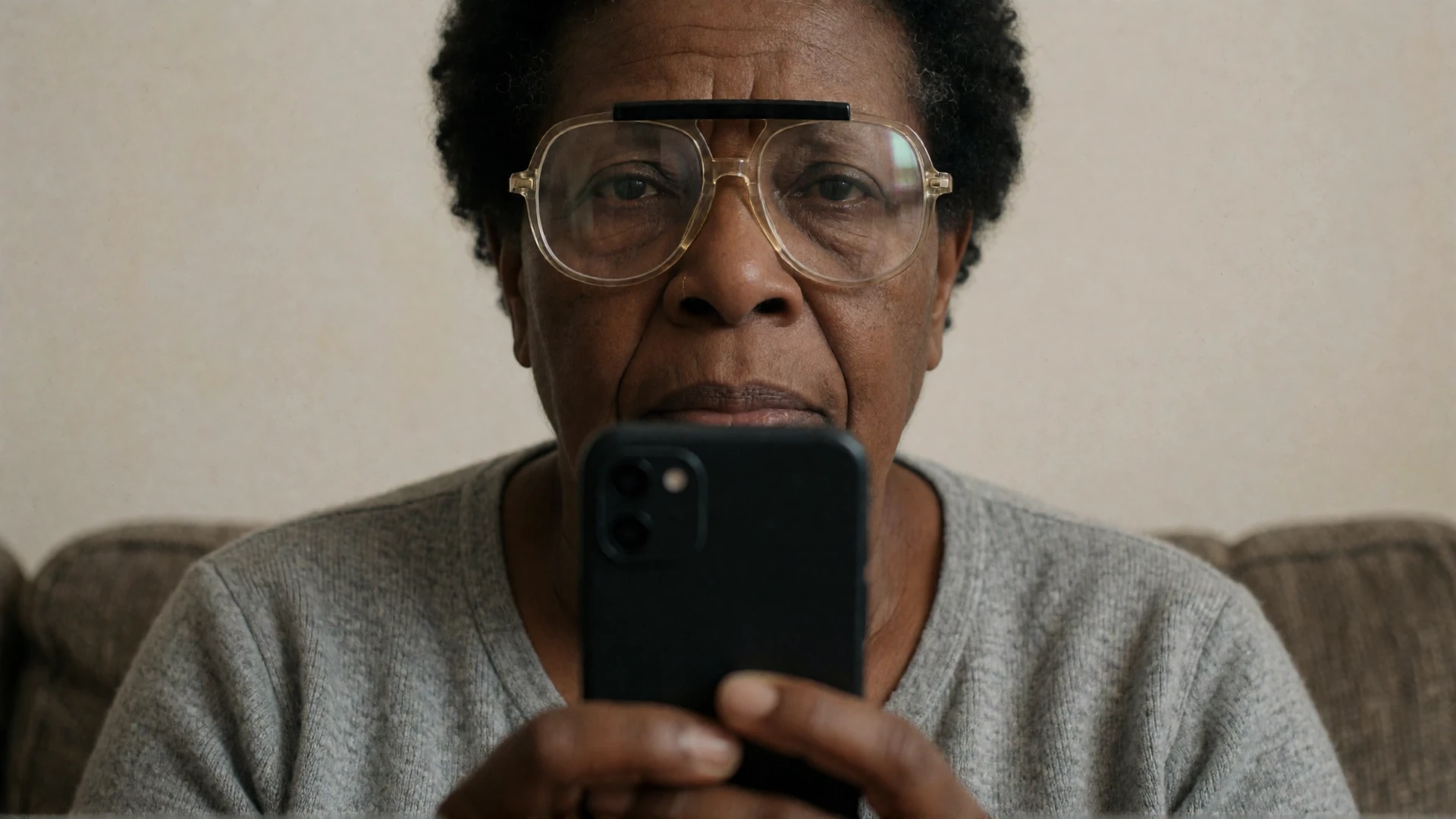
L’ipovisione può rendere difficile l’uso di un telefono Android per più di una ragione. Il testo potrebbe essere troppo piccolo, i pulsanti troppo vicini tra loro e le azioni che una persona usa ogni giorno potrebbero essere nascoste tra icone che usa raramente. L’abbagliamento può alterare la leggibilità da una stanza all’altra. Alcune persone usano anche TalkBack e hanno bisogno di uno schermo che abbia senso sia visivamente che a voce.
BIG Launcher offre a un telefono Android esistente una schermata iniziale più calma e configurabile. Mantiene visibili chiamate, messaggi, contatti e app di uso quotidiano, così puoi organizzare la schermata iniziale in base al modo in cui usi il telefono. BIG Phone, BIG SMS e BIG Notifications estendono questo approccio a chiamate, messaggi e notifiche.
Risposta breve:
Inizia con le impostazioni di accessibilità di Android, quindi organizza BIG Launcher attorno alle chiamate, ai messaggi, ai contatti e alle notifiche che usi di più. Usa TalkBack quando un lettore di schermo fa parte della tua routine; usa Speak on long press quando desideri dettagli vocali senza modificare una semplice azione a tocco singolo.
La configurazione giusta rende le azioni quotidiane facili da trovare, facili da leggere e facili da ripetere: chiamare un contatto preferito, inviare un messaggio, vedere cosa è appena arrivato, tornare alla schermata principale.
Inizia con le impostazioni Android che hai già
Android include già utili impostazioni di accessibilità. Prima di cambiare la schermata iniziale, prova le impostazioni che influenzano l’intero telefono: dimensione del display e del carattere, ingrandimento, opzioni di contrasto e colore, TalkBack, Selezione per parlare, Accesso tramite interruttore e Accesso vocale. La panoramica sull’accessibilità di Android di Google è un buon punto di partenza; la sua guida a TalkBack spiega il lettore di schermo stesso.
Dopo aver regolato le impostazioni di accessibilità a livello di Android, configura BIG Launcher, BIG Phone, BIG SMS e BIG Notifications attorno alle chiamate, ai messaggi, ai contatti e alle notifiche che usi più spesso.
Se qualcuno manifesta sintomi visivi nuovi o in rapida evoluzione, consultare un oculista oltre a regolare il telefono.
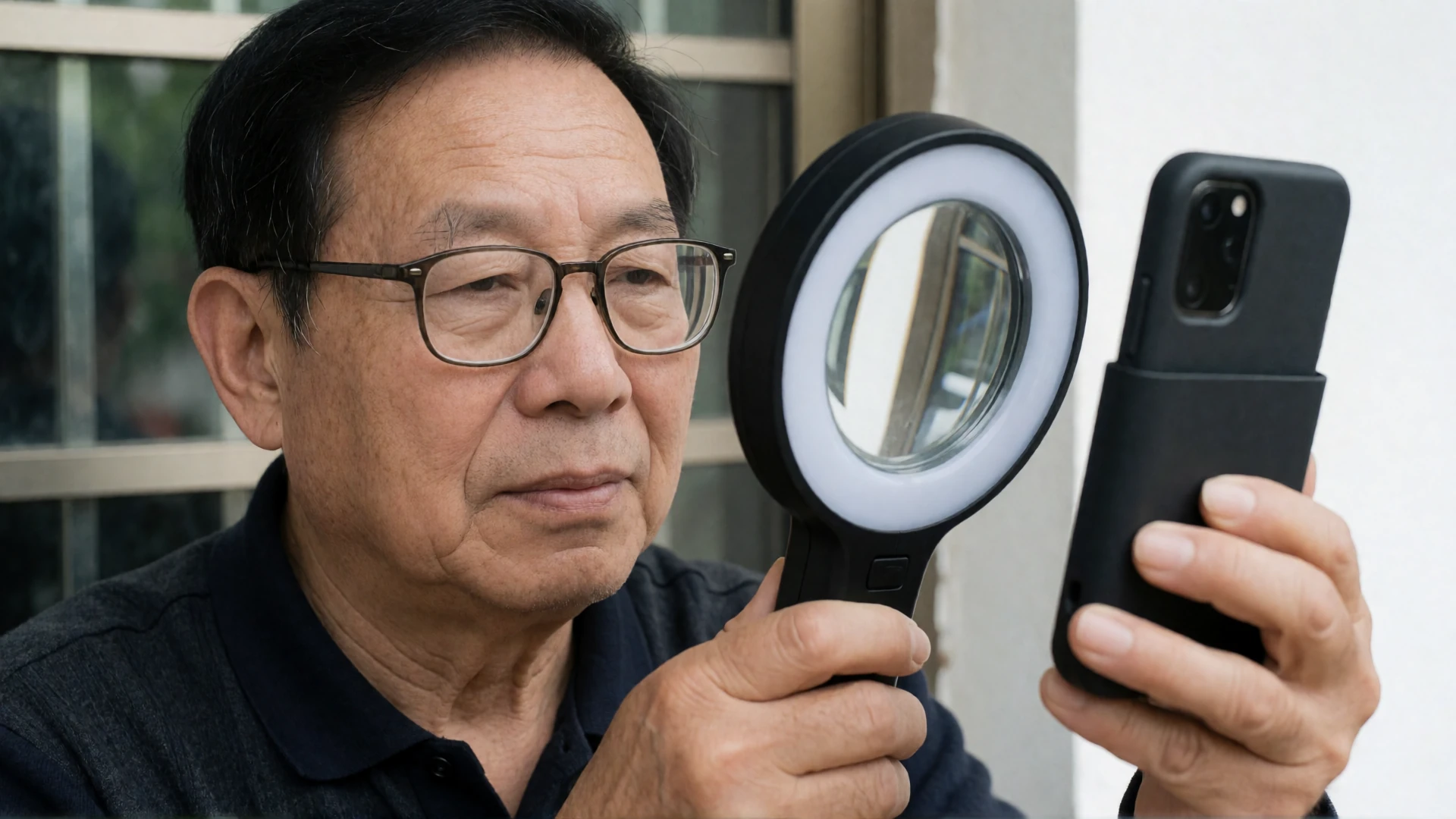
Costruisci il telefono attorno alle azioni quotidiane
BIG Launcher sostituisce la schermata iniziale standard di Android con testo grande, pulsanti grandi e un layout che può rimanere volutamente essenziale. Ancora più importante, puoi configurarlo attorno alla tua routine: una griglia familiare con poche scelte visibili, una schermata 2×2 o persino una schermata a singola azione per un dispositivo molto focalizzato.
Mantieni in vista le azioni che contano: Telefono, Messaggi, Foto, un contatto preferito, WhatsApp o un’altra app che usi veramente. BIG Phone e BIG SMS portano lo stesso approccio a chiamate e messaggi, con un’interfaccia di composizione e contatti grande, foto dei contatti grandi, una schermata di chiamata semplificata e testo di conversazione ed editor più grande.
Prova tu stesso un’attività reale: metti un contatto frequente sulla schermata iniziale, trovalo, fai una chiamata e torna alla schermata principale. Se un passaggio ti sembra lento o incerto, cambia il layout ed esegui nuovamente lo stesso test.
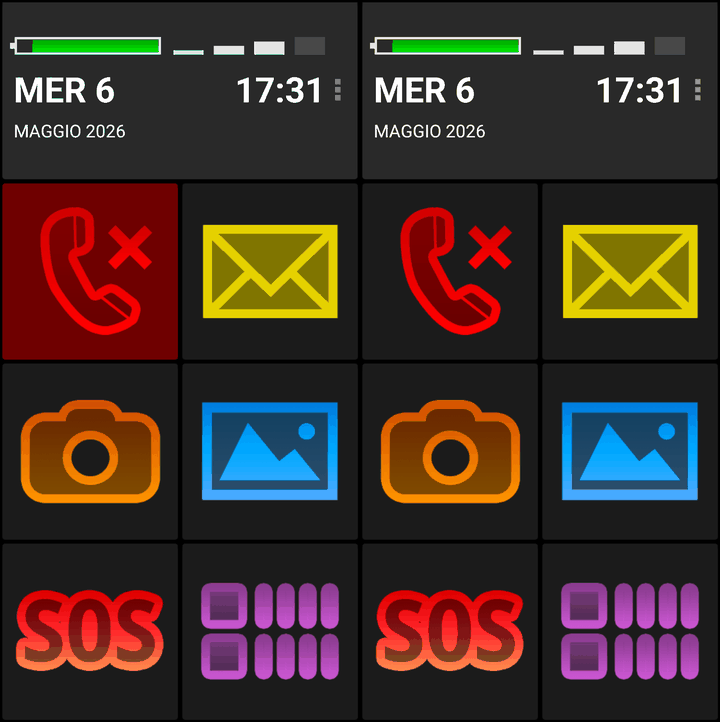
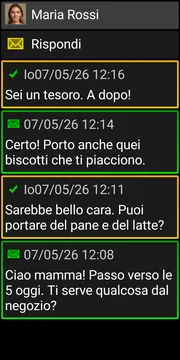
Queste schermate con tema scuro mostrano la vista quotidiana: un’azione di chiamata persa di BIG Launcher, una conversazione di BIG SMS e l’elenco di BIG Notifications.
Scegli la tastiera che fa per te
Android controlla la tastiera, quindi la stessa scelta può essere utilizzata in tutte le app.
Una persona può scegliere una tastiera da Google Play, regolare le proprie impostazioni di accessibilità o utilizzare la digitazione vocale. Questa scelta funziona poi in BIG SMS, email, un browser e altre app. Nulla in BIG Launcher sovrascrive questa scelta.
Per chi digita solo brevi messaggi, la digitazione vocale potrebbe essere la via più semplice. Qualcun altro potrebbe preferire una tastiera con un layout, un contrasto o una dimensione dei tasti che risulti più confortevole. Entrambe possono convivere con BIG Launcher.
Usa TalkBack con BIG Launcher
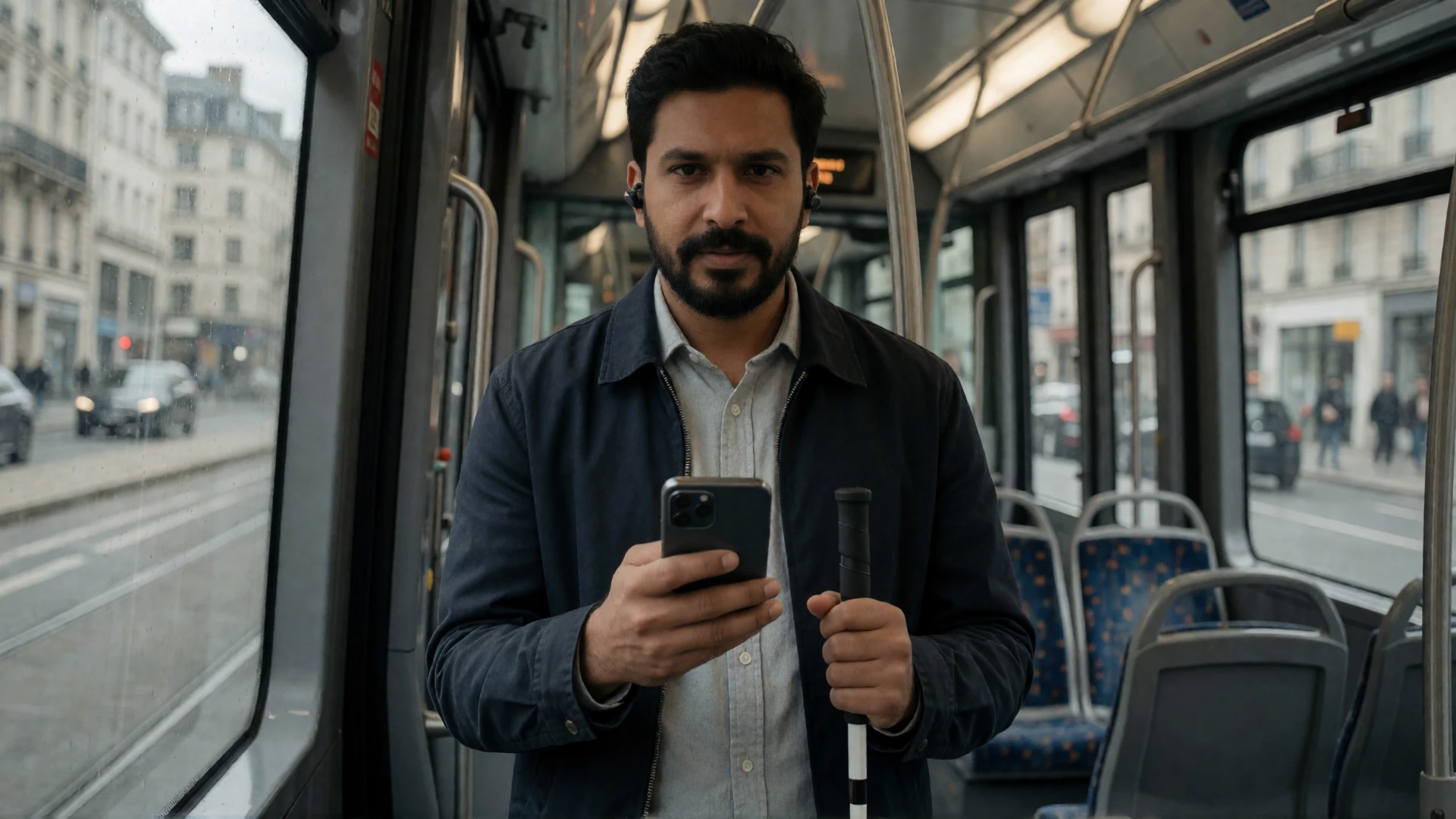
TalkBack è il lettore di schermo di sistema di Android. BIG Launcher funziona con TalkBack, e i controlli e le pagine in BIG Launcher, BIG Phone, BIG SMS e BIG Notifications possono fornire informazioni vocali preparate e un ordine di lettura in modo che le informazioni essenziali vengano ascoltate prima con meno ripetizioni.
TalkBack può leggere i nomi dei pulsanti, i titoli delle pagine, i contatti e i messaggi nelle app pertinenti di BIG Launcher. La preferenza “Talkback: non leggere il nome dell’app” rimuove il nome dell’app ripetuto quando un titolo di pagina viene letto ad alta voce. BIG Launcher supporta anche il feedback aptico, un popup di descrizione per la pressione prolungata e l’uso con tastiere hardware e interruttori di accessibilità.
TalkBack non è l’unico modo per sentire di più. Con Ascolta tenendo premuto abilitato, una pressione prolungata chiede a BIG Launcher di leggere l’elemento selezionato e i suoi dettagli pertinenti—ad esempio, informazioni su una chiamata persa—mentre un tocco ordinario esegue comunque la normale azione a tocco singolo. Ciò offre alle persone che mantengono una visione utilizzabile un aiuto vocale quando lo richiedono, senza rendere la navigazione di TalkBack parte di ogni tocco.
Rendi le notifiche più facili da leggere e gestire
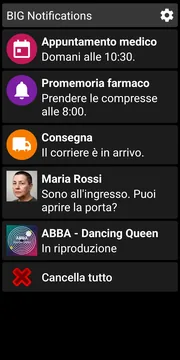
Le notifiche sono il punto in cui un telefono può diventare di nuovo “impegnato”. BIG Notifications prende le notifiche Android già presenti sul dispositivo e le presenta in un formato più grande e leggibile.
BIG Notifications mostra tutte le notifiche Android in un’interfaccia chiara e grande con testo grande e uno schema di colori ad alto contrasto. Apri qualsiasi notifica per vederne i dettagli in una dimensione maggiore. Quando la notifica originale include un’azione, BIG Notifications mostra quell’azione come un pulsante grande. Ad esempio, una notifica di WhatsApp può offrire una risposta rapida direttamente all’interno di BIG Notifications. Una notifica musicale può mostrare i controlli di riproduzione. BIG Notifications presenta queste azioni esistenti come controlli più grandi.
Puoi scegliere un tema chiaro o scuro, selezionare un carattere più grande e abilitare la visualizzazione automatica delle nuove notifiche. C’è anche un’impostazione opzionale che riattiva lo schermo del telefono e visualizza una grande notifica quando ne arriva una. Se le interruzioni sono un problema, le notifiche possono essere visualizzate solo per un tempo scelto, messe in pausa temporaneamente o nascoste per un’app selezionata.
Testa le notifiche che ricevi più spesso: riesci a leggerle e ad agire su di esse?
Abbina la configurazione all’attività, non alla diagnosi
Non esiste una singola configurazione Android per l’ipovisione. Inizia con l’attività che è difficile—trovare un contatto, leggere un messaggio, riconoscere una notifica o navigare tramite voce—e cambia una cosa alla volta.
Dettaglio e visione centrale
Quando leggere dettagli fini è difficile, anche con alterazioni della visione centrale come la degenerazione maculare legata all’età, inizia con testo più grande, foto dei contatti grandi e una schermata di composizione grande. Testa un’attività reale: trova un contatto ed effettua una chiamata senza avvicinare il telefono più di quanto sia comodo.
Visione periferica e uso in condizioni di scarsa illuminazione
Quando trovare piccoli elementi ai bordi dello schermo o usare un telefono in condizioni di scarsa illuminazione è più difficile, prova una schermata iniziale prevedibile con meno scelte visibili e azioni ripetute in posizioni fisse. Testa TalkBack sulle pagine di BIG Launcher, BIG Phone, BIG SMS e BIG Notifications che usi ogni giorno. Retinite pigmentosa può influenzare la visione notturna e periferica; il glaucoma può influenzare la visione periferica. La configurazione utile dipende comunque dalla persona.
Abbagliamento e contrasto
Testa il telefono dove viene normalmente usato: accanto a una finestra, sotto la luce della cucina o la sera. BIG Launcher include temi Chiaro e Scuro, oltre a un’opzione speciale ad alto contrasto con testo giallo su sfondo blu per differenze di visione dei colori. Altri temi di colore possono essere scaricati gratuitamente dalla pagina dei temi di BIG Launcher. Provali dove il telefono deve funzionare.
Quando la voce è il modo principale per usare il telefono
Quando usi TalkBack per navigare nel telefono, i pulsanti più grandi non risolvono il problema principale. Ciò che conta è un percorso breve e prevedibile verso le chiamate, i messaggi e le notifiche che usi, con informazioni utili lette in un ordine sensato.
Mantieni queste azioni sulla schermata iniziale di BIG Launcher, quindi testa le pagine di BIG Phone, BIG SMS e BIG Notifications a cui torni ogni giorno. Queste interfacce BIG forniscono le proprie etichette e un ordine delle informazioni preparati; Android e altre app mantengono il proprio comportamento di accessibilità.
Come le persone usano BIG Launcher con ipovisione

Un layout familiare su un tablet di famiglia
Carrie descrive anche l’uso di BIG Launcher sul tablet di suo figlio ipovedente. I nomi delle app pronunciati lo aiutano a riconoscere i pulsanti, e lei mantiene il layout con cui si trova a suo agio piuttosto che scegliere automaticamente icone meno numerose e più grandi.Guardala spiegare la configurazione al minuto 3:05 nella stessa recensione del 2020.

L’esempio di chiamata rapida di Sam
In una dimostrazione del 2012 su MobileTechVideos2, Sam afferma che non avrebbe bisogno della sua lente d’ingrandimento per fare una chiamata rapida, scattare una foto o inviare un SMS usando l’interfaccia che mostra. Il suo esempio si concentra su poche azioni quotidiane, piuttosto che ingrandire ogni app sul telefono.

Una guida di un terapista occupazionale
La dimostrazione di Beth Daisy del 2020 per Future In Sight mostra l’ora, la batteria e il segnale, i principali pulsanti della schermata iniziale, le dimensioni del testo e l’interfaccia di BIG Phone. Come terapista occupazionale che lavora con l’ipovisione, sottolinea anche un confine importante: l’apertura di un’altra app ti porta nell’interfaccia di quell’app.
Questi video mostrano versioni precedenti di BIG Launcher. Usali per vedere le attività e le scelte discusse, quindi prova la configurazione attuale sul tuo telefono.
Prova BIG Launcher sul telefono che hai già
Non giudicare BIG Launcher da uno screenshot. Configuralo attorno a una giornata reale.
- Scegli la dimensione del testo e il tema più facili da leggere dove usi il telefono.
- Metti Telefono, Messaggi e alcune azioni che usi spesso dove puoi trovarle immediatamente.
- Aggiungi un contatto preferito e prova una chiamata.
- Leggi e rispondi a un messaggio reale con la tastiera scelta o la digitazione vocale.
- Apri una notifica reale in BIG Notifications.
- Se usi TalkBack, prova la schermata iniziale di BIG Launcher, le pagine di BIG Phone, BIG SMS e BIG Notifications a cui torni più spesso.
Se il test rende più facili le chiamate, i messaggi e le notifiche quotidiane, mantieni il layout e affinalo in base alla tua routine.
Prova BIG Launcher su Google Play.
Domande frequenti
Cos’è BIG Launcher per ipovedenti?
BIG Launcher è una sostituzione della schermata iniziale di Android che ti consente di creare una schermata di avvio più grande e semplice attorno alle tue chiamate, messaggi, contatti e app quotidiani. BIG Phone, BIG SMS e BIG Notifications applicano lo stesso approccio configurabile a chiamate, messaggi di testo e notifiche.
BIG Launcher funziona con TalkBack?
Sì. TalkBack rimane il lettore di schermo di sistema di Android. In BIG Launcher, BIG Phone, BIG SMS e BIG Notifications, legge etichette e informazioni preparate in un ordine specifico.
Cosa legge TalkBack in BIG Launcher?
In BIG Launcher, BIG Phone e BIG SMS, TalkBack può leggere i nomi dei pulsanti, i titoli delle pagine, i contatti e i messaggi. BIG Launcher include anche un’opzione per smettere di ripetere il nome dell’app nei titoli delle pagine.
Posso usare la mia tastiera o la digitazione vocale?
Sì. La tastiera viene scelta a livello di Android, quindi la stessa tastiera o la stessa opzione di digitazione vocale può essere usata in BIG SMS e altre app.
Posso rispondere ai messaggi di WhatsApp in BIG Notifications?
Quando la notifica di WhatsApp stessa offre una risposta rapida, BIG Notifications può mostrare quella risposta come un’azione grande. Le azioni disponibili dipendono dalla notifica originale dell’app.
BIG Launcher può ingrandire ogni app?
No. BIG Launcher cambia la schermata iniziale, mentre BIG Phone, BIG SMS e BIG Notifications cambiano le proprie interfacce. Altre app Android mantengono la propria interfaccia, sebbene le impostazioni di visualizzazione e accessibilità a livello di Android si applichino comunque laddove tali app le supportano.
Quali impostazioni dovrei testare per prime?
Inizia con la dimensione del testo, il tema, un piccolo numero di azioni della schermata iniziale, un contatto preferito, BIG Phone o BIG SMS e i tipi di notifica che la persona vede ogni giorno.
