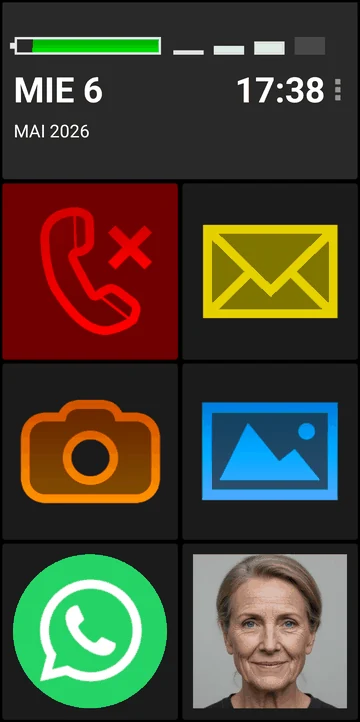
BIG Launcher pune apelurile, mesajele și persoanele cu care iei legătura pe butoane mari de pe ecranul principal. BIG Phone oferă ecranele pentru apeluri și contacte, iar BIG SMS oferă ecranele pentru mesaje text. Instalează cele trei aplicații pe un telefon Android compatibil; nu este nevoie să înlocuiești Android.
Configurația de mai jos păstrează Telefon, Mesaje și câteva contacte pe primul ecran. Poți elimina butoanele pe care nu le folosești sau poți păstra un buton Aplicații cu o listă filtrată de aplicații.
Cum va arăta ecranul principal
Începe cu aceste butoane:
- Telefon: deschide contactele, formează un număr sau sună înapoi la un apel recent.
- Mesaje: citește un mesaj text sau scrie un răspuns.
- Câteva persoane cunoscute: deschide detaliile unui contact ales fără să cauți în lista completă.
Păstrează butoanele Cameră, Fotografii sau ale altor aplicații dacă le folosești. În caz contrar, înlocuiește-le cu contacte sau golește-le.
Deasupra butoanelor, BIG Launcher afișează un ceas mare și data, un indicator al bateriei și un indicator al intensității semnalului mobil.
1. Instalează BIG Launcher, BIG Phone și BIG SMS
Instalează BIG Launcher, BIG Phone și BIG SMS din Google Play. Poți începe și de la butoanele Telefon și Mesaje ale BIG Launcher și să urmezi solicitările de descărcare.
Deschide fiecare aplicație și urmează instrucțiunile de configurare. Când ți se solicită, permite BIG Phone să acceseze apelurile, contactele și istoricul apelurilor.
2. Setează aplicațiile implicite pentru ecranul principal, apeluri și SMS
Când Android îți cere acest lucru, alege:
- BIG Launcher ca ecran principal sau launcher implicit.
- BIG Phone for Seniors ca aplicație Telefon sau aplicație pentru apeluri implicită.
- BIG SMS for Seniors ca aplicație SMS sau aplicație de mesagerie implicită.
Dacă nu ai primit o solicitare, caută Aplicații implicite în setările sistemului Android și selectează fiecare aplicație pentru rolul ei. Dacă nu găsești setarea, consultă ghidul pentru setarea ecranului principal implicit sau ghidul pentru setarea aplicațiilor Telefon/SMS implicite.
Apasă Acasă pentru a verifica dacă revii la BIG Launcher. Setarea BIG Launcher ca aplicație pentru ecranul principal nu face ca BIG Phone și BIG SMS să devină și aplicațiile implicite; selectează toate cele trei roluri.
3. Pune contactele, apelurile și mesajele pe primul ecran
Versiunea gratuită BIG Launcher îți permite să schimbi doar butoanele din coloana din dreapta. Pentru a înlocui sau goli butoanele din alte zone, ai nevoie de versiunea completă.
- Pe ecranul principal BIG Launcher, atinge cele trei puncte de lângă ceas și alege Setați butoane.
- Păstrează butoanele Telefon și Mesaje.
- Selectează un alt buton, alege Detalii contact și selectează o persoană pe care o contactezi des. Dă butonului un nume clar. Dacă acel contact are o fotografie, aceasta apare pe buton. Când deschizi butonul, sunt afișate detaliile contactului, astfel încât poți alege un număr sau trimite un mesaj.
- Repetă pentru persoanele pe care le vrei pe primul ecran. Pentru un buton nefolosit, alege Șterge. Poziția rămâne goală; această acțiune nu șterge nicio aplicație, niciun contact și niciun mesaj.
- Revino la ecranul principal și atinge fiecare buton pentru a verifica dacă deschide aplicația sau contactul dorit.
Poți lăsa butonul Aplicații la locul lui și poți ascunde anumite aplicații din lista lui. Deschide Preferințe → Aplicații → Aplicații permise și atinge fiecare aplicație pe care vrei să o ascunzi. Păstrează vizibile aplicațiile utile și ascunde-le pe cele care ar putea cauza probleme dacă sunt deschise din greșeală. Aceasta filtrează lista de aplicații a BIG Launcher; nu dezinstalează aplicațiile și nu le blochează în alte părți ale Android.
Pentru a elimina butonul Aplicaţii de pe ecranul principal, deschide Setați butoane, selectează butonul și alege Șterge. Poziția lui va rămâne goală.
Pentru ajutor la atribuirea butoanelor individuale, consultă ghidul de personalizare a butoanelor. Pentru aplicații, comenzi rapide sau ecrane suplimentare, consultă cum să afișezi doar aplicațiile de care ai nevoie.
4. Protejează aranjamentul de modificări nedorite
Ținerea apăsată și glisarea unui buton obișnuit de pe ecranul principal BIG Launcher nu îl mută și nu deschide editarea aranjamentului. Pentru a schimba butoanele, folosește opțiunea separată Setați butoane.
Poți proteja și editarea butoanelor și Preferințele cu o parolă. În versiunea completă, deschide Preferințe → Meniul preferințe, activează Protejare meniu, apoi setează Parola. Aceasta protejează configurația BIG Launcher, nu toate setările din Android.
5. Încearcă să apelezi și să trimiți mesaje
Încearcă aceste sarcini pe telefon. Dacă îl pregătești pentru altcineva, roagă persoana respectivă să le încerce și ea.
- Inițiază un apel: deschide un contact cunoscut, alege numărul corect, sună persoana și încheie apelul.
- Răspunde la un apel: roagă pe cineva să sune cât timp ecranul este blocat. Răspunde și încheie apelul. Dacă ecranul BIG Phone așteptat nu apare, urmează ghidul de configurare a apelurilor primite.
- Răspunde la un mesaj: deschide Mesaje, atinge o conversație, atinge un mesaj, alege Răspuns, scrie un răspuns scurt și atinge Trimite. BIG SMS folosește tastatura Android aleasă de tine; nu mărește tastatura respectivă. Dacă tastatura acoperă Trimite, folosește soluția pentru poziționarea butonului de trimitere.
- Revino la ecranul principal: verifică dacă îți poți găsi contactele și dacă poți citi ceasul, data, nivelul bateriei și indicatorul de semnal.
BIG SMS poate primi textul mesajelor MMS și atașamentele acestora, dar nu poate crea un MMS nou. Păstrează aplicația ta obișnuită de mesagerie foto dacă ai nevoie să trimiți fotografii.
Ce poți încerca gratuit
Toate cele trei aplicații au versiuni gratuite:
- BIG Launcher: pot fi schimbate doar butoanele din coloana din dreapta, iar protecția cu parolă necesită versiunea completă.
- BIG Phone: versiunea gratuită afișează cele mai recente cinci intrări din jurnalul apelurilor. Tastatura numerică folosită în timpul unui apel este o funcție a versiunii complete; ai nevoie de ea pentru a apăsa numerele din meniurile telefonice automate.
- BIG SMS: versiunea gratuită afișează cele mai recente cinci conversații. După 20 de SMS-uri trimise, mesajelor trimise ulterior li se adaugă un link biglauncher.com.
Verifică prețul actual afișat în aplicație sau pe pagina de prețuri.
Încearcă această configurare pe telefonul tău Android
Începe cu BIG Launcher. Pentru configurarea apelurilor și a mesajelor din acest ghid, instalează și BIG Phone și BIG SMS.
