BIG Launcher는 사용하기 어떤가요? 저시력 사용자가 음성 앱 이름을 설명하는 것을 보고, 작업 치료사가 홈 화면을 안내하는 것을 보고, 가족들이 휴대폰 설정에 대해 무엇이라고 말하는지 읽어보세요.
BIG Launcher 팀은 아래의 비디오 리뷰, 게시된 테스트 및 Google Play 리뷰를 선정했습니다. 각 전체 리뷰 링크를 따라가면 리뷰어의 유보 사항도 확인할 수 있습니다.
비디오 리뷰: 사용 중인 인터페이스 보기
이 비디오들은 녹화 당시 사용 가능했던 버전을 보여줍니다. 날짜는 리뷰어의 경험을 오늘날의 설정 및 구매 옵션과 구별하는 데 도움이 됩니다.

Carrie: TalkBack을 항상 켜두지 않고 음성 도움말 사용하기
Carrie는 항목을 소리 내어 읽고 싶지만 TalkBack을 항상 실행하고 싶지 않을 때 길게 눌러 음성 기능을 사용하는 방법을 설명합니다. 그녀는 또한 시각 장애가 있는 아들의 태블릿에서 BIG Launcher를 사용하는 방법, 즉 익숙한 앱, 음성 버튼 이름, 아들이 편안하게 느끼는 레이아웃에 대해서도 설명합니다.
나중에 동반 앱인 BIG Phone 인터페이스에서 그녀는 입력한 전화번호를 다시 읽어보고 의도한 것과 다르게 입력했음을 알아차립니다. 이는 음성 피드백이 입력 내용을 확인하는 데 어떻게 도움이 될 수 있는지에 대한 구체적인 예시입니다.

Beth Daisy: 작업 치료사의 저시력 안내
Beth는 시간, 배터리 잔량, 신호로 시작하여 주요 버튼과 텍스트 크기를 보여줍니다. 그녀는 또한 동반 앱인 BIG Phone 및 BIG SMS 인터페이스를 시연합니다. 다른 앱을 열면 해당 앱의 자체 인터페이스로 이동합니다.

Sam: 그가 빠른 통화를 위해 이 앱을 사용하는 이유
이 짧은 데모에서 Sam은 그가 보여주는 인터페이스를 사용하여 빠른 통화를 하거나, 사진을 찍거나, SMS를 보내고 싶다면 돋보기가 필요 없을 것이라고 말합니다. BIG Launcher 섹션은 초반에 있으며, 나머지는 다른 Android 도구를 다룹니다.

ChicaGeek: 외관만큼 중요한 구성
노인용 런처 비교에서 Elena는 BIG Launcher의 큰 버튼, 외관 설정 및 비밀번호 보호 기능을 보여줍니다. 그녀는 이전 런처보다 스타일링이 덜 매력적이라고 생각하지만 기능적이라고 평가합니다. BIG Launcher 섹션은 2:36부터 4:29까지입니다.
게시된 테스트: 장점과 단점
Orientatech: 접근성과 추가 설정 단계
Orientatech의 기술 리뷰는 간단한 시각적 표현, 사용자 정의 및 화면 판독기 지원을 칭찬합니다. 접근성 점수는 5/5, 기술 사양은 3/5입니다.
리뷰어는 또한 통화 및 메시지를 위해 동반 앱을 설치해야 하는 필요성을 비판합니다. 이는 설정을 계획할 때 유용한 구분입니다. BIG Launcher는 홈 화면을 변경하고, BIG Phone과 BIG SMS는 통화 및 메시지 인터페이스를 제공합니다.
AFB AccessWorld: 단순성, 사용자 정의 및 시각적 적합성
John Rempel의 평가는 간단한 홈 화면이 상세한 환경 설정과 어떻게 공존할 수 있는지 면밀히 살펴봅니다. 또한 텍스트 크기, Android 키보드, 음성과 시각적 탐색의 결합이 모든 사용자에게 적합하지 않을 수 있는 지점도 검토합니다.
이것은 현재 릴리스에 대한 테스트가 아닌 버전 2.3.1에 대한 과거 리뷰입니다. 실용적인 질문은 여전히 중요합니다. 실제로 사용하는 휴대폰 부분을 편안하게 읽고 조작할 수 있습니까?
CNET: 큰 컨트롤, 주의가 필요한 구성
CNET의 초기 리뷰는 크고 인식하기 쉬운 버튼이 있는 홈 화면을 설명합니다. Broida는 일상적인 인터페이스를 좋아하지만 앱 및 아이콘 사용자 정의의 일부를 혼란스럽게 생각합니다. 그는 또한 런처가 다른 앱 내부의 인터페이스를 확대하지 않는다는 점을 지적합니다.
가격 및 탐색 세부 정보는 2012년 버전을 설명합니다. CNET은 일반적인 제휴 공개를 포함합니다.
Google Play 리뷰: 사용자가 선택하고 변경한 내용
이것은 모든 평점의 요약이 아니라 세 개의 별 다섯 개 BIG Launcher 리뷰에서 발췌한 내용입니다. 링크를 클릭하면 제안 및 비판을 포함한 전체 리뷰를 볼 수 있습니다.
덜 복잡한 홈 화면
“저는 이 앱의 미니멀한 모습도 정말 마음에 듭니다. 원래 Android UI는 너무 많은 불필요한 기능들로 가득하지만, 이 앱은 모든 것을 훨씬 더 단순하게 만듭니다.”
Davie는 시각 장애인임을 밝히며 24시간 후에 정식 버전을 선택했다고 설명합니다. 리뷰에서는 모바일 데이터 토글, 앱 숨기기 및 폴더 기능도 요청합니다.
아이콘 선택 및 이름 듣기
“화면당 아이콘 수를 4개부터 변경할 수 있고, 길게 눌러 앱 이름을 소리 내어 들을 수 있는 기능이 훌륭합니다.”
R Allen은 심각한 시력 손실이 있는 아버지를 위해 휴대폰을 구성하는 방법을 설명하며, 음성 레이블, 안전한 테두리, 비밀번호 보호 및 확인 설정을 강조합니다. 인용문의 아이콘 수는 현재 사용 가능한 최소 레이아웃이 아니라 해당 리뷰를 설명합니다.
부모님의 여러 휴대폰에서 사용되는 설정
“저는 엄마의 모든 휴대폰에 이 앱을 설치했습니다. 사용 설명서는 매우 잘 만들어졌습니다. 포괄적이고 이해하기 쉬우며, 모든 환경 설정과 기능을 보여주는 스크린샷이 포함되어 있습니다.”
같은 리뷰에서 한두 개의 버튼 레이아웃에 시간, 날짜, 배터리 메뉴 바를 요청합니다. 버튼 수뿐만 아니라 표시하고 싶은 정보도 살펴보는 것이 좋습니다.
더 많은 리뷰 및 데모
이 짧은 예시들은 음성 버튼 확인, 앱 가시성 및 TalkBack 탐색을 다룹니다.
O2 Guru: 소리로 버튼 확인하기
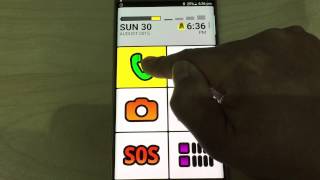
Phil은 버튼을 길게 눌러 시간과 배터리 정보를 듣고, 전화를 걸기 전에 연락처를 확인하는 것을 시연합니다. 그의 샘플 휴대폰 데모는 큰 시각적 컨트롤과 함께 음성 피드백을 보여줍니다.

Area6Demos: 소매업자의 실습 견해
Dennis는 그의 매장이 시각 장애 고객을 위해 BIG Launcher를 사용하고 있었다고 말합니다. 그는 메시지, 갤러리, 배터리 및 신호를 포함한 항목에 대한 큰 컨트롤과 음성 피드백을 시연합니다.

Raí: 화면 판독기로 앱 찾기
Raí는 화면 판독기 없이 한 번 탭하여 사용하는 방법과 화면 판독기로 두 번 탭하여 활성화하는 방법을 설명합니다. 그는 또한 앱이 런처 목록에서 누락되었을 때 활성화된 앱 설정을 확인합니다.

Blind Technology World: TalkBack으로 탐색하기
이 안내는 TalkBack을 사용한 BIG Launcher 설정 과정을 따르며, 텍스트 크기 및 테마 선택을 포함합니다. 그런 다음 스와이프 또는 검색으로 앱을 찾아 여는 방법을 보여줍니다.
어떤 설정이 도움이 될까요?
주요 어려움이 화면 읽기라면, 저희의 저시력 Android 설정 가이드 는 텍스트, 대비, TalkBack 및 주문형 음성 기능을 다룹니다. 부모님을 위해 휴대폰을 준비하고 있다면, 휴대폰 설정 및 인계 체크리스트부터 시작하세요.
어려운 작업부터 시작하세요. 연락처 찾기, 앱 이름 읽기, 메시지 답장하기는 각각 다른 설정이 필요할 수 있습니다. 홈 화면이 복잡하거나 일상적인 작업을 찾기 어렵다면, BIG Launcher를 먼저 테스트해 보세요. BIG Phone과 BIG SMS는 자체 통화 및 메시지 인터페이스를 제공하며, 다른 앱과 선택한 Android 키보드는 자체 컨트롤을 유지합니다.
Google Play에서 BIG Launcher 보기 에서 현재 이용 가능 여부 및 구매 옵션을 확인하세요.
