Hvordan er BIG Launcher at bruge? Se en bruger med nedsat syn forklare talte appnavne, se en ergoterapeut gennemgå startskærmen, og læs hvad familier siger om opsætning af en telefon.
BIG Launcher-teamet har udvalgt videoanmeldelserne, de offentliggjorte tests og Google Play-anmeldelserne nedenfor. Følg linkene for hver fulde anmeldelse, inklusive anmeldernes forbehold.
Videoanmeldelser: se grænsefladen i brug
Disse videoer viser de versioner, der var tilgængelige, da de blev optaget. Datoerne hjælper dig med at skelne en anmelders oplevelse fra nutidens indstillinger og købsmuligheder.

Carrie: talt hjælp uden at lade TalkBack være slået til
Carrie beskriver, hvordan hun bruger langtryk for at få et element læst højt, når hun ikke ønsker, at TalkBack skal køre hele tiden. Hun forklarer også, hvordan hun bruger BIG Launcher på sin synshandicappede søns tablet: velkendte apps, talte knapnavne og et layout, han er tryg ved.
Senere, i den tilhørende BIG Phone-grænseflade, får hun et indtastet telefonnummer læst op og bemærker, at hun indtastede det anderledes, end hun havde til hensigt. Det er et konkret eksempel på, hvordan talt feedback kan hjælpe en person med at kontrollere deres input.
Se talt hjælp ved 1:37 · Tablet-opsætning ved 3:05 · Nummerkontrol ved 12:31

Beth Daisy: en ergoterapeuts gennemgang for nedsat syn
Beth starter med tid, batteriniveau og signal, viser derefter hovedknapperne og tekststørrelserne. Hun demonstrerer også de tilhørende BIG Phone- og BIG SMS-grænseflader. Åbning af en anden app fører dig ind i den pågældende apps egen grænseflade.

Sam: hvorfor han ville bruge den til et hurtigt opkald
I denne korte demonstration siger Sam, at han ikke ville have brug for sit forstørrelsesglas, hvis han ville foretage et hurtigt opkald, tage et billede eller sende en SMS ved hjælp af den grænseflade, han viser. BIG Launcher-sektionen er nær begyndelsen; resten dækker andre Android-værktøjer.

ChicaGeek: konfiguration betyder lige så meget som udseende
I en sammenligning af launchers til ældre viser Elena BIG Launchers store knapper, udseendeindstillinger og adgangskodebeskyttelse. Hun finder dens stil mindre attraktiv end den foregående launcher, men anser den for funktionel. BIG Launcher-sektionen løber fra 2:36 til 4:29.
Offentliggjorte tests: styrker og kompromiser
Orientatech: tilgængelighed og de ekstra opsætningstrin
Orientatechs tekniske anmeldelse roser den enkle visuelle præsentation, tilpasning og skærmlæserunderstøttelse. Dens tilgængelighedsscore er 5/5, mens tekniske specifikationer modtager 3/5.
Anmelderen kritiserer også behovet for at installere ledsagende apps til opkald og beskeder. Det er en nyttig skelnen, når man planlægger en opsætning: BIG Launcher ændrer startskærmen; BIG Phone og BIG SMS leverer opkalds- og beskedgrænsefladerne.
AFB AccessWorld: enkelhed, tilpasning og visuel pasform
John Rempels evaluering ser nøje på, hvordan en enkel startskærm kan eksistere side om side med detaljerede præferencer. Den undersøger også, hvor tekststørrelse, Android-tastaturet og kombination af tale med visuel navigation muligvis ikke passer til enhver bruger.
Dette er en historisk anmeldelse af version 2.3.1, ikke en test af den nuværende udgivelse. Dens praktiske spørgsmål er stadig relevant: kan du komfortabelt læse og betjene de dele af telefonen, du faktisk bruger?
CNET: store kontroller, med konfiguration der kræver opmærksomhed
CNETs tidlige anmeldelse beskriver en startskærm med store, genkendelige knapper. Broida kan lide den daglige grænseflade, men finder dele af app- og ikon-tilpasningen forvirrende. Han bemærker også, at en launcher ikke forstørrer grænsefladerne inde i andre apps.
Dens priser og navigationsdetaljer beskriver 2012-versionen. CNET har en generel affiliate-oplysning.
Google Play-anmeldelser: hvad brugere valgte og ændrede
Dette er udvalgte uddrag fra tre femstjernede BIG Launcher-anmeldelser, ikke en opsummering af hver vurdering. Linkene åbner de fulde anmeldelser, inklusive forslag og kritik.
En mindre overfyldt startskærm
“Jeg kan også virkelig godt lide, hvor minimalistisk denne app ser ud, fordi den originale Android UI har så meget overflødigt og meningsløse funktioner, men denne app gør alt så meget enklere.”
Davie identificerer sig som synshandicappet og beskriver, at han valgte den fulde version efter 24 timer. Anmeldelsen efterspørger også en mobil-data-knap, app-skjul og mapper.
Valg af ikoner og høre deres navne
“Muligheden for at ændre antallet af ikoner fra 4 pr. skærm og op, og at trykke og holde for at høre appnavnet talt højt, er fremragende.”
R Allen beskriver opsætning af en telefon til en far med alvorligt synstab, og fremhæver talte etiketter, sikre grænser, adgangskodebeskyttelse og bekræftelsesindstillinger. Antallet af ikoner i citatet beskriver den anmeldelse, ikke det mindste layout, der er tilgængeligt i dag.
En opsætning brugt på tværs af en forælders telefoner
“Jeg har installeret den på alle min mors telefoner. Brugsanvisningen er fremragende sammensat: omfattende, let at forstå, skærmbilleder der demonstrerer hver præference og funktion.”
Den samme anmeldelse efterspørger en menulinje med tid, dato og batteri i layouts med én og to knapper. Det er værd at se på den information, du ønsker synlig, samt antallet af knapper.
Flere anmeldelser og demonstrationer
Disse kortere eksempler dækker talte knap-kontroller, app-synlighed og TalkBack-navigation.
O2 Guru: kontrol af en knap med lyd
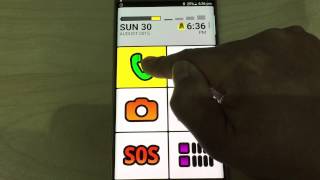
Phil demonstrerer at holde en knap nede for at høre tid og batteriinformation, og derefter kontrollere en kontakt, før han ringer. Hans demo af en prøve-telefon placerer talt feedback sammen med de store visuelle kontroller.

Area6Demos: en forhandlers praktiske synspunkt
Dennis siger, at hans butik brugte BIG Launcher til synshandicappede kunder. Han demonstrerer store kontroller og talt feedback for elementer, herunder beskeder, galleriet, batteri og signal.

Raí: finde apps med en skærmlæser
Raí forklarer brug med enkelt tryk uden en skærmlæser og dobbelt-tryk aktivering med en. Han kontrollerer også indstillingen for aktiverede apps, når en app mangler fra launcherens liste.

Blind Technology World: navigation med TalkBack
Denne gennemgang følger BIG Launcher-opsætning med TalkBack, inklusive tekststørrelse og tema-valg. Den viser derefter, hvordan man finder apps ved at swipe eller søge og åbne dem.
Hvilken opsætning ville hjælpe dig?
Hvis din største vanskelighed er at læse skærmen, dækker vores Android-opsætningsguide for nedsat syn tekst, kontrast, TalkBack og tale efter behov. Hvis du forbereder en telefon til en forælder, start med tjekliste for telefonopsætning og overlevering.
Start med den opgave, der er vanskelig. At finde en kontakt, læse et appnavn og svare på en besked kan kræve forskellige indstillinger. Hvis din startskærm føles overfyldt, eller daglige handlinger er svære at finde, er BIG Launcher den del, du skal teste først. BIG Phone og BIG SMS leverer deres egne opkalds- og beskedgrænseflader; andre apps og dit valgte Android-tastatur beholder deres egne kontroller.
Se BIG Launcher på Google Play for aktuel tilgængelighed og købsmuligheder.
